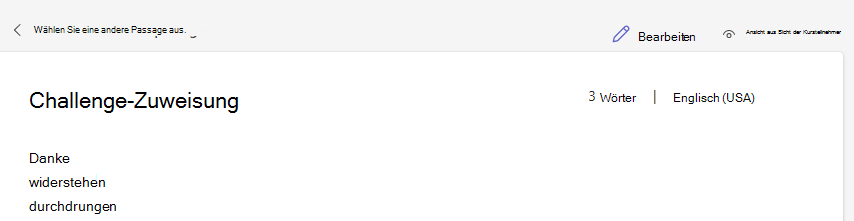
Nachdem die Schüler eine Lesefortschritt-Aufgabe abgeschlossen haben, sind ihre Ergebnisse in Insights verfügbar. Sie können die Punktzahl für Wörter pro Minute, die Genauigkeitsrate, die schwierigsten Wörter und vieles mehr sehen. Um Ihren Schülern/Studenten schnell relevante, gezielte Übungsmöglichkeiten anzubieten, können Sie Aufgabenzuweisungen direkt aus dem Lesefortschritt-Bericht in Insights erstellen.
Hinweis
Die Lesefortschritt-Aufgabenzuweisung wird derzeit in diesen Sprachen unterstützt.
Aufforderungszuweisungen können auf herausfordernden Wörtern oder Phonetikregeln basieren.
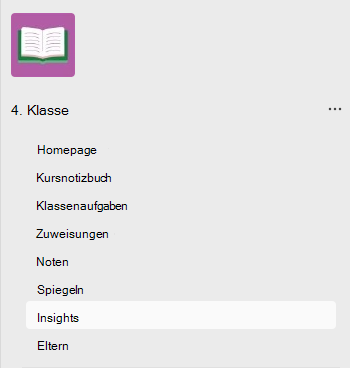
1. Urheberrecht Wählen Sie in jeder Klasse, in der Sie Lesefortschritt verwenden, die Registerkarte "Einblicke " aus.
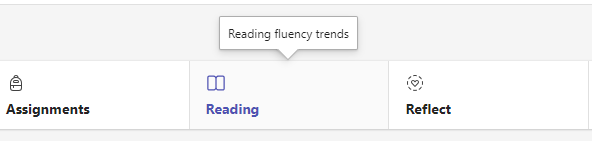
2. Urheberrecht Wählen Sie Lesen aus.
Erstellen einer Aufgabenzuweisung basierend auf Phonetikregeln
1. Urheberrecht Scrollen Sie nach unten zu Phonetikregeln.
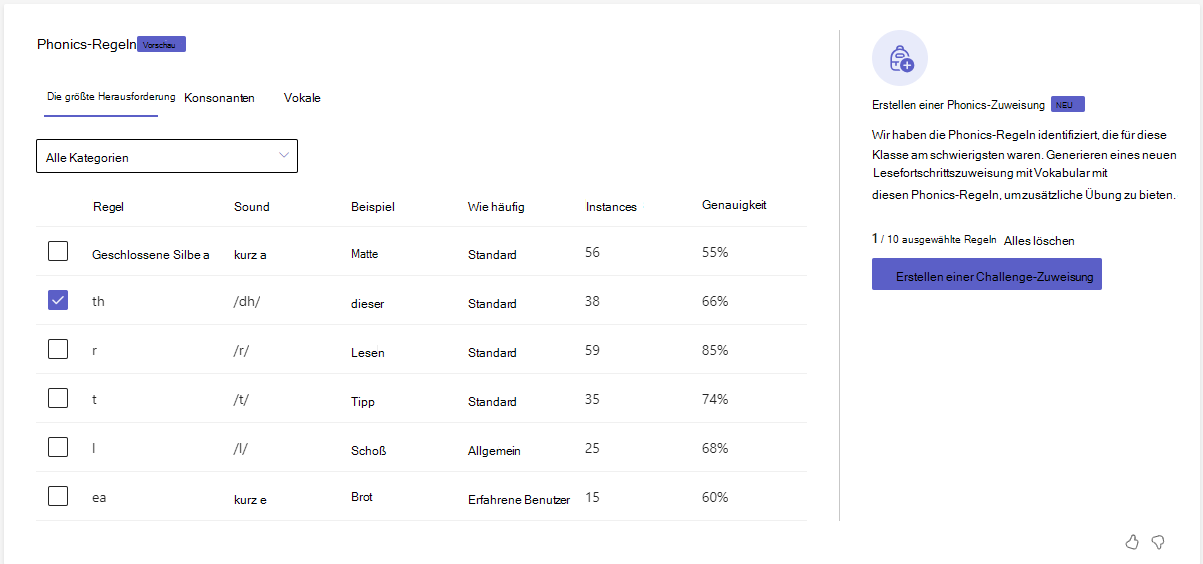
2. Urheberrecht Wählen Sie die Phonetikregeln aus, die Sie in die Aufgabe aufnehmen möchten. Insights identifiziert die Phonetikregeln, mit denen die Schüler auf der Registerkarte "Anspruchsvollste" am meisten zu kämpfen hatten. Verwenden Sie die Registerkarten Konsonanten und Vokale , um zusätzliche Phonetikregeln zu finden, auf die sich Ihre Klasse konzentriert.
3. Urheberrecht Wählen Sie die Phonetikregeln aus, auf die sich die Aufgabenzuweisung konzentrieren soll, und wählen Sie dann Aufgabenzuweisung erstellen aus.
4. Urheberrecht Wählen Sie die Kontrollkästchen aus, um die Wörter auszuwählen, die in der Aufgabe angezeigt werden sollen, und wählen Sie dann "Aufgabenzuweisung erstellen" aus.
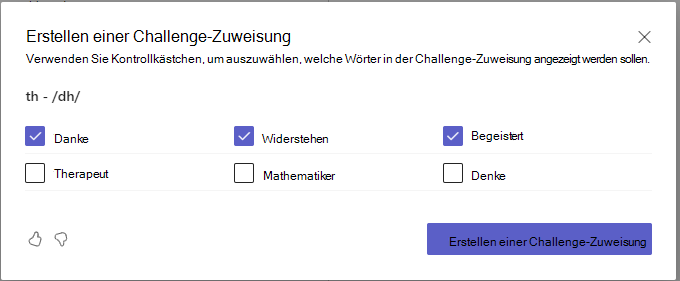
(optional) Um die Aufgabe zu bearbeiten, wählen Sie den Anhang Aufgabe herausfordern und dann Bearbeiten aus. Fügen Sie zusätzliche Vokabeln hinzu, erstellen Sie Sätze mit den empfohlenen Wörtern, oder passen Sie andere Aspekte der Lesefortschritt-Aufgabe an, und wählen Sie dann Weiter aus.
5. Personenbezogene Daten Fügen Sie beliebige Punkte und zusätzliche Aufgabendetails hinzu und wählen Sie dann "Zuweisen" aus.
Erstellen einer Aufgabenzuweisung basierend auf häufig fehlenden Wörtern
1. Urheberrecht Scrollen Sie nach unten zu Herausfordernde Wörter.
2. Urheberrecht Wählen Sie "Herausforderungszuweisung erstellen" aus.
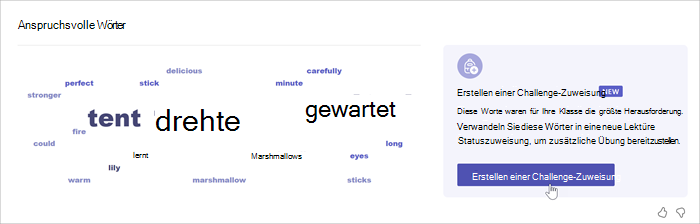
3. Urheberrecht Wählen Sie die Wörter aus, die in Ihre Aufgabenaufgabe aufgenommen werden sollen.
- Wörter aus Lesefortschritt-Aufgaben enthalten nur Wörter, die aus zuvor abgeschlossenen Lesefortschritt-Aufgaben identifiziert wurden.
- Wörter in der Kategorie "Für die Praxis empfohlen, basierend auf Daten von Schülern mit ähnlichen Leseschwierigkeiten ", basieren auf maschinellem Lernen von zusammengestellten Lesedaten aus den Lesedaten der Schüler aus Klassen, die Ihr geografisches Gebiet und Ihre Sprache teilen.
4. Urheberrecht Wählen Sie "Aufgabe erstellen" aus, um einen neuen Lesefortschritt mit den von Ihnen ausgewählten Wörtern zu erstellen. Wählen Sie hier "Zuweisen " aus, um die Liste der Wörter an Ihre Kursteilnehmer zu senden.
(optional) Um die Aufgabe zu bearbeiten, wählen Sie den Anhang Aufgabe herausfordern und dann Bearbeiten aus. Fügen Sie zusätzliche Vokabeln hinzu, erstellen Sie Sätze mit den empfohlenen Wörtern, oder passen Sie andere Aspekte der Lesefortschritt-Aufgabe an, und wählen Sie dann Weiter aus.