
Verwenden Sie Education Insights, um einen Überblick über den emotionalen Zustand Ihrer Klasse zu erhalten. Reflect-Check-Ins, die Schülern die Möglichkeit geben, ihre Emotionen zu benennen und mit Ihnen zu teilen, können in Insights angezeigt werden, um Muster zu identifizieren und gezielte Unterstützung zu entwickeln. Die regelmäßige Reflect-Nutzung kann ein guter Ausgangspunkt für soziale und emotionale Lernmöglichkeiten in Ihrem Kurs sein.
Navigieren Sie zur Registerkarte "Einblicke " des gewünschten Kurses/Klasse.
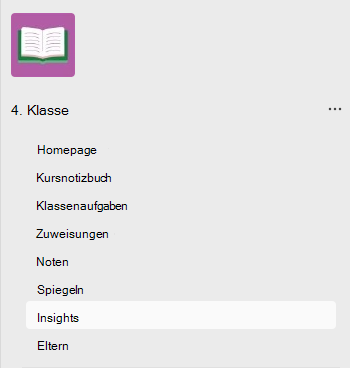
Wählen Sie im Insights-Übersichts-Dashboard den Reflect-Bereich aus.

Insights-Sortierungen Spiegeln Sie die Check-In-Antworten in die in einem Microsoft Teams-Kanal geposteten und in das Kursnotizbuch eingebetteten Antworten wider. Wählen Sie "Im Kursnotizbuch " oder "In Teams " aus, um zu entscheiden, welche Fragen Sie überprüfen möchten.
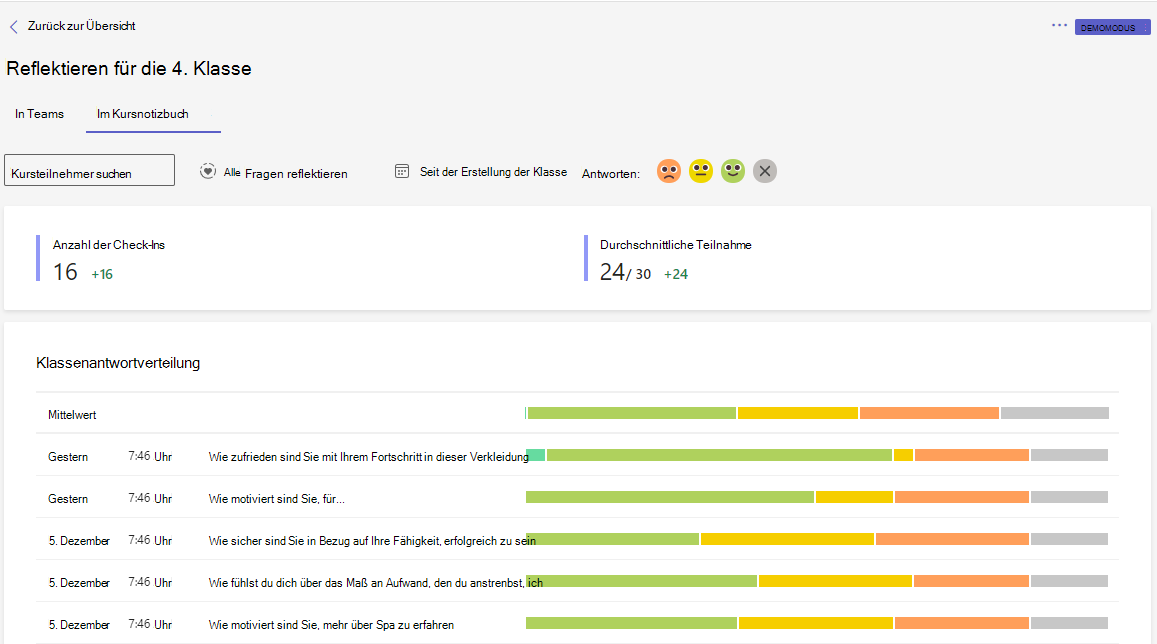
Filtern von Daten
Standardmäßig spiegelt Ihr Bericht alle Kursteilnehmer, alle Reflexionen und alle Emotionen der letzten 28 Tage wider. Wählen Sie  aus, um zusätzliche Optionen für jeden Filter anzuzeigen.
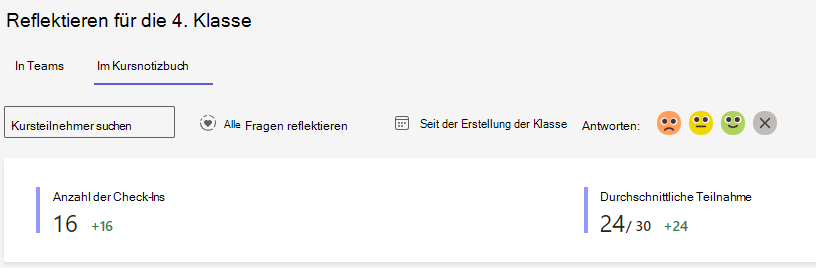
Schülerfilter: Geben Sie den Namen eines Schülers in das Feld Schüler suchen ein, um Ihre Daten auf diesen einzelnen Schüler einzugrenzen.
Fragenfilter: Wählen Sie eine beliebige Frage aus, um zu sehen, wie die Schülerinnen und Schüler im Laufe der Zeit auf diese Frage geantwortet haben, oder wählen Sie Alle Reflexionen , um ihre Antworten auf jede Frage zu sehen.
Zeitfilter: Wählen Sie zusätzliche Zeitrahmenoptionen aus.
Wählen Sie "Benutzerdefinierter Bereich " aus, um Ihre eigenen Daten für einen Zeitraum einzugeben, der bis zur Kurserstellung zurückreichen kann.
Filter für Emotionen: Tippen Sie auf ein beliebiges Emoji, um die Auswahl aufzuheben, es aus den sichtbaren Daten zu entfernen und es einfacher zu machen, gezielte Maßnahmen zu ergreifen.
Ihre Daten interpretieren
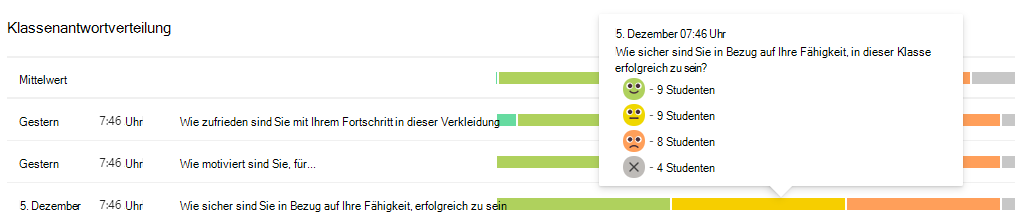
Verteilung der Emotionen in der Klasse
Zeigen Sie die Aufschlüsselung der Antworten der Kursteilnehmer für ein beliebiges Datum an. Zeigen Sie auf das Balkendiagramm, um die Frage und die genaue Verteilung der Antworten anzuzeigen.
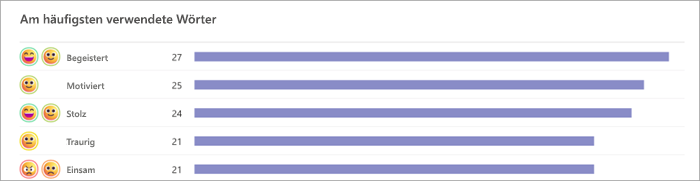
Am häufigsten verwendete Wörter
Sehen Sie, welche Wörter Kursteilnehmer verwenden, um ihre Erfahrung zu beschreiben.
Hinweis
Schüler/Studenten benennen ihre Emotionen nicht in Reflect-Check-Ins im Kursnotizbuch, daher ist dieses Diagramm nicht auf der Registerkarte "Kursnotizbuch " verfügbar.
Kursteilnehmerliste
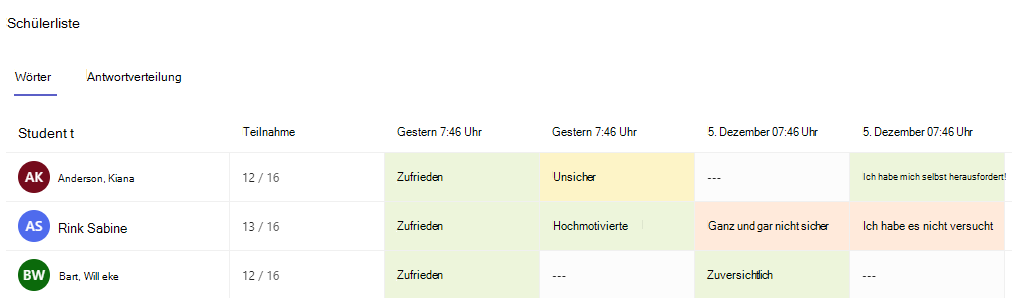
Wörter:
Wählen Sie die Registerkarte Wörter aus, um die Wörter anzuzeigen, die Ihre Kursteilnehmer für Eincheckvorgänge an Datumsangaben im von Ihnen ausgewählten Zeitrahmen ausgewählt haben. Zeigen Sie auf einen beliebigen Abschnitt, um zu sehen, auf welche Frage der Kursteilnehmer geantwortet hat.
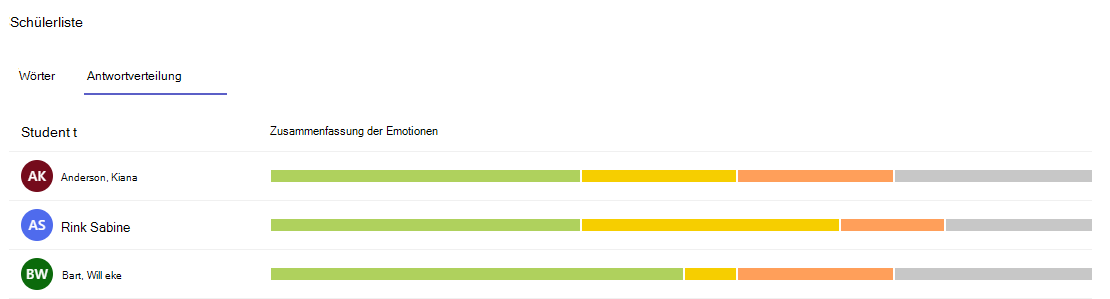
Antwortverteilung:
Wählen Sie die Registerkarte "Antwortverteilung" aus, um Übersichtsdaten anzuzeigen, wie die einzelnen Kursteilnehmer auf Reflect-Eincheckvorgänge geantwortet haben. Zeigen Sie auf das Balkendiagramm, um eine detailliertere Aufschlüsselung der von ihnen gemeldeten Gefühle zu erfahren.
Weitere Informationen
Erste Schritte mit Reflect in Teams