Jedes Kursteam verfügt über eine Registerkarte "Noten", auf der Lehrkräfte Aufgaben anzeigen und den Fortschritt einzelner Kursteilnehmer nachverfolgen können. Verwenden Sie die Registerkarte "Noten ", um einen Überblick über Ihren Kurs zu erhalten, schnell auf Daten zuzugreifen und Kursteilnehmerarbeiten zu öffnen oder zurückzugeben.
- Navigieren auf der Registerkarte "Noten"
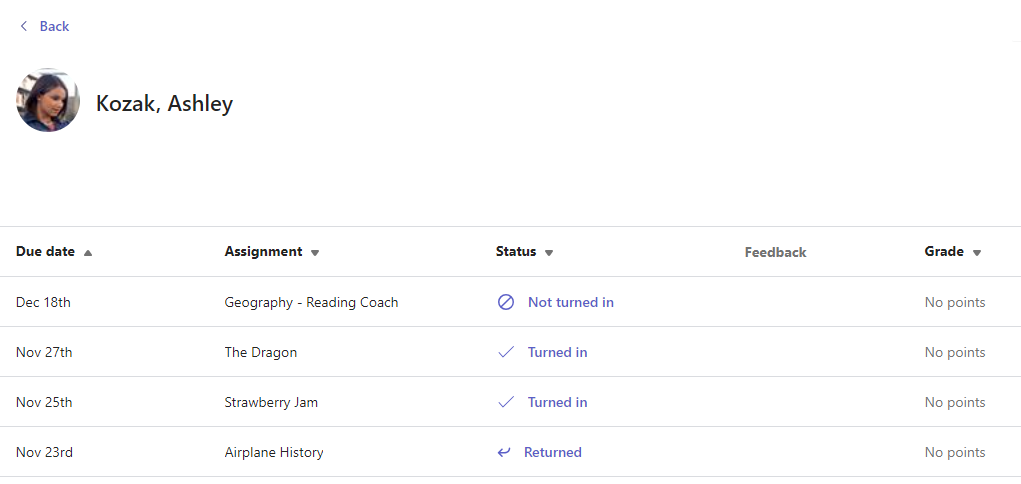
- Anzeigen des individuellen Fortschritts von Kursteilnehmern
Navigieren auf der Registerkarte "Noten"
Um die Registerkarte "Noten" zu öffnen, navigieren Sie zum Kursteam, und wählen Sie "Noten" aus.
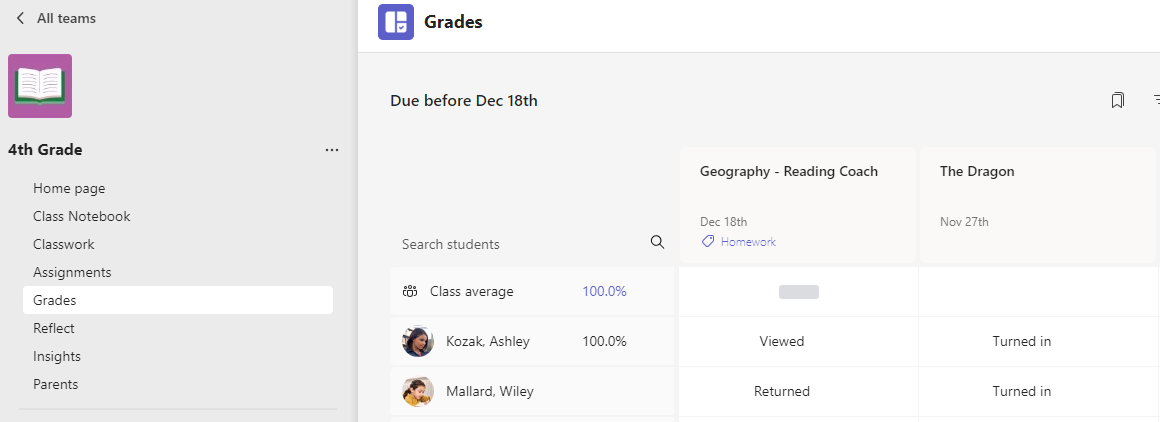
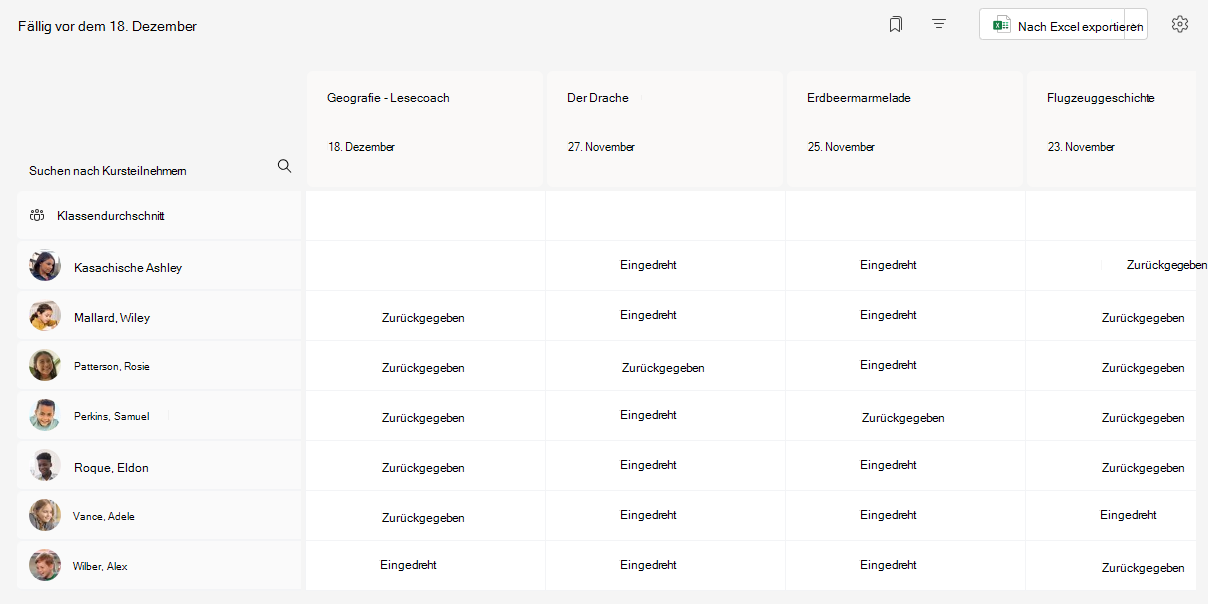
Sie sehen, dass Kursteilnehmer in einer Spalte mit ihren Aufgaben in einer Zeile neben ihrem Namen angezeigt werden. Aufgaben werden nach Fälligkeitsdatum sortiert aufgelistet, wobei das nächstgelegene Datum am Anfang steht.
Hinweis
Der Kursdurchschnitt wird oben in der Liste der Schülernamen angezeigt, und der Durchschnitt jedes Kursteilnehmers wird neben dem eigenen Namen angezeigt. Sie können den Datumsbereich in der oberen rechten Ecke ändern, um die Notendurchschnitte für einen bestimmten Zeitraum anzuzeigen.
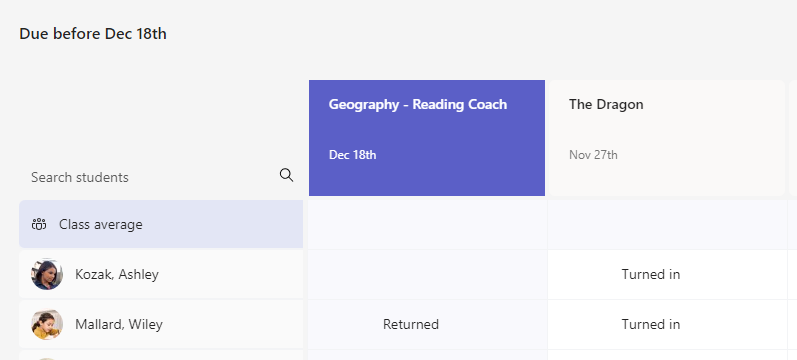
Anzeigen einer Aufgabe
Wählen Sie eine Aufgabe aus, um sie zu öffnen und Details anzuzeigen.
Exportieren Sie alle Noten in diesem Kurs als .csv Datei, indem Sie "Nach Excel exportieren" auswählen.
Status der Schülerarbeiten
Wenn Kursteilnehmer ihre Arbeiten anzeigen und abgeben, wird ein Status in der Zelle angezeigt, der ihrem Namen und ihrer Aufgabe zugeordnet ist.
| Zuletzt angesehen | Der Kursteilnehmer hat die Aufgabe geöffnet und angezeigt. |
|---|---|
| Eingereicht | Der Kursteilnehmer hat die Aufgabe abgegeben, und seine Arbeit ist bereit zur Benotung. |
| Zurückgegeben oder Punkte | Nachdem Sie die Arbeit der Kursteilnehmer benotet haben, werden die vergebenen Punkte angezeigt. " Zurückgegeben " wird angezeigt, wenn für die Aufgabe keine Punkte vergeben werden. |
| Leer | Für die Aufgabe wurden noch keine Maßnahmen ergriffen. |
Maßnahmen für Schülerarbeiten ergreifen
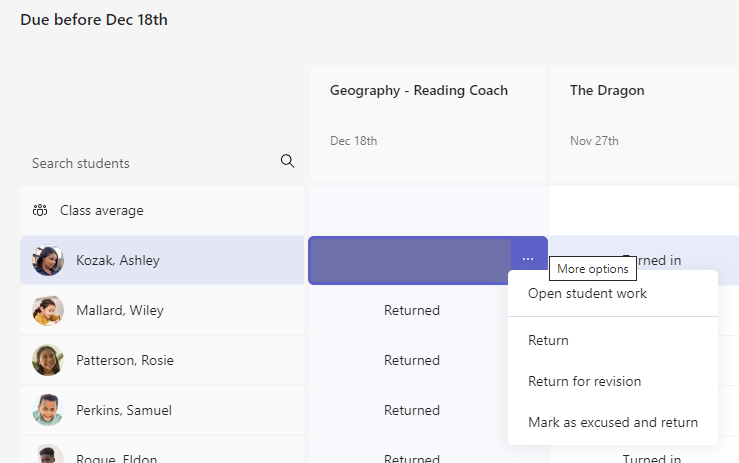
Jede Zelle im Registerkartenraster "Noten " kann bearbeitet werden. Wählen Sie es einfach aus, um eine Änderung vorzunehmen.
Sie können auch das  in der Zelle auswählen, um die Arbeit des Kursteilnehmers zu öffnen, oder Zurückkehren auswählen, um benotete Arbeiten schnell an ihn zurückzugeben.
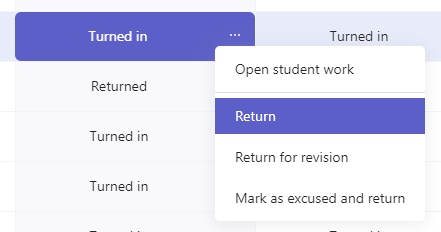
Markieren eines Kursteilnehmers als von einer Aufgabe entschuldigt
1. Urheberrecht Navigieren Sie in Ihrer Liste Zurückgegeben zum Namen eines Kursteilnehmers.
Tipp
Wählen Sie den Pfeil aus, um die Kursteilnehmer in auf- oder absteigender Reihenfolge alphabetisch zu sortieren.
2. Urheberrecht Wählen Sie den Dropdownpfeil neben Rückgabe und dann Zur Überarbeitung zurückgebenaus.
3. Urheberrecht Wählen Sie die Option für Als entschuldigt markieren und zurück.
4. Urheberrecht Es erscheint ein Dialogfeld, in dem Sie gefragt werden, ob Sie diese Einreichung als entschuldigt markieren möchten. Beachten Sie, dass alle Rubrikdaten und -punkte entfernt werden. Das Feedback wird weiterhin an den Kursteilnehmer weitergegeben.
5. Personenbezogene Daten Wählen Sie die Schaltfläche "Als entschuldigt markieren" aus.
6. Urheberrecht Der Status von Schülern, deren Aufgaben als "entschuldigt" markiert sind, wird in "Entschuldigt" geändert.
Erfahren Sie mehr über das Benoten, Zurückgeben, Neuzuweisen und Entschuldigen von Kursteilnehmern.