
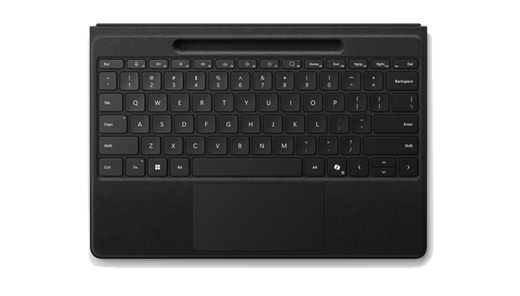
Erleben Sie die Flexibilität, mit der Surface Pro 13-Zoll-Flextastatur bequem von jedem Standort aus zu arbeiten. Sie können diese 2-in-1-Tastatur mit Ihrem Surface Pro verwenden, um Ihre Produktivität auf effiziente Weise zu maximieren.
Hinweis
Diese Tastatur ist kompatibel mit Surface Pro (11. Edition), Surface Pro 10 for Business, Surface Pro 9, Surface Pro 8, Surface Pro X.
Erhältlich im Microsoft Store und bei anderen Einzelhändlern.
- Surface Pro 13-Zoll Flex-Tastatur
- Surface Pro 13-Zoll Flex-Tastatur für Unternehmen
- Surface Pro 13-Zoll-Flex-Tastatur mit Slim Pen
- Surface Pro 13-Zoll Flex Keyboard mit Slim Pen für Unternehmen
Verbinden mit Surface Pro
Die 13-Zoll-Flex-Tastatur von Surface Pro kann sowohl verbunden als auch getrennt von Ihrem Surface Pro verwendet werden. Es wird über integrierte Magnete mit Ihrem Surface Pro verbunden.
Verbinden der Tastatur
Um Ihr Surface Pro wie einen herkömmlichen Laptop zu verwenden, können Sie Ihre Surface Pro 13-Zoll-Flextastatur daran anschließen.
- Halten Sie die Surface Pro-Unterkante nahe an die Oberkante der Tastatur, bis die Magnete einrasten.
Tastatur abtrennen
Mit einem aufgeladenen Akku kann die Surface Pro 13-Zoll-Flextastatur von Ihrem Surface Pro getrennt und separat verwendet werden. Auf diese Weise können Sie die Tastatur an jeder beliebigen Stelle platzieren.
- Ziehen Sie die Tastatur von Ihrem Surface Pro auseinander.
- Beugen Sie den Tastaturrücken nach hinten, bis Sie das Klicken der Magnete hören.
- Positionieren Sie die Tastatur dort, wo Sie am bequemsten sind, und tippen Sie drlos.
Ihr Surface Pro wird automatisch mit der Tastatur gekoppelt und bleibt mit Ihrer Tastatur gekoppelt, wenn es getrennt ist.
Hinweis
Für die getrennte Nutzung der Tastatur ist Windows 11 erforderlich.
Tastatur aufladen
Schließen Sie zum Aufladen der Surface Pro 13-Zoll-Flex-Tastatur einfach wieder an Ihr Surface Pro an.
Um den Akkustand zu überprüfen, zeigen Sie die Surface Pro Flex-Tastatur in der Surface-App an. Wählen Sie zum Öffnen das aus, geben Sie Surface ein, und wählen Sie es aus, um die App zu öffnen. Wenn die App nicht geöffnet wird, rufen Sie sie aus dem Microsoft Store ab.
Verwenden der Copilot-Taste
Entdecken Sie Copilot, Ihren täglichen KI-Begleiter. Das Surface Pro 13-Zoll-Flexkeyboard verfügt über die Copilot-Taste, die eine Vielzahl von Produktivitätstools bietet.
Um die Copilot-Taste zu verwenden, drücken Sie die Copilot-Taste unten rechts auf der Tastatur. Wenn Copilot auf dem Gerät nicht verfügbar oder deaktiviert ist, wird durch Drücken der Copilot-Taste die Windows-Suche geöffnet. Weitere Informationen finden Sie unter Copilot-Features.
Verwenden des Touchpads
Die Surface Pro 13-Zoll Flex-Tastatur verfügt über ein Touchpad, mit dem Sie sich auf Ihrem PC anstelle der Maus mithilfe von Gesten bewegen können. Die Tastatur verfügt über ein haptisches Touchpad, das Ihnen realistisches Feedback gibt, wenn Sie darauf tippen.
Um das haptische Touchpad zu verwenden, tippen Sie einfach darauf, um den Cursor zu bewegen oder mit Objekten auf dem Bildschirm zu interagieren. Mit dem vergrößerten Arbeitsbereich genießen Sie verbesserten Komfort und mehr Platz zum Arbeiten. Informationen zum Anpassen von Touchpadgesten finden Sie unter Surface-Touchpad und -Einstellungen.
Für die Verwendung der Touchpadanpassung ist die Surface-App erforderlich. Wählen Sie zum Öffnen das aus, geben Sie Surface ein, und wählen Sie es aus, um die App zu öffnen. Wenn die App nicht geöffnet wird, rufen Sie sie aus dem Microsoft Store ab.
Hinweis
Für die Verwendung der Touchpadanpassung ist Windows 11 erforderlich.
Schließen Sie den Slim Pen an
Wenn Sie eine Tastatur mit Stiftspeicher verwenden, gibt es zwei Möglichkeiten, den Slim Pen automatisch mit einem Surface Pro zu verbinden. So wird‘s gemacht:
- Legen Sie den Stift in das Ablagefach der Tastatur und entnehmen Sie ihn wieder.
- Verwenden Sie Swift Connect, um den Slim Pen automatisch anzuschließen. Schreiben Sie dazu einfach mit dem Stift auf dem Bildschirm. Daraufhin wird eine Anleitung zur Anpassung des Stifts angezeigt.
Sie können Ihr Gerät auch über Bluetooth koppeln. So wird‘s gemacht:
-
Startsymbol >auswählen
 >
> >Bluetooth hinzufügen oder anderes
  >
>
- Um den Bluetooth-Kopplungsmodus zu aktivieren, drücken die obere Stifttaste und halten Sie diese 5 bis 7 Sekunden gedrückt, bis das LED-Licht weiß blinkt.
- Wählen Sie Surface Slim Pen, um den Stift zu koppeln.
Barrierefreiheit
Es gibt zusätzliche Barrierefreiheitsprodukte und -features, die die Verwendung der Surface Pro 13-Zoll-Flextastatur erleichtern. Dazu gehört Folgendes:
- Ein in der Surface-App konfiguriertes Surface Precision-Touchpad mit einstellbarer Klickempfindlichkeit, rechtem Klickbereich und adaptivem Touchmodus. Weitere Informationen finden Sie unter Verwenden der adaptiven Toucheingabe mit Ihrem Surface-Touchpad.
- Ein Surface Adaptive-Kit, das Anpassungen Ihrer Tastatur ermöglicht. Weitere Informationen finden Sie im Leitfaden zum Surface Adaptive Kit
- Die Tastatur ist in einem fetten Tastensatz mit einer größeren und fetten Schrift, hohem Kontrast und Hintergrundbeleuchtung erhältlich (nur in US-Englisch in den USA, Kanada, China, Australien und Neuseeland verfügbar).
Schützen des Bildschirms
Wenn Sie die Arbeit mit Surface Pro beenden möchten, klappen Sie die Surface Pro 13-Zoll-Flextastatur einfach vorne über den Bildschirm, um sie in den Ruhezustand zu versetzen und vor Kratzern und Schäden zu schützen. Wenn Sie es wieder verwenden möchten, öffnen Sie die Tastatur.
Halten Sie Ihre Tastatur auf dem neuesten Stand
Updates tragen dazu bei, dass Ihre Surface Pro 13-Zoll-Flextastatur optimal funktioniert. Weitere Informationen finden Sie unter Aktualisieren Ihrer Surface Pro-Tastatur
Pflege Ihrer Surface Pro 13-Zoll Flex-Tastatur
Die Surface Pro 13-Zoll-Flextastatur verfügt über Alcantara-Material. Damit Ihre Surface Pro 13-Zoll-Flextastatur wie neu aussieht, wischen Sie sie vorsichtig mit einem leicht angefeuchteten, fusselfreien weißen Tuch (um Abfärben zu verhindern) oder einem Bildschirmreinigungstuch ab.
Wenn Sie etwas auf dem Material verschütten, versuchen Sie, den Fleck innerhalb von 30 Minuten zu beseitigen, um ihn rückstandslos zu entfernen. Für die meisten Flecke eignet sich einfache warme Seifenlauge (z. B. Handseife). Reinigen Sie das Material vorsichtig mit kreisenden Bewegungen und einem sauberen, weißen fusselfreien Tuch, das mit der Seifenlauge angefeuchtet wurde, und wischen Sie es mit einem sauberen, fusselfreien Tuch trocken.
Weitere Informationen zur Pflege Ihrer Tastatur finden Sie unter Reinigung und Pflege Ihres Surface.
Wo erhältlich?
Surface-Tastaturen und anderes Zubehör können im Microsoft Store und bei anderen Einzelhändlern erworben werden.
Hinweis
Wenn der Microsoft Store in Ihrer Region nicht verfügbar ist, finden Sie Surface auch bei diesen Einzelhändlern.
Häufig gestellte Fragen
Was ist, wenn ich meine Surface Pro 13-Zoll Flex-Tastatur nicht mit meinem Surface Pro verbinden kann?
Wenn Sie Probleme beim Verbinden Ihrer Surface Pro 13-Zoll Flex-Tastatur mit Ihrem Surface Pro haben, stellen Sie sicher, dass die Magnete richtig ausgerichtet sind. Halten Sie dann die Surface Pro-Unterkante nahe an die Oberkante der Tastatur, bis die Magnete einrasten.
Gewusst wie Problembehandlung bei meiner Bluetooth-Verbindung?
Ihr Surface Pro wird automatisch mit der Tastatur gekoppelt und bleibt mit Ihrer Tastatur gekoppelt, wenn es getrennt ist. Wenn Sie Probleme haben, halten Sie die Esc-Taste etwa 5 Sekunden lang gedrückt, bis die Fn-Taste aufleuchtet.
Was ist, wenn die Copilot-Taste nicht funktioniert?
Überprüfen Sie die Windows-Einstellungen, um sicherzustellen, dass das Copilot-Feature aktiviert ist. Wenn Copilot auf dem Gerät nicht verfügbar oder deaktiviert ist, wird durch Drücken der Copilot-Taste die Windows-Suche gestartet. Weitere Informationen finden Sie unter Copilot-Features.
Was ist, wenn das haptische Touchpad nicht funktioniert?
Wenn das haptische Touchpad nicht funktioniert, stellen Sie sicher, dass die Treiber für das Touchpad auf dem neuesten Stand sind. Verwenden Sie die Surface-App, um die Integrität Ihrer Surface-Treiber und -Firmware zu überprüfen.
- Erweitern Sie in der Surface-App Hilfe und Support, um den Updatestatus zu überprüfen.
- Wenn Updates verfügbar sind, wählen Sie die Schaltfläche Nach Updates suchen aus, um Windows Update zu öffnen und die verfügbaren Updates zu installieren.
Um zu überprüfen, ob Ihre Surface Pro 13-Zoll Flex-Tastatur auf dem neuesten Stand ist, wählen Sie Ihre Tastatur im unteren Menü in der Surface-App und dann Firmwareupdate aus. Wenn der Status Firmware auf dem neuesten Stand ist, verfügt Ihre Tastatur über das neueste Update. Folgen Sie andernfalls den Anweisungen, um die Tastatur zu aktualisieren.
Wenn weiterhin Probleme auftreten, finden Sie weitere Informationen unter Beheben von Touchpadproblemen in Windows.
Verwandte Themen
Benötigen Sie weitere Hilfe?
Technischer Support

Wenn Sie technischen Support benötigen, öffnen Sie die Surface-App, beschreiben Sie Ihr Problem, und wählen Sie "Hilfe" aus.
Community-Support

Communitys können Ihnen helfen, Fragen zu stellen und von Experten mit umfassendem Wissen zu hören. Fragen Sie die Community.
Andere Supportoptionen

Wenn Sie Ihr Surface nicht verwenden können oder eine Frage zu etwas anderem haben, öffnen Sie "Hilfe ", um online weitere Unterstützung zu erhalten.


