
Haben Sie Probleme mit Ihrer Surface Pro-Tastatur, dem Surface Pro Type Cover, der Surface Pro 12-Zoll-Tastatur, dem Surface Go Type Cover oder der Surface-Gerätetastatur?
Möglicherweise sehen Sie, dass die Tastatur oder das Type Cover:
Hinweis
Benötigen Sie Hilfe zu Ihrer Surface Pro Flex-Tastatur? Diese vielseitige Tastatur ist so konzipiert, dass sie so funktioniert, wie Sie es tun. Sie können es für ein herkömmliches Laptop-Erlebnis an Ihr Surface Pro anschließen oder für mehr Flexibilität abnehmen und drahtlos verwenden. Problembehandlung für die Surface Pro Flex-Tastatur
- Scheint keine Verbindung herzustellen und reagiert überhaupt nicht
- Scheint die Verbindung zu trennen oder zufällig nicht mehr zu reagieren
- Es funktioniert abwechselnd richtig und funktioniert überhaupt nicht.
Es gibt einige Lösungen, die Sie ausprobieren können:
Erste Schritte, wenn Ihre Surface Pro-Tastatur oder -Typabdeckung nicht funktioniert
Um diese Probleme zu beheben, können Sie zunächst die folgenden Schritte ausführen, um die neuesten Updates zu erhalten, die Tastatur oder das Type Cover zu entfernen, einen Neustart zu erzwingen, die Tastatur oder das Type Cover wieder anzuschließen und die Konnektivität zu bestätigen.
Hinweis
Wenn Sie ein benutzerdefiniertes oder sauberes Windows-Image installiert haben und Ihre Tastatur nicht erkannt wird, müssen Sie möglicherweise Tastaturtreiber installieren. Installieren Sie manuell das neueste Treiberpaket für Ihre Windows-Version. Weitere Informationen finden Sie unter Herunterladen von Treibern und Firmware für Surface.
Überprüfen in der Surface-App
Überprüfen Sie die Integrität Ihres Surface-Geräts mithilfe der Surface-App.
- Erweitern Sie in der Surface-App Hilfe und Support, um den Updatestatus zu überprüfen.
- Wenn Updates verfügbar sind, wählen Sie die Schaltfläche Nach Updates suchen aus, um Windows Update zu öffnen und die verfügbaren Updates zu installieren.
- Wählen Sie Hilfe aus und teilen Sie uns ihr Problem mit. Wenn die Surface-App Probleme erkennt, informieren wir Sie.
Hinweis
Wenn Sie die Surface-App nicht installiert haben, können Sie die Surface-App aus dem Microsoft Store herunterladen. Wählen Sie nach dem Herunterladen "Start" aus, suchen Sie nach Surface, und wählen Sie dann die App aus der Ergebnisliste aus.
Tastatur oder Type Cover abnehmen
Hinweis
Die folgenden Anweisungen gelten nur für Surface Pro oder Surface Go.
- Trennen Sie Ihr Surface vom Stromnetzwerk und lösen Sie die Abdeckung.
- Stellen Sie sicher, dass es keine Trümmer, Schäden oder irgendetwas gibt, das eine Verbindung behindern kann.
Erzwingen eines Neustarts Ihres Surface
Wenn Sie über ein Surface Pro 5 oder höher, ein Surface Book 2-3 oder ein beliebiges Modell von Surface Laptop, Surface Go oder Surface Studio verfügen:
Wählen Sie "Netzbetrieb> starten>" und "Herunterfahren" aus, und warten Sie, bis Ihr Surface heruntergefahren ist.
Halten Sie nun den Netzschalter 20 Sekunden lang gedrückt. Wenn der Logobildschirm nach einigen Sekunden angezeigt wird, halten Sie die Taste 20 Sekunden lang gedrückt, bis Sie ihn erneut sehen.
Informationen zu den anderen Surface-Modellen finden Sie unter Herunterfahren erzwingen und Surface neu starten
Bringen Sie die Tastatur oder das Type Cover wieder an
Hinweis
Die folgenden Anweisungen gelten nur für Surface Pro oder Surface Go.
Befestigen Sie die Tastatur erneut, um sicherzustellen, dass alle Magnete den unteren Rand Ihres Surface berühren.
Überprüfen der Funktionalität
Um die Konnektivität zu bestätigen, drücken Sie einige Male die Feststelltaste und die Fn-Taste auf der Surface Pro-Tastatur oder dem Type Cover, um zu überprüfen, ob die LED-Leuchten ein- und ausgeschaltet werden.
- Wenn die LED-Leuchten nicht aufleuchten, liegt möglicherweise ein Hardwareproblem vor. Die nächste Option besteht darin, einen Serviceauftrag für Ihre Surface Pro-Tastatur oder Ihr Type Cover einzureichen.
Wenn die LEDs aufleuchten und die Tastatur weiterhin nicht ordnungsgemäß funktioniert, liegt das Problem möglicherweise bei Windows und nicht beim Gerät selbst. Gehen Sie zur Überprüfung in UEFI wie folgt vor:
Schalten Sie Ihr Surface aus, und warten Sie 10 Sekunden.
Halten Sie die Lauter-Taste gedrückt, und drücken Sie gleichzeitig die Ein/Aus-Taste, und lassen Sie sie wieder los.
Der Logobildschirm wird auf dem Bildschirm angezeigt. Halten Sie die Taste "Lauter" weiterhin gedrückt. Lassen Sie die Taste los, wenn der UEFI-Bildschirm angezeigt wird.
Überprüfen Sie die Funktionalität:
- Drücken Sie die NACH-OBEN- und NACH-UNTEN-TASTE, um zu ändern, was im Menü auf der linken Seite ausgewählt ist, um zu überprüfen, ob die Tasten funktionieren oder nicht.
- Wenn ein Gerätemenü vorhanden ist, greifen Sie darauf zu, deaktivieren Sie den Type Cover-Anschluss im Menü Geräte, und beenden Sie dann UEFI. Führen Sie die gleichen Schritte wie oben beschrieben aus, um wieder in UEFI zu starten und den Type Cover-Anschluss wieder zu aktivieren, um zu überprüfen, ob die Tastatur funktioniert.
Hinweis
Das Menü "Geräte" ist nur auf Geräten mit kommerziellen SKUs (auch bekannt als Surface for Business) verfügbar.
Wenn die Tasten und das Touchpad in UEFI ordnungsgemäß funktionieren, aber nicht in Windows: Das Problem liegt wahrscheinlich bei der Software, die auf dem Surface installiert ist, und Sie müssen sie neu installieren. Siehe Erstellen und Verwenden eines USB-Wiederherstellungslaufwerks für Surface
- Wechseln Sie zu Start, geben Sie in der Taskleiste "Zurücksetzen " ein, und wählen Sie dann "Diesen PC zurücksetzen" aus.
- Wählen Sie "Diesen PC> zurücksetzen" aus,"Eigene Dateien> beibehalten" und folgen Sie den restlichen Anweisungen auf dem Bildschirm. Ausführlichere Schritte und ein Video finden Sie unter Wiederherstellen oder Zurücksetzen von Surface für Windows .
Hinweis
Bei diesem Vorgang wird Windows neu installiert, aber alle persönlichen Dateien und mit Ihrem PC gelieferten Apps bleiben erhalten. Es werden geänderte Einstellungen und alle von Ihnen installierten Apps und Treiber entfernt.
Überprüfen auf Updates für die Surface Pro-Tastatur
Sorgen Sie dafür, dass Ihre Surface Pro-Tastatur optimal funktioniert, indem Sie sicherstellen, dass sie auf dem neuesten Stand ist. Sie können die Surface-App verwenden, um nach den neuesten Updates zu suchen.
Eine schrittweise Anleitung finden Sie unter Aktualisieren der Surface Pro-Tastatur.
Andere Probleme
Ich höre einen Ton, wenn die Tasten STRG oder ALT gedrückt werden oder wiederholte Tastenanschläge ignoriert werden
Wenn Einrastfunktion, Filtertasten oder andere Tastatureinstellungen geändert werden, können diese die Funktionsweise Ihrer Tastatur beeinflussen. Wenn es sich um eine unbeabsichtigte Änderung handelt, kann es so aussehen, als ob Ihre Tastatur nicht richtig funktioniert.
Empfohlener nächster Schritt:
-
Für Windows 11: Wechseln Sie zu "Einstellungen
 > "Einstellungen" Symbol für
 >Tastatursymbol
 (scrollen Sie nach unten zum Abschnitt Interaktion). Um die Einstellungen anzupassen, schalten Sie die Einstellungen je nach Ihren Präferenzen entweder ein oder aus.
 -
Für Windows 10: Wechseln Sie zu "Einstellungen> "Einstellungen" Symbol für erleichterteBedienung>Tastatursymbol (scrollen Sie nach unten zum Abschnitt Interaktion.) Um die Einstellungen anzupassen, schalten Sie die Einstellungen je nach Ihren Präferenzen entweder ein oder aus.
Die Tasten sind gerissen, beschädigt oder abgefallen
Wenn die Tasten Ihrer Tastatur oder des Type Cover beschädigt sind, Risse aufweisen oder von der Tastatur abgefallen sind (eine oder mehrere Tasten), liegt wahrscheinlich ein Hardwarefehler vor, und Sie müssen einen Serviceauftrag einreichen.
Empfohlener nächster Schritt:
Eine Taste reagiert nicht, oder ein Tastendruck wird wiederholt.
Untersuchen Sie die Tastatur auf Fremdkörper oder festsitzende Verschmutzungen. Verwenden Sie ein Druckluftspray, um Staub und Schmutz von der Oberfläche und zwischen den Tasten zu blasen, oder saugen Sie die Oberseite Ihrer Tastatur vorsichtig mit einer Staubbürste ab.
Wenn Ihre Tastatur oder Typabdeckung weiterhin Tasten wiederholt oder fallen lässt, liegt wahrscheinlich ein Hardwarefehler vor, und Sie müssen einen Serviceauftrag einreichen.
Empfohlener nächster Schritt:
Wenn die Surface Pro-Tastatur oder das Type Cover immer noch nicht auf Ihrem Surface funktionieren, reichen Sie einen Serviceauftrag ein.
Führen Sie die folgenden Schritte aus, um einen Serviceauftrag zu erstellen. Die Optionen, die für Ihre Surface Pro-Tastatur verfügbar sind, werden im Rahmen der Übermittlung einer Serviceanfrage angezeigt.
- Anmelden bei einem Microsoft-Konto | Wählen Sie das Gerät für den Service aus.
- Wenn Ihr Gerät bereits registriert ist, wählen Sie es aus und folgen Sie den Anweisungen. Wenn Ihr Gerät nicht aufgelistet ist, wählen Sie "Ihr Gerät wird nicht angezeigt?" aus, um es zu registrieren, und folgen Sie dann den Anweisungen, um den Dienst zu erhalten.
Sie finden die Seriennummer Ihrer Surface Pro-Tastatur (oder des Type Cover) nahe der linken Seite oder in der Mitte des Rückens (der Bereich, der an Ihrem Surface befestigt ist).
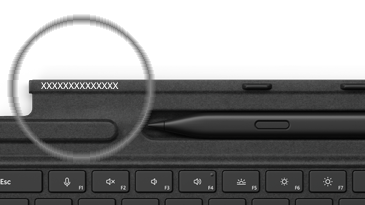
Bei anderen Geräten finden Sie Hilfe bei der Suche nach der Seriennummer unter Suchen der Seriennummer auf Ihrem Microsoft- oder Surface-Gerät.
Hinweis
Wenn es sich bei Ihrem Surface um ein Geschäftsgerät (im Besitz einer Organization) handelt, finden Sie weitere Informationen unter Surface-Dienstoptionen für Unternehmen und Bildungseinrichtungen. Die Verfügbarkeit kann für einige Länder oder Produkte eingeschränkt sein.
Wenn die Garantie für Surface Pro abgelaufen ist, können Sie auch den Kauf einer neuen Tastatur in Erwägung ziehen.
Surface-Tastaturen und anderes Zubehör können im Microsoft Store und bei anderen Einzelhändlern erworben werden.
Hinweis
Wenn der Microsoft Store in Ihrer Region nicht verfügbar ist, finden Sie Surface auch bei diesen Einzelhändlern.
Verwandte Themen
- Problembehandlung für die Surface Pro Flex-Tastatur
- Problembehandlung für Surface Pen
- Problembehandlung für Windows Hello auf Surface
Benötigen Sie weitere Hilfe?
Technischer Support

Wenn Sie technischen Support benötigen, öffnen Sie die Surface-App, beschreiben Sie Ihr Problem, und wählen Sie "Hilfe" aus.
Community-Support

Communitys können Ihnen helfen, Fragen zu stellen und von Experten mit umfassendem Wissen zu hören. Fragen Sie die Community.
Andere Supportoptionen

Wenn Sie Ihr Surface nicht verwenden können oder eine Frage zu etwas anderem haben, öffnen Sie "Hilfe ", um online weitere Unterstützung zu erhalten.


