
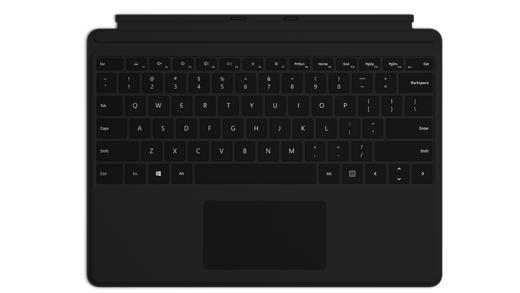
Die 13-Zoll-Tastatur von Surface Pro ermöglicht überall ein komfortables Tipperlebnis und verfügt über ein Glas-Touchpad für präzise Navigation.
Hinweis
Diese Tastatur ist kompatibel mit Surface Pro (11. Edition), Surface Pro 10 for Business, Surface Pro 9, Surface Pro 8, Surface Pro X.
Erhältlich im Microsoft Store und bei anderen Einzelhändlern.
Verbinden mit Surface
Surface Pro 13-Zoll-Tastatur wird per Magnetmechanismus an Surface Pro angeschlossen. Halten Sie die Surface-Unterkante nahe an die Oberkante der Tastatur, bis die Magnete einrasten.
Ziehen Sie die Surface Pro- und die Surface Pro 13-Zoll-Tastatur auseinander, um die Surface Pro 13-Zoll-Tastatur voneinander zu trennen.
Verwenden des Touchpads
Mit dem Touchpad der Tastatur navigieren Sie auf Ihrem PC mithilfe von Gesten und benötigen keine Maus. Weitere Informationen finden Sie unter Verwendung und Einstellungen des Surface-Touchpads .
Schließen Sie den Slim Pen an
Wenn Sie eine Tastatur mit Stiftspeicher verwenden, gibt es zwei Möglichkeiten, den Slim Pen automatisch mit einem Surface Pro zu verbinden. So wird‘s gemacht:
- Legen Sie den Stift in das Ablagefach der Tastatur und entnehmen Sie ihn wieder.
- Verwenden Sie Swift Connect, um den Slim Pen automatisch anzuschließen. Schreiben Sie dazu einfach mit dem Stift auf dem Bildschirm. Daraufhin wird eine Anleitung zur Anpassung des Stifts angezeigt.
Sie können Ihr Gerät auch über Bluetooth koppeln. So wird‘s gemacht:
-
Startsymbol
 >auswählen
  >
> >Bluetooth hinzufügen oder anderes
  >
>
- Um den Bluetooth-Kopplungsmodus zu aktivieren, drücken die obere Stifttaste und halten Sie diese 5 bis 7 Sekunden gedrückt, bis das LED-Licht weiß blinkt.
- Wählen Sie Surface Slim Pen, um den Stift zu koppeln.
Schützen des Bildschirms
Nach Beendigung der Arbeit mit dem Surface klappen Sie die Tastatur vorne über den Bildschirm, um das Surface in den Ruhezustand zu versetzen und vor Stößen und Kratzern zu schützen. Wenn Sie das Surface wieder verwenden möchten, öffnen Sie die Tastatur und drücken den Netzschalter, um das Gerät zu reaktivieren.
Pflege Ihrer Surface Pro-Tastatur
Damit das Material wie neu aussieht, wischen Sie es vorsichtig mit einem leicht angefeuchteten, fusselfreien weißen Tuch (um Abfärben zu verhindern) oder einem Bildschirmreinigungstuch ab.
Wenn Sie etwas auf dem Material verschütten, versuchen Sie, den Fleck innerhalb von 30 Minuten zu beseitigen, um ihn rückstandslos zu entfernen. Für die meisten Flecke eignet sich einfache warme Seifenlauge (z. B. Handseife). Reinigen Sie das Material vorsichtig mit kreisenden Bewegungen und einem sauberen, weißen fusselfreien Tuch, das mit der Seifenlauge angefeuchtet wurde, und wischen Sie es mit einem sauberen, fusselfreien Tuch trocken.
Hinweis
Bringen Sie Ihr Surface nicht direkt mit Flüssigkeiten in Kontakt.
Wo erhältlich?
Surface-Tastaturen und anderes Zubehör können im Microsoft Store und bei anderen Einzelhändlern erworben werden.
Hinweis
Wenn der Microsoft Store in Ihrer Region nicht verfügbar ist, finden Sie Surface auch bei diesen Einzelhändlern.
Verwandte Themen
- Beheben von Problemen mit Ihrem Surface Type Cover oder der Tastatur
- Verwenden des Surface Slim Pen 2
Benötigen Sie weitere Hilfe?
Technischer Support

Wenn Sie technischen Support benötigen, öffnen Sie die Surface-App, beschreiben Sie Ihr Problem, und wählen Sie "Hilfe" aus.
Community-Support

Communitys können Ihnen helfen, Fragen zu stellen und von Experten mit umfassendem Wissen zu hören. Fragen Sie die Community.
Andere Supportoptionen

Wenn Sie Ihr Surface nicht verwenden können oder eine Frage zu etwas anderem haben, öffnen Sie "Hilfe ", um online weitere Unterstützung zu erhalten.


