
Sie können Ihre Chats und Kanäle in Microsoft Teams neu anordnen, indem Sie benutzerdefinierte Abschnitte erstellen und Elemente manuell anordnen.
Dieses Feature ist in der Teams-Desktop-App verfügbar, wenn Ihre Liste nach Benutzerdefiniert sortiert ist.
Neuanordnen Von Chats und Kanälen
- Wählen Sie den Chat oder Kanal aus, den Sie verschieben möchten.
- Ziehen Sie es an eine beliebige Stelle im zugehörigen Abschnitt.
Hinweis
- Das Neuanordnen von Kanälen ersetzt die Möglichkeit, Teams neu anzuordnen. Wenn Sie Ihre Kanäle nicht neu anordnen können, können Sie das Team neu anordnen und alle Kanäle damit verschieben.
- Sie können Chats und Kanäle in einem Abschnitt nicht neu anordnen, wenn sie nach etwas anderem als "benutzerdefiniert" sortiert sind.
Sie können auch einen gesamten Abschnitt neu anordnen. Halten Sie dazu den Abschnitt gedrückt, und ziehen Sie ihn dann an eine beliebige Stelle in der Kanalliste.
Erstellen von benutzerdefinierten Abschnitten
In benutzerdefinierten Abschnitten können Sie verwandte Chats und Kanäle gruppieren, damit sie leichter zu finden sind. Sie können einen Abschnitt erstellen und dann Chats oder Kanäle in ihn verschieben.
Erstellen Sie benutzerdefinierte Abschnitte, indem Sie Neue Elemente>Abschnitt neu auswählen. Sie können Chat- und Kanalunterhaltungen auch in einen Abschnitt verschieben, indem Sie Weitere Optionen auswählen.
Erstellen eines neuen Abschnitts
Wählen Sie auf der linken Seite der App Chat
 oder Teams
 aus, um zu Ihrer Liste der Chats und Kanäle zu wechseln.
Wählen Sie Neue Elemente aus.
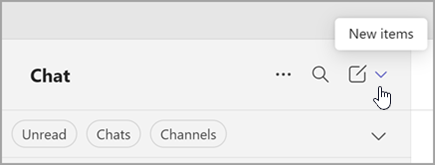
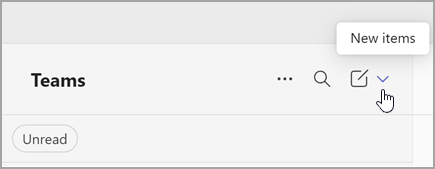
Wählen Sie Den Abschnitt Neu aus.

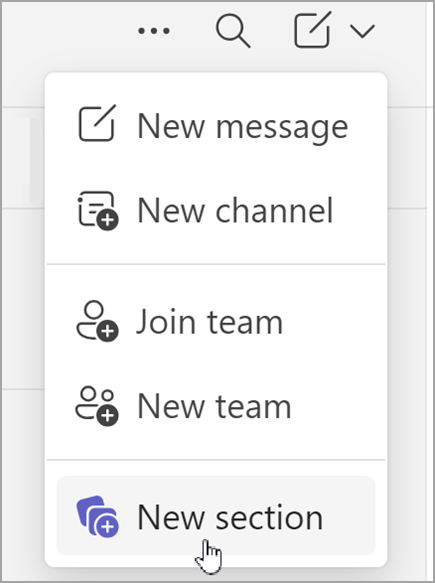
Geben Sie einen neuen Abschnittsnamen ein, und wählen Sie dann Erstellen aus.
Hinweis
Erstellen Sie bis zu 50 Abschnitte. Jeder Abschnitt kann bis zu 50 Unterhaltungen enthalten.
Hinzufügen einer Unterhaltung zu einem Abschnitt
- Wechseln Sie zum Chat- oder Kanalnamen, und wählen Sie Weitere Optionen.
- Wählen Sie Verschieben aus, um
 , und wählen Sie dann den Abschnittsnamen aus.
Tipp
Wird kein geeigneter Abschnitt angezeigt? Wählen Sie Neu aus , um einen neuen Abschnitt zu erstellen und die Unterhaltung hinzuzufügen.