
Kanalkarten erleichtern das Anzeigen und Verwalten von Kanälen von überall in Microsoft Teams mit Informationen, die Ihnen helfen, kanalspezifische Details schnell anzuzeigen. Um Kanalkarten anzuzeigen, zeigen Sie beim Anzeigen des Kanals auf den Kanalnamen oder Avatar, oder wenn der Kanal erwähnt wird.
Hinweis
Kanalkarten sind in der mobilen App nicht verfügbar.
Entfernen Sie die Karte, um sie zu schließen.
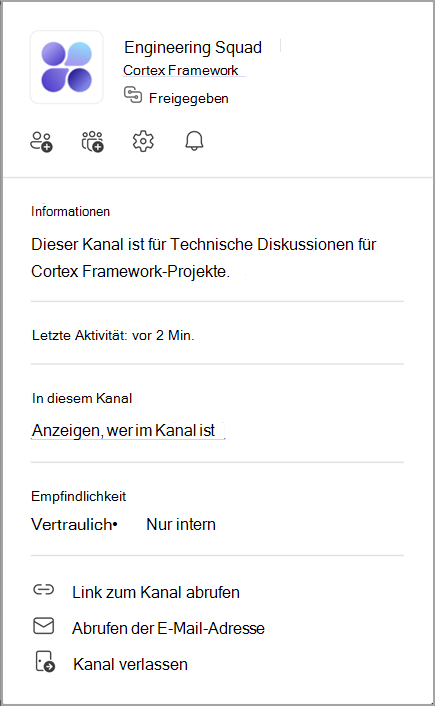
Details zu Kanal-Karte
Jeder Kanal Karte enthält den Kanalnamen, seinen Teamnamen und ob der Kanal öffentlich, privat oder freigegeben ist.
Außerdem wird Folgendes angezeigt:
- Schaltfläche "Kanalbenachrichtigungsaktivität
 : Benachrichtigungseinstellungen aktualisieren.
 - Letzte Aktivität: Sehen Sie, wann jemand zuletzt mit dem Kanal interagiert hat.
- In diesem Kanal: Anzeigen von Kanalbesitzern und -mitgliedern.
-
 E-Mail-Adresse abrufen": Anzeigen der E-Mail-Adresse zum Senden einer E-Mail an einen Kanal
Hinweis
Standard und privaten Kanälen wird die Anzahl der Mitglieder neben dem Kanaltyp angezeigt. Organisationen mit Microsoft Purview zeigen auch Vertraulichkeitsbezeichnungen an.
Basierend auf den Kanaleinstellungen und Ihren Kanalberechtigungen kann ein Kanal Karte auch Folgendes umfassen:
-
Kanal für eine Person freigeben
 : Geben Sie den Kanal für Personen innerhalb oder außerhalb Ihrer organization.
 -
Kanal für ein Team freigeben
 : Teilen Sie den Kanal für Teams innerhalb oder außerhalb Ihrer organization.
 - Schaltfläche "Kanaleinstellungen verwalten
 : Rollen und Einstellungen für Besitzer und Mitglieder verwalten.
 - Über: Zeigen Sie die Kanalbeschreibung an.
-
Schaltfläche "Link zum Kanal
 abrufen: Kopieren Sie den Link in einen Kanal.
 - Schaltflächensymbol "Kanal verlassen
 : Verlassen Sie einen freigegebenen oder privaten Kanal.
Verwandte Themen
Erste Informationen zu Kanälen in Microsoft Teams