
Wenn Sie über keine vorhandene Microsoft 365-Gruppe oder -Team verfügen, fangen Sie bei Null an. Das bedeutet, dass Sie wählen können, wie Ihr Team organisiert und eingerichtet wird.
Wenn Ihr Team erstellt wurde, erhalten Sie eine entsprechende SharePoint-Website und OneNote.
Erstellen eines Teams von Grund auf:
Wählen Sie auf der linken Seite der App das Symbol "
 " aus. Wenn Sie die separate Ansicht verwenden, wählen Sie die Schaltfläche "Teams
 aus.
aus. Wählen Sie oben in der Liste der Chats und Kanäle "Neue Elemente " aus.
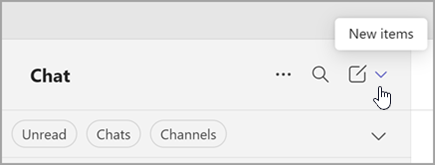
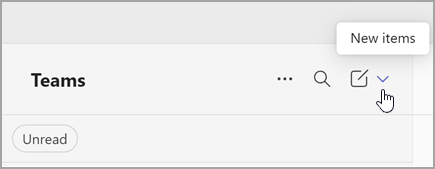
Wählen Sie Neues Team aus.

Benennen Sie Ihr Team, und fügen Sie optional eine Beschreibung hinzu.
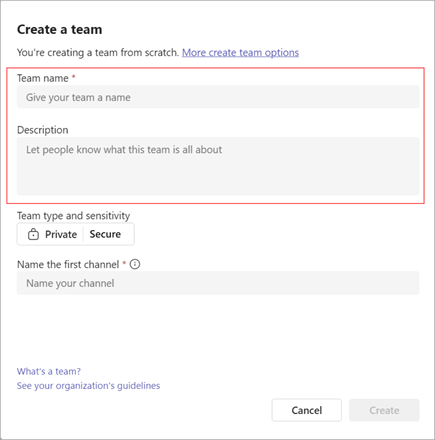
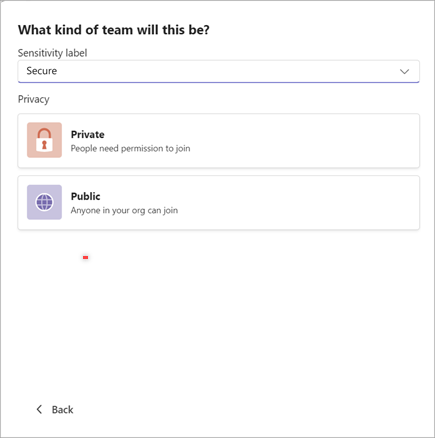
Entscheiden Sie, welche Art von Team dies sein soll. Um Inhalte einzuschränken und mit einer bestimmten Gruppe von Personen zu sprechen, wählen Sie Privat aus. Wählen Sie für eine Community oder ein Thema, dem alle in der Organisation beitreten können, Öffentlich aus. Wenn Ihre organization die Datenklassifizierung verwendet, wählen Sie auch die Vertraulichkeitsbezeichnung Ihres Teams aus.
Hinweis
Teams sind automatisch privat (sofern die organization dies zulässt). Wenn die Standardempfindlichkeit von der organization festgelegt wurde, wird sie automatisch angezeigt.
Benennen Sie Ihren ersten Kanal.
Wenn Sie fertig sind, wählen Sie Erstellen aus.
Der erste Kanal Ihres Teams
Jedes Team verfügt über mindestens einen Kanal. Wir erstellen die erste für Sie; Sie müssen jedoch einen Namen angeben, um zu beginnen. Die Beschreibung entspricht der Beschreibung Ihres Teams.
Hinweis
Ihr erster Kanal hieß früher "Kanal allgemein", aber Sie können ihn umbenennen. Weitere Informationen finden Sie unter Bearbeiten eines Kanals in Microsoft Teams.
Bei Bedarf können Sie weitere Kanäle hinzufügen , aber Sie haben immer diesen Kanal. Ihr erster Kanal kann nicht archiviert oder gelöscht werden.
Was als nächstes zu tun ist
Als Ersteller des Teams sind Sie der Besitzer. Laden Sie Personen in Ihr Team ein, und erstellen Sie weitere Kanäle. Eine genauere Betrachtung der Rollen und Berechtigungen finden Sie unter Funktionen für Teambesitzer, Mitglieder und Gäste in Teams.
Sie können weitere Teams erstellen – Sie können bis zu 250 Teams pro Konto besitzen.
Hinweis
Ihre Organisation kann einschränken, wer Teams erstellen kann. Wenn Sie kein Team erstellen können oder die Teamerstellung deaktivieren müssen, wenden Sie sich an Ihren IT-Administrator
Verwandte Themen:
Erstellen eines Teams aus einem vorhandenen Team oder einer vorhandenen Gruppe
