
Sie können ein neues Team erstellen, indem Sie ein vorhandenes Team kopieren oder eine Microsoft 365-Gruppe verwenden. Auf diese Weise können Sie Kanäle, Einstellungen und Mitglieder wiederverwenden und so Einrichtungszeit sparen.
Erstellen eines Teams aus einem vorhandenen Team oder einer vorhandenen Gruppe
Wählen Sie auf der linken Seite der App das Symbol "
 " aus. Wenn Sie die separate Ansicht verwenden , wählen Sie
 .
.Wählen Sie oben in der Liste der Chats und Kanäle "Neue Elemente " aus.
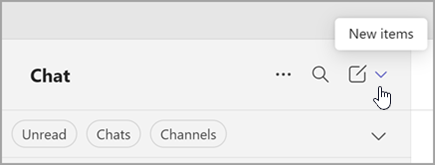
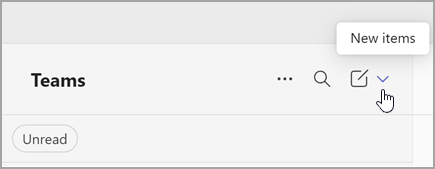
Wählen Sie Neues Team aus.
Wählen Sie Weitere Optionen zum Erstellen von Teams aus, um zusätzliche Möglichkeiten zum Erstellen eines Teams anzuzeigen.

Erstellen eines Team aus einem vorhandenen Team:
Verwenden Sie diese Option, wenn Sie die Struktur eines vorhandenen Teams wiederverwenden möchten.
- Wählen Sie aus einem anderen Team. Sie sehen eine Liste der Teams, denen Sie derzeit angehören.
- Wählen Sie das Team aus, das Sie kopieren möchten.
Erstellen eines Teams aus einer Gruppe:
Wählen Sie aus einer Gruppe und dann eine verfügbare Microsoft 365-Gruppe aus. Sie sehen eine Liste von Gruppen, die Sie besitzen, mit denen kein Team verbunden ist und die weniger als 10.000 Mitglieder haben.
Wählen Sie eine Gruppe aus, wird automatisch ein Team mit demselben Namen erstellt. Das Team wird den gleichen Datenschutz, die gleiche Vertraulichkeit und die gleichen Mitglieder haben wie die ursprüngliche Gruppe.
Hinweis
- Diese Option ist nicht für Microsoft 365-Gruppen verfügbar, die mehr als 10.000 Mitglieder haben oder bereits zum Erstellen eines anderen Teams verwendet wurden.
- Gruppen, die Viva Engage-Communitys zugeordnet sind, können nicht in ein Team umgewandelt werden.
Ihre Teamdetails hinzufügen
Benennen Sie Ihr neues Team, fügen Sie eine Beschreibung hinzu, bearbeiten Sie den Datenschutz für das Team, und wählen Sie die Vertraulichkeit aus, wenn Ihre Organisation dies eingerichtet hat.
Tipp
Der erste Kanal für Ihr Team wird automatisch erstellt. Er heißt "Allgemein", kann aber später umbenannt werden.
Verwenden Sie die Kontrollkästchen, um auszuwählen, welche Teile des Teams Sie kopieren möchten: Kanäle, Registerkarten, Einstellungen, Apps und sogar Mitglieder.
Hinweis
Wenn Sie ein Team aus einem bestehenden Team erstellen, können Sie auch auswählen, ob Kanäle, Registerkarten, Einstellungen, Apps und Mitglieder kopiert werden sollen. Wenn Sie keine Mitglieder aus einem bestehenden Team kopiert haben, vergessen Sie nicht, Ihrem Team Mitglieder hinzuzufügen.
Wenn Sie fertig sind, wählen Sie Erstellen aus.
Hinweis
- Ihre Organisation kann einschränken, wer Teams erstellen kann. Wenn Sie kein Team erstellen können oder die Teamerstellung deaktivieren müssen, wenden Sie sich an Ihren IT-Administrator.
- Nachdem Sie das neue Team erstellt haben, müssen Sie noch die Einstellungen für Apps und Registerkarten konfigurieren.