
Windows
Zum Deinstallieren von Teams müssen Sie zwei Elemente deinstallieren. Führen Sie die folgenden Schritte aus, um Teams vollständig zu deinstallieren.
- Beenden Sie die Teams, indem Sie in der Taskleiste mit der rechten Maustaste auf das Teams-Symbol klicken und Fenster schließen auswählen.
- Wählen Sie in Windows die Schaltfläche Start,
 , Einstellungen>, >Apps.
 - Suchen Sie unter Apps & Features nach "Teams".
- Markieren Sie Microsoft Teams, und wählen Sie dann Deinstallieren aus.
- Ein Feld wird angezeigt. Wählen Sie darin erneut Deinstallieren aus, um die Aktion zu bestätigen. Ein neues Feld wird angezeigt, in dem Sie gefragt werden, ob Sie zulassen möchten, dass diese App Änderungen an Ihrem Gerät vornimmt. Wählen Sie Ja aus.
- Wählen Sie nun Teams Machine-Wide Installer>deinstallieren aus. Führen Sie dann das in Schritt 5 beschriebene Verfahren aus.
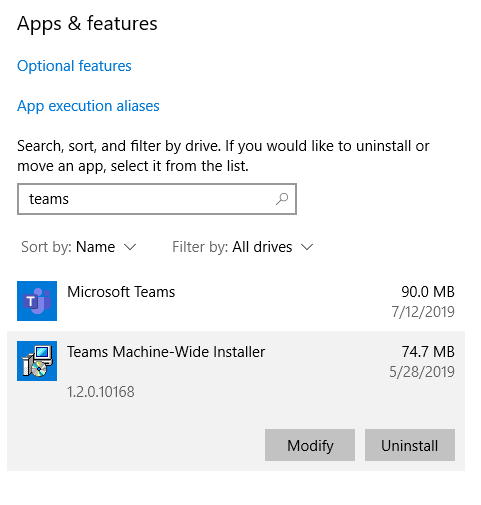
Um Teams zu deinstallieren, müssen Sie sowohl Microsoft Teams als auch Teams Machine-Wide Installer deinstallieren.
Hinweis
- Wenn Sie Office deinstallieren, wird Teams ebenfalls entfernt.
- Wenn Sie Office erneut installieren oder eine Online-Reparatur von Office durchführen, wird dabei auch Teams mit einbezogen.
- Administratoren können die Installation von Teams bei der Installation von Office unterdrücken. In der Dokumentation zu diesem Vorgang finden Sie hier.
Mac
Beenden Sie Teams, indem Sie mit der rechten Maustaste auf die Teams-App im Dock klicken, dann die Wahltaste gedrückt halten und "Beenden erzwingen" auswählen. Öffnen Sie den Anwendungs-Ordner, wählen Sie Microsoft Teams aus, und verschieben Sie die Anwendung in den Papierkorb.