
Es fühlt sich auf jeden Fall großartig an, wenn Sie endlich Ihre Datenquellen einrichten und die Daten so gestalten, wie Sie es möchten. Wenn Sie Daten aus einer externen Datenquelle aktualisieren, verläuft der Vorgang hoffentlich reibungslos. Aber das ist nicht immer der Fall. Änderungen am Datenfluss können Probleme verursachen, die sich beim Versuch, Daten zu aktualisieren, als Fehler enden. Einige Fehler können möglicherweise leicht behoben werden, einige können vorübergehend sein, und einige sind möglicherweise schwer zu diagnostizieren. Im Folgenden finden Sie eine Reihe von Strategien, mit denen Sie mit Fehlern umgehen können, die Ihnen in den Weg kommen.
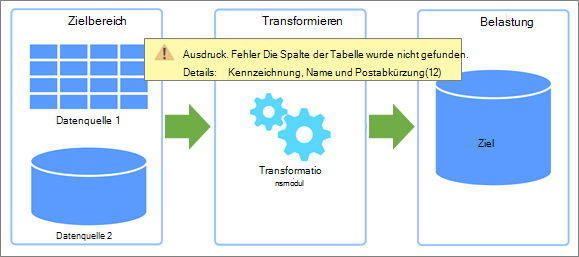
Die zwei Arten von Fehlern
Es gibt zwei Arten von Fehlern, die beim Aktualisieren von Daten auftreten können.
Lokal Wenn ein Fehler in Ihrer Excel-Arbeitsmappe auftritt, sind zumindest Ihre Bemühungen zur Problembehandlung begrenzt und überschaubarer. Möglicherweise haben die aktualisierten Daten einen Fehler bei einer Funktion verursacht, oder die Daten haben eine ungültige Bedingung in einer Dropdownliste verursacht. Diese Fehler sind lästig, aber relativ einfach aufzuspüren, zu identifizieren und zu beheben. Excel verfügt außerdem über eine verbesserte Fehlerbehandlung mit klareren Meldungen und kontextsensitiven Links zu gezielten Hilfethemen, damit Sie das Problem herausfinden und beheben können.
Remote Ein Fehler, der von einer entfernten externen Datenquelle stammt, ist jedoch eine ganz andere Sache. Es ist etwas passiert in einem System, das sich möglicherweise auf der anderen Straßenseite, auf der anderen Seite der Welt oder in der Cloud befindet. Diese Art von Fehlern erfordert einen anderen Ansatz. Häufige Remotefehler sind:
- Es konnte keine Verbindung mit einem Dienst oder einer Ressource hergestellt werden. Überprüfen Sie Ihre Verbindung.
- Die Datei, auf die Sie zuzugreifen versuchen, wurde nicht gefunden.
- Der Server antwortet nicht und wird möglicherweise gewartet.
- Dieser Inhalt ist nicht verfügbar. Möglicherweise wurde sie entfernt oder ist vorübergehend nicht verfügbar.
- Bitte warten... Die Daten werden geladen.
Untersuchen von Fehlern
Im Folgenden finden Sie einige Vorschläge, die Ihnen helfen, mit Fehlern umzugehen, die möglicherweise auftreten.
Suchen und Speichern des spezifischen Fehlers Überprüfen Sie zuerst den Bereich Abfragen & Verbindungen (wählen Sie Datenabfragen>& Verbindungen aus, wählen Sie die Verbindung aus, und zeigen Sie dann das Flyout an). Sehen Sie, welche Datenzugriffsfehler aufgetreten sind und notieren Sie alle zusätzlichen Details. Öffnen Sie als Nächstes die Abfrage, um bei den einzelnen Abfrageschritten spezifische Fehler anzuzeigen. Alle Fehler werden zur leichteren Identifizierung mit einem gelben Hintergrund angezeigt. Notieren Sie sich die Informationen der Fehlermeldung oder erfassen Sie sie auf einem Bildschirm, auch wenn Sie sie nicht vollständig verstehen. Ein Kollege, Administrator oder ein Supportmitarbeiter in Ihrer organization kann Ihnen möglicherweise helfen, zu verstehen, was passiert ist, und eine Lösung vorschlagen. Weitere Informationen finden Sie unter Umgang mit Fehlern in Power Query.
Hilfeinformationen abrufen Durchsuchen Sie die Office-Hilfe- und Schulungswebsite . Diese enthält nicht nur umfangreiche Hilfeinhalte, sondern auch Informationen zur Problembehandlung. Weitere Informationen finden Sie unter Korrekturen oder Problemumgehungen für aktuelle Probleme in Excel für Windows.
Nutzen der technischen Community Verwenden Sie Microsoft Community-Websites, um nach Diskussionen zu suchen, die sich speziell auf Ihr Problem beziehen. Es ist sehr wahrscheinlich, dass Sie nicht die erste Person sind, die das Problem erlebt, andere haben sich damit befasst und vielleicht sogar eine Lösung gefunden. Weitere Informationen finden Sie in der Microsoft Excel-Community und in der Office Answers-Community.
Im Web suchen Verwenden Sie Ihre bevorzugte Suchmaschine, um nach zusätzlichen Websites im Web zu suchen, die relevante Diskussionen oder Hinweise liefern können. Dies kann zeitaufwändig sein, aber es ist eine Möglichkeit, ein breiteres Netz auszuwerfen, um nach Antworten auf besonders heikle Fragen zu suchen.
Kontaktieren des Office-Supports An dieser Stelle verstehen Sie das Problem wahrscheinlich viel besser. Dies kann Ihnen helfen, Ihre Unterhaltung zu konzentrieren und die Zeit, die Sie mit dem Microsoft-Support verbringen, zu minimieren. Weitere Informationen finden Sie unter Microsoft 365- und Office-Kundensupport.
Grundlegendes zu Datenquellenfehlern
Auch wenn Sie das Problem möglicherweise nicht beheben können, können Sie genau herausfinden, was das Problem ist, um anderen zu helfen, die Situation zu verstehen und für Sie zu lösen.
Probleme mit Diensten und Servern Zeitweilige Netzwerk- und Kommunikationsfehler sind wahrscheinlich die Ursache. Das Beste, was Sie tun können, ist zu warten und es erneut zu versuchen. Manchmal verschwindet das Problem einfach.
Änderungen am Standort oder an der Verfügbarkeit Eine Datenbank oder Datei wurde verschoben, beschädigt, zur Wartung offline genommen oder die Datenbank ist abgestürzt. Datenträgergeräte können beschädigt werden und Dateien gehen verloren. Weitere Informationen finden Sie unter Wiederherstellen verlorener Dateien unter Windows 10.
Änderungen bei Authentifizierung und Datenschutz Es kann plötzlich passieren, dass eine Berechtigung nicht mehr funktioniert, oder eine Änderung an einer Datenschutzeinstellung vorgenommen wurde. Beide Ereignisse können den Zugriff auf eine externe Datenquelle verhindern. Fragen Sie bei Ihrem Administrator oder dem Administrator der externen Datenquelle nach, was sich geändert hat. Weitere Informationen finden Sie unter Verwalten von Datenquelleneinstellungen und -berechtigungen und Festlegen von Datenschutzebenen.
Geöffnete oder gesperrte Dateien Wenn ein Text, eine CSV-Datei oder eine Arbeitsmappe geöffnet ist, werden Änderungen an der Datei erst dann in die Aktualisierung einbezogen, wenn die Datei gespeichert wurde. Wenn die Datei geöffnet ist, ist sie möglicherweise auch gesperrt und erst nach dem Schließen zugänglich. Dies kann passieren, wenn die andere Person eine Version von Excel ohne Abonnement verwendet. Bitten Sie ihn, die Datei zu schließen oder einzuchecken. Weitere Informationen finden Sie unter Entsperren einer Datei, die für die Bearbeitung gesperrt wurde.
Änderungen an Schemas im Backend Jemand ändert einen Tabellennamen, Spaltennamen oder Datentyp. Dies ist fast nie klug, kann große Auswirkungen haben und ist besonders gefährlich bei Datenbanken. Man hofft, dass das Datenbankverwaltungsteam die richtigen Kontrollen eingerichtet hat, um dies zu verhindern, aber es kommt zu Fehlern.
Blockieren von Fehlern beim Query Folding Power Query versucht, die Leistung zu verbessern, wann immer es möglich ist. Es ist oft besser, eine Datenbankabfrage auf einem Server auszuführen, um von höherer Leistung und Kapazität zu profitieren. Dieser Vorgang wird als Query Folding bezeichnet. Power Query blockiert jedoch eine Abfrage, wenn die Möglichkeit besteht, dass Daten kompromittiert werden. Beispielsweise wird ein Zusammenführen zwischen einer Arbeitsmappentabelle und einer SQL SQL Server-Tabelle definiert. Der Datenschutz der Arbeitsmappe ist auf Datenschutz eingestellt, aber die SQL Server-Daten sind auf Organisatorisch eingestellt. Da Datenschutz restriktiver ist als organisatorisch, blockiert Power Query den Informationsaustausch zwischen den Datenquellen. Die Abfragefaltung erfolgt im Hintergrund, daher kann es Sie überraschen, wenn ein Blockierungsfehler auftritt. Weitere Informationen finden Sie unter Grundlagen der Abfragefaltung, Abfragefaltung und Faltung mit Abfragediagnose.
Grundlegendes zu Power Query-Fehlern
Oft können Sie mit Power Query genau herausfinden, was das Problem ist, und es selbst beheben.
Umbenannte Tabellen und Spalten Änderungen an ursprünglichen Tabellen- und Spaltennamen oder Spaltenüberschriften führen fast sicher zu Problemen beim Aktualisieren von Daten. Abfragen basieren auf Tabellen- und Spaltennamen, um Daten in fast jedem Schritt zu strukturieren. Vermeiden Sie das Ändern oder Entfernen der ursprünglichen Tabellen- und Spaltennamen, es sei denn, Sie möchten sicherstellen, dass sie mit der Datenquelle übereinstimmen.
Änderungen an Datentypen Änderungen des Datentyps können manchmal zu Fehlern oder unbeabsichtigten Ergebnissen führen, insbesondere bei Funktionen, die einen bestimmten Datentyp in den Argumenten erfordern. Beispiele hierfür sind das Ersetzen eines Text-Datentyps in einer Zahlenfunktion oder der Versuch, eine Berechnung auf der Grundlage eines nicht numerischen Datentyps durchzuführen. Weitere Informationen finden Sie unter Hinzufügen oder Ändern von Datentypen.
Fehler auf Zellenebene Diese Arten von Fehlern verhindern nicht, dass eine Abfrage geladen wird, aber sie zeigen Fehler in der Zelle an. Um die Meldung anzuzeigen, wählen Sie Leerzeichen in einer Tabellenzelle aus, die den Fehler enthält. Sie können die Fehler entfernen, ersetzen oder einfach beibehalten. Beispiele für Zellfehler sind:
- Konvertierung Sie versuchen, eine Zelle, die NV enthält, in eine ganze Zahl zu konvertieren.
- Mathematische Sie versuchen, einen Textwert mit einem numerischen Wert zu multiplizieren.
- Verkettung Sie versuchen, Zeichenfolgen zu kombinieren, aber eine davon ist numerisch.
Sicheres Experimentieren und Durchlaufen Wenn Sie nicht sicher sind, ob sich eine Transformation negativ auswirken könnte, kopieren Sie eine Abfrage, testen Sie Ihre Änderungen, und durchlaufen Sie Variationen eines Power Query-Befehls. Wenn der Befehl nicht funktioniert, löschen Sie einfach den Schritt, den Sie erstellt haben, und versuchen Sie es erneut. Um schnell Beispieldaten mit demselben Schema und derselben Struktur zu erstellen, erstellen Sie eine Excel-Tabelle mit mehreren Spalten und Zeilen, und importieren Sie sie dann ( Daten>aus Tabelle/Bereich auswählen). Weitere Informationen finden Sie unter Erstellen einer Tabelle und Importieren aus einer Excel-Tabelle.
Klug transformieren
Sie fühlen sich vielleicht wie ein Kind in einem Süßwarenladen, wenn Sie zum ersten Mal begreifen, was Sie mit Daten im Power Query-Editor machen können. Aber widerstehen Sie der Versuchung, alle Süßigkeiten zu essen. Sie möchten vermeiden, dass Transformationen vorgenommen werden, die versehentlich Aktualisierungsfehler verursachen können. Einige Vorgänge sind unkompliziert, z. B. das Verschieben von Spalten an eine andere Position in der Tabelle, und sollten nicht zu Aktualisierungsfehlern führen, da Power Query Spalten anhand ihres Spaltennamens nachverfolgt.
Andere Vorgänge können zu Aktualisierungsfehlern führen. Eine allgemeine Faustregel kann Ihr Leitstern sein. Vermeiden Sie wesentliche Änderungen an den ursprünglichen Spalten. Um auf Nummer sicher zu gehen, kopieren Sie die ursprüngliche Spalte mit einem Befehl (Spalte hinzufügen, benutzerdefinierte Spalte, doppelte Spalte usw.), und nehmen Sie dann Ihre Änderungen an der kopierten Version der ursprünglichen Spalte vor. Im Folgenden werden die Vorgänge beschrieben, die manchmal zu Aktualisierungsfehlern führen können, sowie einige bewährte Methoden, die Ihnen helfen, reibungsloser zu laufen.
| Operation | Anleitung |
|---|---|
| Filterung | Verbessern Sie die Effizienz, indem Sie Daten so früh wie möglich in der Abfrage filtern und nicht benötigte Daten entfernen, um unnötige Verarbeitung zu reduzieren. Verwenden Sie außerdem AutoFilter , um nach bestimmten Werten zu suchen oder diese auszuwählen, und nutzen Sie die typspezifischen Filter, die in Datums-, Datums- und Uhrzeitzonenspalten verfügbar sind (z. B. Monat, Woche, Tag). |
| Datentypen und Spaltenüberschriften | Power Query fügt Ihrer Abfrage unmittelbar nach dem ersten Quellschritt automatisch zwei Schritte hinzu: Höher gestufte Kopfzeilen, wodurch die erste Zeile der Tabelle zur Spaltenüberschrift heraufgestuft wird, und geänderter Typ, der die Werte vom Datentyp "Any" in einen Datentyp konvertiert, der auf der Überprüfung der Werte aus jeder Spalte basiert. Dies ist eine nützliche Bequemlichkeit, aber es kann vorkommen, dass Sie dieses Verhalten explizit steuern möchten, um versehentliche Aktualisierungsfehler zu verhindern. Weitere Informationen finden Sie unter Hinzufügen oder Ändern von Datentypen und Höherstufen oder Herunterstufen von Zeilen und Spaltenüberschriften. |
| Umbenennen einer Spalte | Vermeiden Sie das Umbenennen der ursprünglichen Spalten. Verwenden Sie den Befehl Umbenennen für Spalten, die von anderen Befehlen oder Aktionen hinzugefügt werden. Weitere Informationen finden Sie unter Umbenennen einer Spalte. |
| Spalte teilen | Aufteilen von Kopien der ursprünglichen Spalte, nicht der ursprünglichen Spalte. Weitere Informationen finden Sie unter Teilen einer Textspalte. |
| Spalten zusammenführen | Hiermit werden Kopien der ursprünglichen Spalten zusammengeführt, nicht die ursprünglichen Spalten. Weitere Informationen finden Sie unter Zusammenführen von Spalten. |
| Entfernen einer Spalte | Wenn Sie eine kleine Anzahl Spalten beibehalten möchten, verwenden Sie Spalte auswählen , um die gewünschten Spalten beizubehalten. Betrachten Sie den Unterschied zwischen dem Entfernen einer Spalte und dem Entfernen anderer Spalten. Wenn Sie andere Spalten entfernen und Ihre Daten aktualisieren, bleiben neue Spalten, die der Datenquelle seit der letzten Aktualisierung hinzugefügt wurden, möglicherweise unentdeckt, da sie als andere Spalten betrachtet würden, wenn der Schritt "Spalte entfernen" erneut in der Abfrage ausgeführt wird. Diese Situation tritt nicht auf, wenn Sie eine Spalte explizit entfernen. Tipp Es gibt keinen Befehl zum Ausblenden einer Spalte (wie in Excel). Wenn Sie jedoch viele Spalten haben und viele davon ausblenden möchten, um Ihre Arbeit besser konzentrieren zu können, können Sie folgendes tun: Entfernen Sie die Spalten, merken Sie sich den erstellten Schritt, und entfernen Sie dann diesen Schritt, bevor Sie die Abfrage wieder in das Arbeitsblatt laden. Weitere Informationen finden Sie unter Entfernen von Spalten. |
| Ersetzen eines Werts | Wenn Sie einen Wert ersetzen, bearbeiten Sie nicht die Datenquelle. Sie nehmen vielmehr eine Änderung an den Werten in der Abfrage vor. Beim nächsten Aktualisieren der Daten hat sich der gesuchte Wert möglicherweise geringfügig geändert oder ist nicht mehr vorhanden, sodass der Befehl "Ersetzen" möglicherweise nicht wie ursprünglich vorgesehen funktioniert. Weitere Informationen finden Sie unter Ersetzen von Werten. |
| Pivotieren und Entpivotieren | Wenn Sie den Befehl "Spalte pivotieren " verwenden, kann ein Fehler auftreten, wenn Sie eine Spalte pivotieren, keine Werte aggregieren, aber mehr als ein einzelner Wert zurückgegeben wird. Diese Situation kann nach einem Aktualisierungsvorgang auftreten, bei dem sich die Daten in unerwarteter Weise ändern. Verwenden Sie den Befehl Andere Spalten entpivotieren , wenn nicht alle Spalten bekannt sind und Sie möchten, dass neue Spalten, die während eines Aktualisierungsvorgangs hinzugefügt werden, ebenfalls entpivotiert werden. Verwenden Sie den Befehl Nur ausgewählte Spalte entpivotieren, wenn Sie die Anzahl der Spalten in der Datenquelle nicht kennen und sicherstellen möchten, dass ausgewählte Spalten nach einem Aktualisierungsvorgang nicht pivotiert bleiben. Weitere Informationen finden Sie unter Spalten pivotieren und Spalten entpivotieren. |
Der Zeit voraus sein
Verhindern, dass Fehler auftreten Wenn eine externe Datenquelle von einer anderen Gruppe in Ihrer organization verwaltet wird, muss sich diese der Abhängigkeit von ihr bewusst sein und Änderungen an ihren Systemen vermeiden, die nachgelagerte Probleme verursachen können. Führen Sie Aufzeichnungen über die Auswirkungen auf Daten, Berichte, Diagramme und andere Artefakte, die von den Daten abhängen. Richten Sie Kommunikationswege ein, um sicherzustellen, dass sie die Auswirkungen verstehen und die notwendigen Schritte unternehmen, damit alles reibungslos läuft. Finden Sie Wege zum Erstellen von Kontrollen, die unnötige Änderungen minimieren und die Konsequenzen notwendiger Änderungen antizipieren. Zugegeben, das ist leicht gesagt und manchmal schwer zu tun.
Zukunftssicher mit Abfrageparametern Verwenden Sie Abfrageparameter, um Änderungen am Datenspeicherort zu minimieren. Sie können einen Abfrageparameter entwerfen, um einen neuen Speicherort wie einen Ordnerpfad, einen Dateinamen oder eine URL zu ersetzen. Es gibt zusätzliche Möglichkeiten, Abfrageparameter zu verwenden, um Probleme zu beheben. Weitere Informationen finden Sie unter Erstellen einer Parameterabfrage.