
Hinweis
- Liveuntertitel sind in Windows 11 Version 22H2 und höher verfügbar. Die Liveübersetzung ist auf Copilot+-PCs mit Windows 11 Version 24H2 und höher verfügbar. Weitere Informationen zu den neuen Features in Windows 11 finden Sie unter Neuerungen in aktuellen Windows-Updates.
- Sie wissen nicht, welche Windows-Version Sie verwenden? Siehe: Ermitteln der Windows-Version.
Erhalten Sie die folgende Fehlermeldung, wenn Sie versuchen, Liveuntertitel oder Sprachzugriff einzurichten: "Wir können die erforderlichen Sprachdateien derzeit nicht herunterladen. Stellen Sie sicher, dass Sie mit dem Internet verbunden sind, und versuchen Sie es in einigen Minuten erneut.
Dies kann bedeuten, dass es während des Setups keinen Zugriff auf den Microsoft Store-App-Katalog in der Cloud gibt. Wenn diese Fehlermeldung angezeigt wird, befolgen Sie die folgenden Anweisungen:
Überprüfen der Konnektivität:
- Stellen Sie sicher, dass Sie auf dem Gerät, auf dem dieser Fehler angezeigt wird, mit dem Internet verbunden sind.
- Wenn die Internetverbindung kein Problem ist, überprüfen Sie, ob Sie auf die Microsoft Store-App zugreifen und Apps herunterladen können.
Wenn Sie Apps über die Microsoft Store-App herunterladen können, senden Sie Feedback über die Feedback-Hub-App, damit wir das Problem untersuchen können.
Hinweis
Wenn Sie apps nicht über die Microsoft Store-App herunterladen und in einer Unternehmensumgebung arbeiten können, ist es möglich, dass Ihr Netzwerkadministrator den Zugriff auf die Microsoft Store-App deaktiviert hat.
Führen Sie einen der folgenden Schritte aus, um das Store-Paket zu installieren:
- Wenn Sie ein Unternehmen mit IT-Administratorsupport sind, wenden Sie sich an Ihren IT-Administrator, und bitten Sie ihn, das entsprechende Store-Paket herunterzuladen und auf Ihrem Gerät bereitzustellen.
- Laden Sie das entsprechende Store-Paket herunter, installieren Sie es selbst, und befolgen Sie dann die Anweisungen unter Installieren des Store-Pakets.
Installieren des Store-Pakets
Laden Sie das Store-Paket aus der folgendenTabelle herunter, das der Anzeigesprache und dem Systemtyp Ihres Geräts entspricht.
- Um Ihre Anzeigesprache zu bestimmen, wechseln Sie zu Start>Alle Apps>Einstellungen>Zeit & Sprache>Sprache & Region. Ihre Windows-Anzeigesprache wird in der oberen rechten Ecke angezeigt. Beispiel: "Englisch (USA)."
- Um Ihren Systemtyp zu bestimmen, wechseln Sie zu Start>Alle Apps>Einstellungen>System-Info>. Ihr Systemtyp ist im Abschnitt Gerätespezifikation unter Systemtyp aufgeführt.
Doppelklicken Sie im Ordner Downloads auf die Cab-Datei (Cabinet), um sie zu öffnen.
Doppelklicken Sie auf die ZIP-Datei, die in der CAB-Datei enthalten ist, und wählen Sie dann aus, wo die Datei extrahiert werden soll.
Navigieren Sie zu dem Ordner, in den Sie die Datei extrahiert haben, und doppelklicken Sie auf den komprimierten Ordner.
Doppelklicken Sie auf die MSIX-Datei, um das Installationsprogramm zu starten.
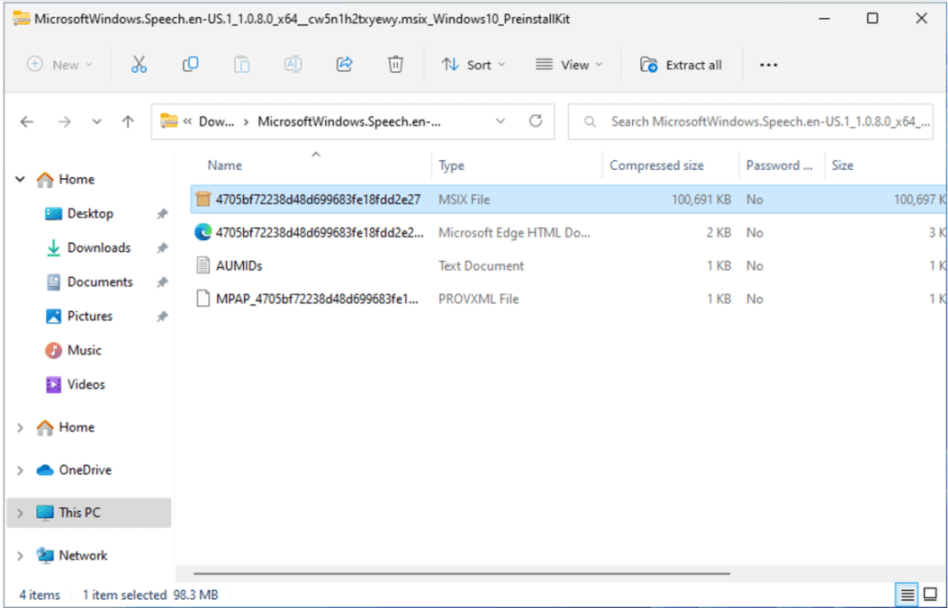
Hinweis
Wenn Sie jetzt die Fehlermeldung "Keine solche Schnittstelle unterstützt" erhalten oder Windows Sie auffordern, eine App zum Öffnen der MSIX-Datei auszuwählen, fehlt eine erforderliche App zum Installieren des Pakets. Um dies zu beheben, extrahieren Sie die ZIP-Datei in einen Ordner, verwenden Sie die Windows PowerShell App, um zum entzippten Ordner zu navigieren, und führen Sie das Cmdlet Add-AppxPackage aus, wobei der MSIX-Dateiname mit dem Im Ordner übereinstimmen muss. Beispiel: Add-AppPackage -path 4705bf72238d48d699683fe18fdd2e27.msix.
Wählen Sie im Installationsfenster Installieren aus, um die Installation zu starten.
Wenn die Installation abgeschlossen ist, wählen Sie Schließen aus.
Sie können das Feature jetzt verwenden (z. B. Liveuntertitel oder Sprachzugriff).Hinweis
Wenn die Installation nicht erfolgreich war oder das Feature nach der Installation nicht funktioniert, senden Sie Feedback über die Feedback-Hub-App, damit wir das Problem untersuchen können.
Speichern von Paketen
| Sprache | Systemtyp | Paket speichern |
|---|---|---|
| Chinesisch (vereinfacht, Festland-China) | Intel x64, AMD x64 | Speech.zh-CN.1.zip |
| Chinese (traditionell, Hong Kong SAR) | Intel x64, AMD x64 | Speech.zh-HK.1.zip |
| Chinesisch (traditionell, Taiwan) | Intel x64, AMD x64 | Speech.zh-TW.1.zip |
| Dänisch | Intel x64, AMD x64 | Speech.da-DK.1.zip |
| Englisch (Australien) | Intel x64, AMD x64 | Speech.en-AU.1.zip |
| Englisch (Kanada) | Intel x64, AMD x64 | Speech.en-CA.1.zip |
| Englisch (Irland) | Intel x64, AMD x64 | Speech.en-IE.1.zip |
| Englisch (Großbritannien) | Intel x64, AMD x64 | Speech.en-UK.1.zip |
| Englisch (Großbritannien) | ARM64 | Speech.en-UK.1a.zip |
| Englisch (USA) | Intel x64, AMD x64 | Speech.en-US.1.zip |
| Englisch (USA) | ARM64 | Speech.en-US.1a.zip |
| Französisch (Kanada) | Intel x64, AMD x64 | Speech.fr-CA.1.zip |
| Französisch (Frankreich) | Intel x64, AMD x64 | Speech.fr-FR.1.zip |
| Deutsch | Intel x64, AMD x64 | Speech.de-DE.1.zip |
| Italienisch | Intel x64, AMD x64 | Speech.it-IT.1.zip |
| Koreanisch | Intel x64, AMD x64 | Speech.ko-KR.1.zip |
| Portugiesisch (Brasilien) | Intel x64, AMD x64 | Speech.pt-BR.1.zip |
| Portugiesisch (Portugal) | Intel x64, AMD x64 | Speech.pt-PT.1.zip |
| Spanisch (Mexiko) | Intel x64, AMD x64 | Speech.es-MX.1.zip |
| Spanisch | Intel x64, AMD x64 | Speech.es-ES.1.zip |
Siehe auch
Verwenden von Liveuntertiteln zum besseren Verständnis von Audiodaten