
Dieser Artikel richtet sich an Personen, die mit ihrer Stimme und mit Windows ihren PC steuern und Texte verfassen möchten. Dieser Artikel ist Teil des InhaltspaketsUnterstützung der Barrierefreiheit für Windows, in dem Sie weitere Informationen zu den WindowsBarrierefreiheitsfunktionen finden können. Allgemeine Hilfe finden Sie unter Microsoft-Support Startseite.
Wenn Sie den Sprachzugriff verwenden, um Text zu diktieren und Dokumente zu erstellen, können Sie Sprachbefehle verwenden, um Text auszuwählen und den markierten Text zu bearbeiten. Sie können den zuletzt diktierten Text oder einen bestimmten Textabschnitt auswählen oder mehrere Zeichen, Wörter, Zeilen oder Absätze auswählen. Eine Liste der Sprachzugriffsbefehle erhalten Sie unter Sprachzugriffsbefehlsliste.
Der Sprachzugriff ist ein Feature in Windows 11, mit dem jeder seinen PC steuern und Text nur mit seiner Stimme und ohne Internetverbindung erstellen kann. Sie können mithilfe Ihrer Stimme z. B. Apps öffnen und zwischen ihnen wechseln, im Web surfen und E-Mails lesen und erstellen. Weitere Informationen finden Sie unter Verwenden des Sprachzugriffs zum Steuern Ihres PCs und zum Verfassen von Text mit Ihrer Stimme.
Der Sprachzugriff ist in Windows 11, Version 22H2 und höher, verfügbar. Weitere Informationen zu Windows 11 neuen 22H2-Features und zum Abrufen des Updates finden Sie unter Neuerungen in aktuellen Windows-Updates. Sie wissen nicht, welche Windows-Version Sie verwenden? Siehe: Ermitteln der Windows-Version.
Wenn Sie den Text auswählen und bearbeiten möchten, den Sie gerade diktiert haben, sagen Sie "Wählen Sie das aus" aus.
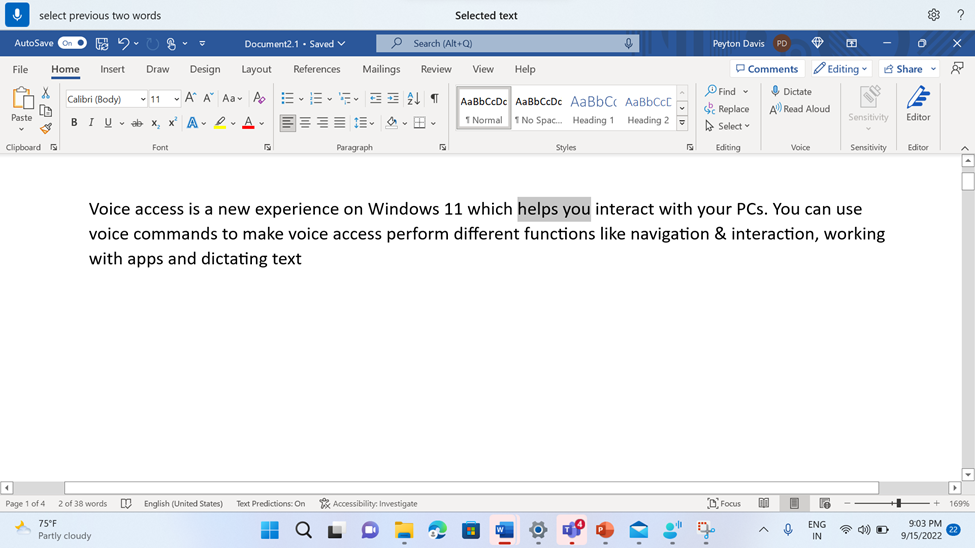
Um bestimmte Teile des Texts auszuwählen, den Sie zuvor diktiert haben, sagen Sie "Vorherige Auswählen" oder "Weiter auswählen", gefolgt von der Anzahl der Wörter, Zeichen, Zeilen oder Absätze, die Sie auswählen möchten. Der Text wird relativ zur aktuellen Cursorposition ausgewählt.
Wenn sich beispielsweise der Cursor am Anfang des Worts "interact" befindet und Sie "Vorherige zwei Wörter auswählen" sagen, werden die Wörter "hilft Ihnen" ausgewählt.
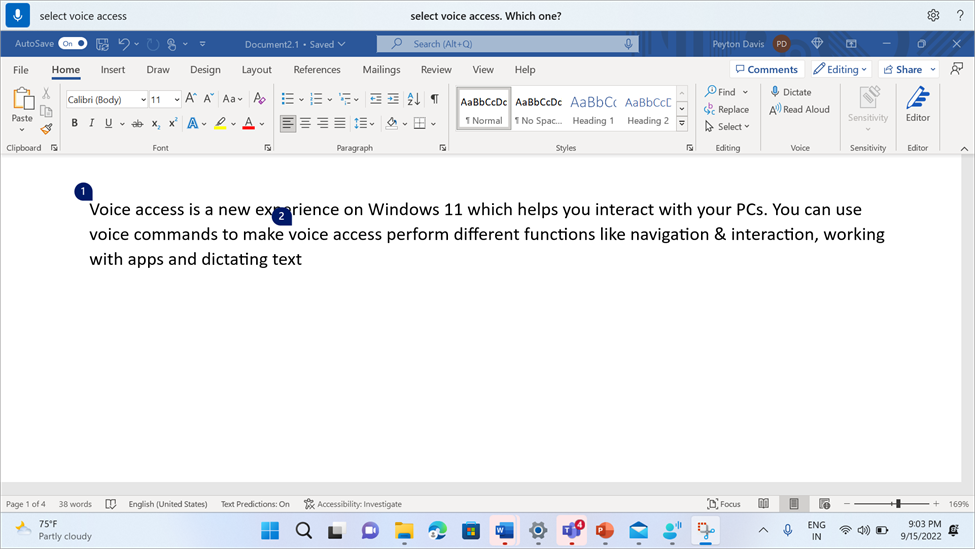
Um einen beliebigen Ausdruck in einem Textfeld auszuwählen, unabhängig von der Cursorposition, sagen Sie "Auswählen", gefolgt vom Ausdruck. Wenn Sie beispielsweise den Ausdruck "Sprachzugriff" auswählen möchten, sagen Sie "Sprachzugriff auswählen". Wenn mehr als ein Vorkommen des Ausdrucks "Sprachzugriff" vorhanden ist, platziert der Sprachzugriff eine nummerierte Bezeichnung für alle Vorkommen und fordert Sie auf, die gewünschte instance auszuwählen. Sagen Sie dann "Click", gefolgt von der Zahl, die dem instance des Ausdrucks zugeordnet ist, den Sie auswählen möchten. Beispielsweise wählt "Klick 1" das erste Vorkommen des Sprachzugriffs in der ersten Zeile aus.
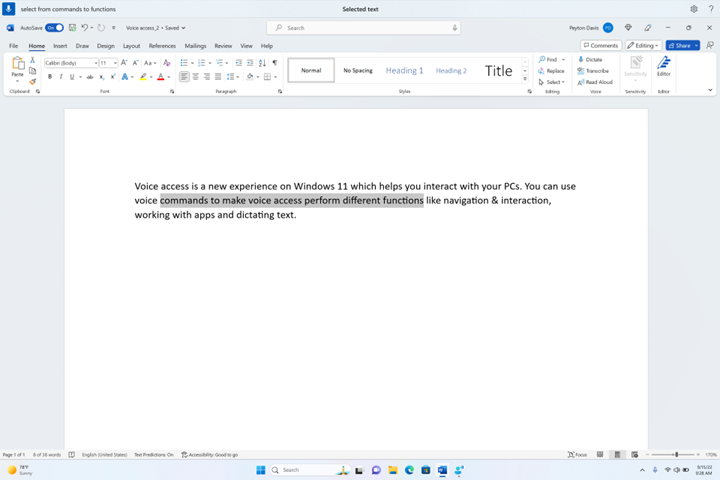
Sie können auch einen Textbereich in einem Textfeld auswählen. Sagen Sie dazu "Auswählen von", gefolgt vom Anfangstext im Bereich und dann "An", gefolgt vom Endtext des Bereichs. Beispielsweise wählt "Select from commands to functions" alles zwischen den beiden Wörtern aus.
| Aktion | Sprachbefehl | Beispiel |
|---|---|---|
| Wählen Sie den letzten Text, den Sie diktiert haben. | "Das hier markieren" | |
| Wählen Sie den gesamten Text in einem Textfeld aus. | "Alle auswählen" | |
| Wählen Sie einen bestimmten Textabschnitt in einem Textfeld aus. | "Text> auswählen<" | "Hallo Welt auswählen" |
| Markieren Sie einen Textbereich in einem Textfeld. | "Auswählen von <Text 1> bis <Text 2>" | "Auswählen von Befehlen zu Funktionen" |
| Wählen Sie vorherige oder nächste Wörter aus. | "Vorherige <Anzahl von Wörtern> auswählen" oder "Nächste <Anzahl von Wörtern> auswählen" |
"Vorheriges Wort auswählen" oder "Nächste zwei Wörter auswählen" |
| Wählen Sie vorheriges oder nächstes Zeichen aus. | "Vorherige <Anzahl von Zeichen> auswählen" oder "Nächste <Anzahl von Zeichen> auswählen" | "Vorheriges Zeichen auswählen" oder "Nächste drei Zeichen auswählen" |
| Wählen Sie vorherige oder nächste Zeile(n) aus. | "Vorherige <Anzahl von Zeilen> auswählen" oder "Nächste <Zeilenanzahl auswählen>" |
"Vorherige zwei Zeilen auswählen" oder "Nächste vier Zeilen auswählen" |
| Wählen Sie vorherige oder nächste Absätze aus. | "Vorherige <Anzahl von Absätzen> auswählen" oder "Nächste <Anzahl von Absätzen> auswählen" |
"Vorherige zwei Absätze auswählen" oder "Nächste drei Absätze auswählen" |
| Löschen Sie den markierten Text. | "Auswahl aufheben" |
Um nicht bearbeitbaren Text auszuwählen, verwenden Sie die Funktion zum Ziehen von Rasterüberlagerungen. Um Bilder und andere Nicht-Text-Inhalte auszuwählen, verwenden Sie die Rasterüberlagerung. Weitere Informationen finden Sie unter Verwenden der Maus mit Stimme.
Hinweis
Wenn einer der Auswahlbefehle einen Fehler auslöst, können Sie andere Auswahltypen oder die Rasterüberlagerungen verwenden.
Siehe auch
Verwenden der Tastatur mit Stimme
Verwenden von Sprache für die Interaktion mit Elementen auf dem Bildschirm
Häufig gestellte Fragen zum Sprachzugriff
Technischer Support für Kunden mit Behinderungen
Microsoft möchte allen Kunden die bestmögliche Benutzererfahrung bieten. Wenn Sie eine Behinderung oder Fragen im Zusammenhang mit der Barrierefreiheit haben, wenden Sie sich an den Microsoft Disability Answer Desk , um technische Unterstützung zu erhalten. Das Supportteam des Disability Answer Desk ist gut geschult und mit vielen bekannten Hilfstechnologien vertraut und kann Unterstützung in den Sprachen Englisch, Spanisch und Französisch sowie in amerikanischer Gebärdensprache bieten. Wechseln Sie zur Website des Microsoft Disability Answer Desk, um die Kontaktdetails für Ihre Region zu erhalten.
Wenn Sie ein Behörden-, Kommerzieller oder Unternehmensbenutzer sind, wenden Sie sich bitte an den Disability Answer Desk des Unternehmens.