
Durch die Sprachisolierung kann sich der Sprachzugriff auf Ihre Stimme konzentrieren, auch wenn Hintergrundgeräusche vorhanden sind oder andere Personen um Sie herum sprechen. Die gesamte Sprachverarbeitung erfolgt auf Ihrem Gerät, sodass Ihre Sprachdaten privat bleiben und niemals an die Cloud gesendet werden.
Der Sprachzugriff bietet drei Spracherkennungsoptionen, damit Sie in verschiedenen Umgebungen das beste Erlebnis erhalten:
- Sprachisolierung: Unterstützt den Sprachzugriff dabei, sich gezielt auf Ihre Stimme zu konzentrieren, indem andere Sprecher und Hintergrundgeräusche herausgefiltert werden. Ideal für gemeinsam genutzte Büroräume, offene Grundrisse oder zu Hause, wenn andere in der Nähe sprechen.
- Entfernen Sie nur Hintergrundgeräusche: Filtert nicht sprachliche Geräusche wie das Schließen einer Tür, Tastatureingaben oder ein Schlagen auf dem Tisch heraus, ohne dass zusätzliche Einstellungen erforderlich sind.
- Keine Filterung: Verwendet den Standardmikrofoneingang ohne zusätzliche Filterung.
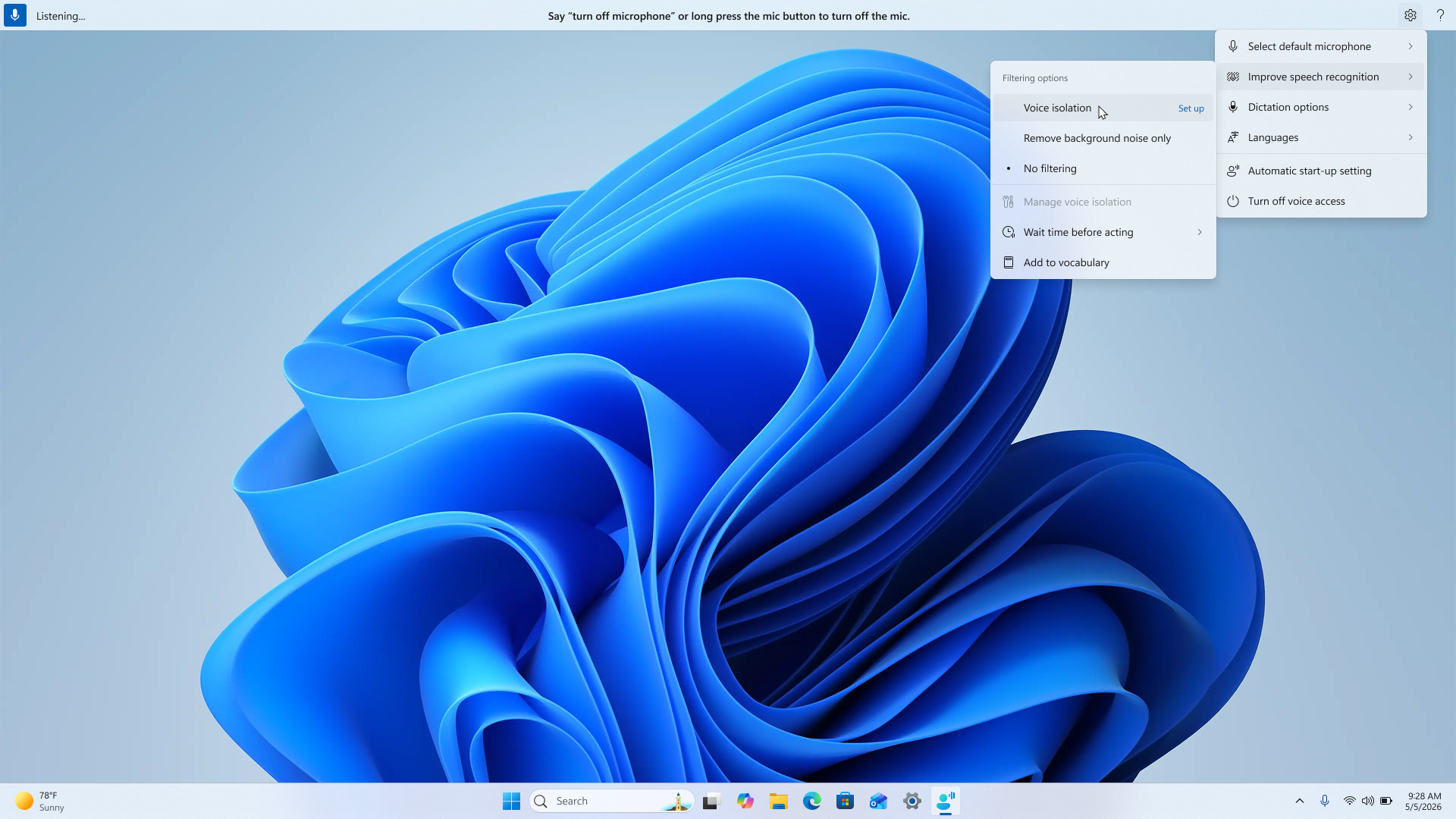
Hintergrundgeräuschentfernung einrichten
Das Entfernen von Hintergrundgeräuschen funktioniert sofort, ohne dass zusätzliche Einstellungen erforderlich sind. So können Sie ihn aktivieren:
- Öffnen Sie das Menü "Einstellungen für den Sprachzugriff" auf der Sprachzugriffsleiste.
- Navigieren Sie zu Spracherkennung verbessern.
- Wählen Sie Nur Hintergrundgeräusche entfernen.
Sobald das Kontrollkästchen aktiviert ist, werden gängige Hintergrundgeräusche wie Tippen, Klopfen und andere Umgebungsgeräusche automatisch herausgefiltert.
Sprachisolation einrichten
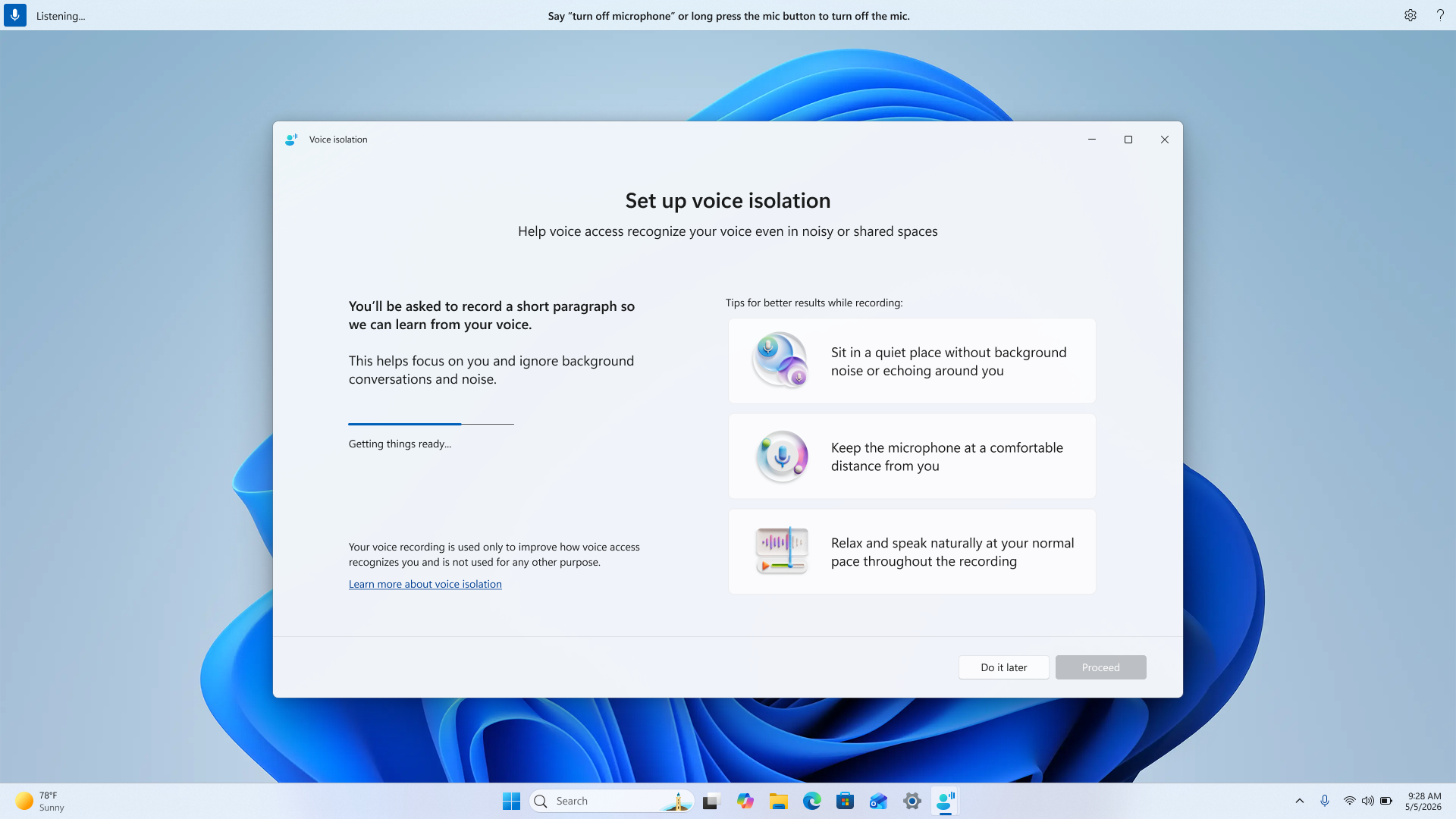
Die Sprachisolierung erfordert eine schnelle einmalige Einrichtung, damit der Sprachzugriff lernen kann, Ihre Stimme zu erkennen. Hier erfahren Sie, welche ersten Schritte erforderlich sind:
- Öffnen Sie das Menü "Einstellungen für den Sprachzugriff" auf der Sprachzugriffsleiste.
- Navigieren Sie zu Spracherkennung verbessern.
- Wählen Sie Sprachisolation aus.
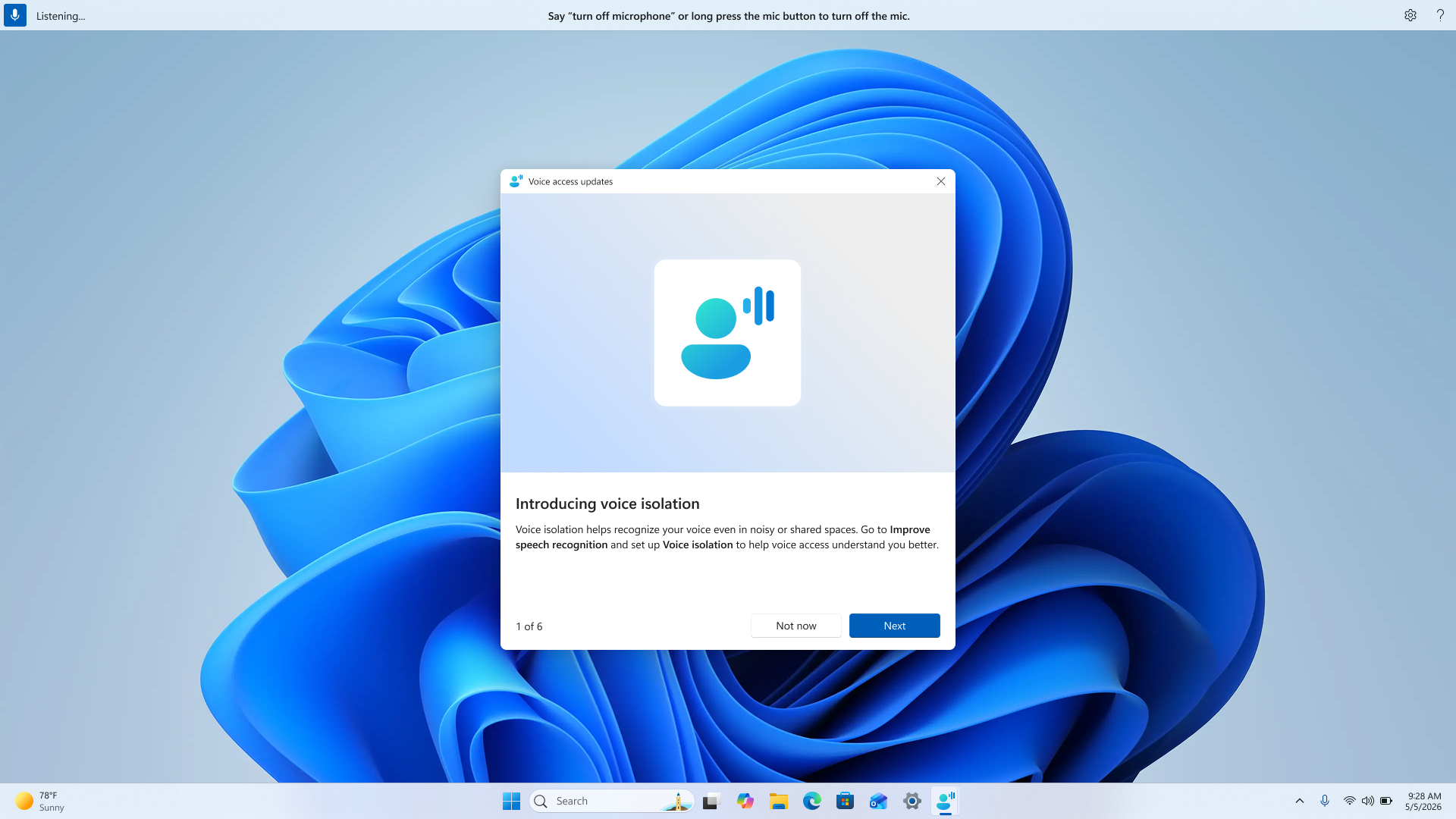
Nach der Auswahl der Sprachisolierung wird ein neues Fenster mit einer kurzen Einführung in den Einrichtungsprozess geöffnet. Wenn Sie fertig sind, wählen Sie "Weiter " aus, um fortzufahren.
Herunterladen des Sprachmodells
Bevor die Aufzeichnung beginnt, wird ein kleiner Download gestartet. Für diesen Schritt benötigen Sie eine Internetverbindung. Dieser Download bringt ein Modell auf Ihr Gerät, mit dem der Sprachzugriff Ihre Aufnahme in eine Sprachsignatur übersetzen kann. Diese Signatur hilft dem Sprachzugriff, Ihre Stimme von anderen um Sie herum zu unterscheiden.
Ihre Privatsphäre ist geschützt. Dies ist ein einmaliger Download. Das Modell wird vollständig auf Ihrem Gerät ausgeführt, und es werden keine unformatierten Sprachaufzeichnungen gespeichert. Es wird nur eine Sprachsignatur lokal erstellt und gespeichert.
Lesen des Absatzes
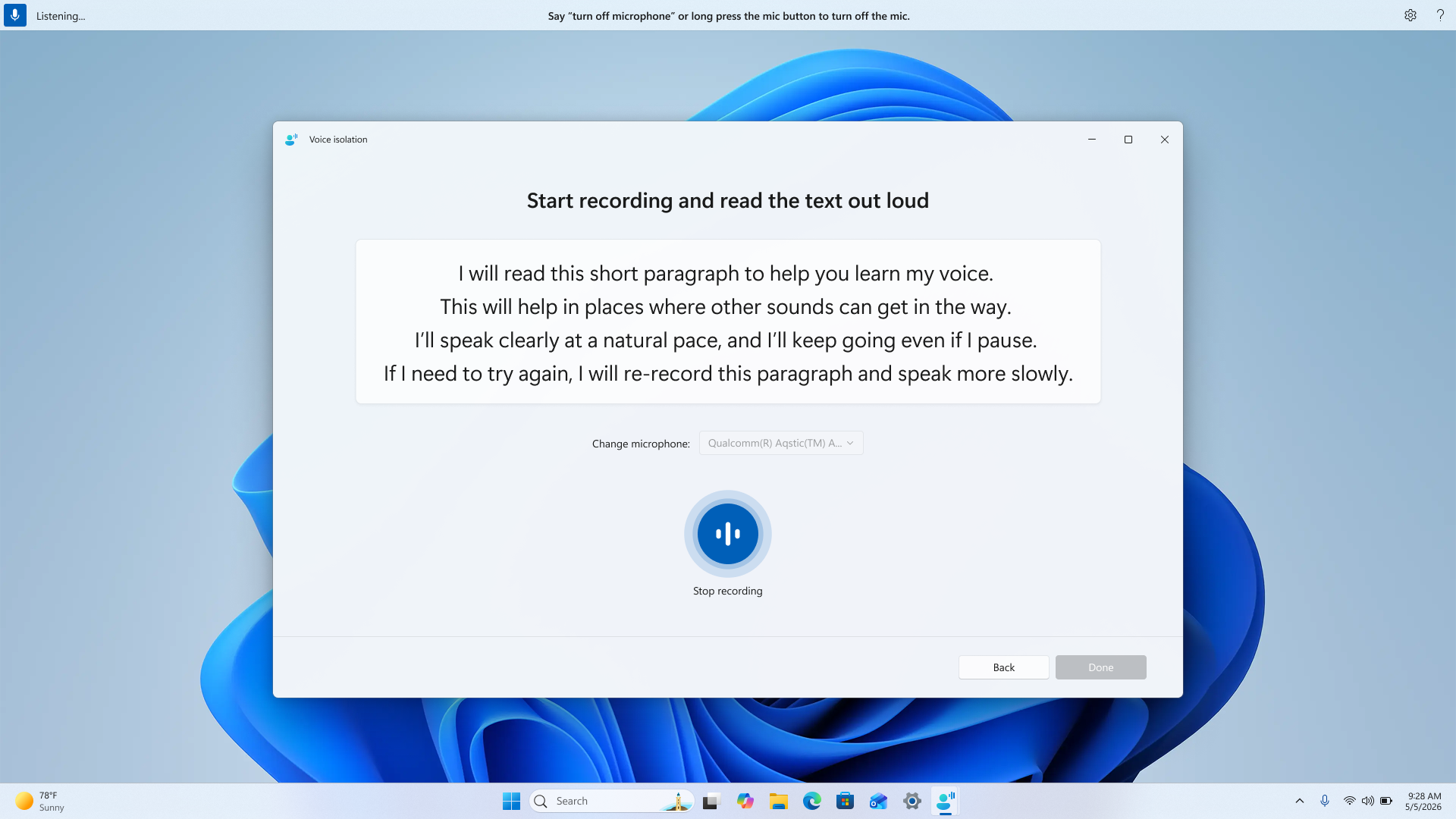
Sobald der Download abgeschlossen ist, wird ein kurzer Absatz auf dem Bildschirm angezeigt. Wählen Sie Ihr bevorzugtes Mikrofon aus, und beginnen Sie, den Absatz laut vorzulesen.
Bevor Sie mit der Aufzeichnung beginnen, finden Sie hier einige Tipps für die besten Ergebnisse:
- Setzen Sie sich an einen ruhigen Ort ohne Hintergrundgeräusche oder Echos um Sie herum.
- Halten Sie das Mikrofon in einem angenehmen Abstand zu Ihnen.
- Entspannen Sie sich und sprechen Sie während der gesamten Aufzeichnung ganz natürlich in Ihrem gewohnten Tempo.
Sprechen Sie so natürlich wie möglich – Pausen und ein natürliches Tempo sind völlig in Ordnung. Ziel ist es, dass der Sprachzugriff lernt, wie Sie normalerweise sprechen.
Abschließen der Einrichtung
Wenn die Aufzeichnung abgeschlossen ist, wird eine Erfolgsmeldung angezeigt, die bestätigt, dass die Sprachisolierung auf Ihrem Gerät aktiviert wurde. Sie sind startklar – der Sprachzugriff konzentriert sich jetzt auf Ihre Stimme und filtert andere Sprecher und Geräusche in Ihrer Umgebung heraus.
Verwalten der Sprachisolation
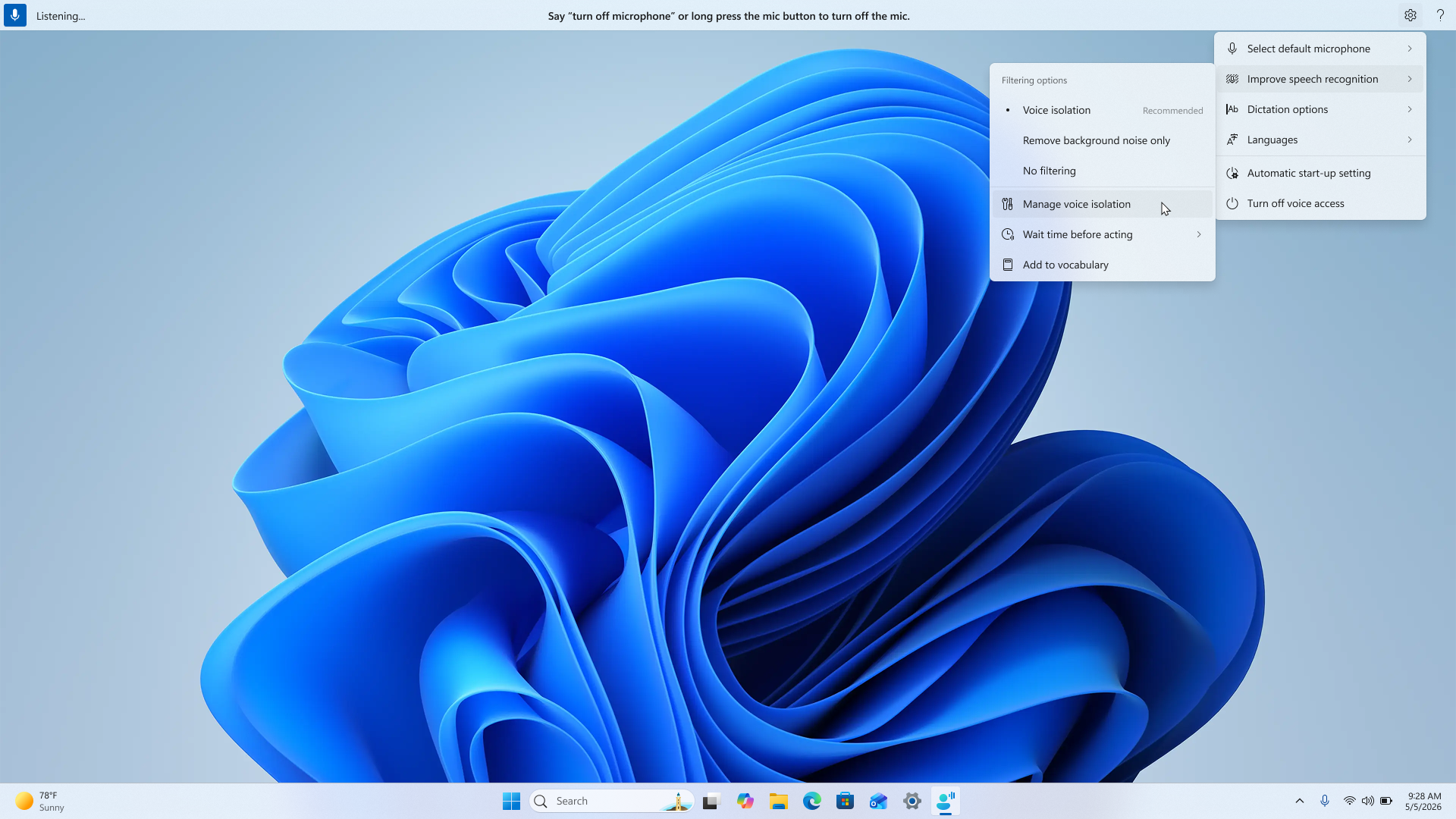
Nach der Einrichtung können Sie die Sprachisolierung jederzeit verwalten:
- Öffnen Sie das Menü "Einstellungen für den Sprachzugriff" auf der Sprachzugriffsleiste.
- Navigieren Sie zu Spracherkennung verbessern.
- Wählen Sie "Sprachisolation verwalten" aus.
Hier haben Sie folgende Möglichkeiten:
- Erneutes Aufzeichnen Ihrer Stimme: Wenn Sie den Eindruck haben, dass die Sprachisolation nicht so gut funktioniert wie erwartet, können Sie ein neues Sprachbeispiel aufzeichnen, um die Benutzererfahrung zu verbessern.
- Löschen Sie Ihre Sprachaufzeichnung: Dadurch wird Ihre Sprachsignatur vom Gerät entfernt. Wenn Sie die Sprachisolierung nach dem Löschen erneut verwenden möchten, müssen Sie die Aufzeichnungseinrichtung erneut durchlaufen.
Wechseln zwischen Filteroptionen
Sie können jederzeit über das Menü "Spracherkennung verbessern" in den Einstellungen für den Sprachzugriff zwischen "Keine Filterung", "Nur Hintergrundgeräusche entfernen" und "Sprachisolierung" wechseln. Wählen Sie die Option aus, die für Ihre aktuelle Umgebung am besten geeignet ist.
Häufig gestellte Fragen
Funktioniert die Sprachisolierung in allen Umgebungen?
Die Sprachisolierung funktioniert am besten, wenn Sie der Hauptsprecher in Ihrer Umgebung sind, mit moderaten Hintergrundgeräuschen oder Gesprächen um Sie herum. In sehr lauten Umgebungen können trotzdem einige Erkennungsfehler auftreten.
Kann die Sprachisolierung meine Stimme von mehreren Lautsprechern trennen?
Die Sprachisolierung kann helfen, andere Sprecher herauszufiltern, aber sie funktioniert am besten, wenn Hintergrundsprecher eine geringere Lautstärke als Ihre Stimme haben. Es gibt ein paar Dinge zu beachten:
- Wenn jemand gleichzeitig mit Ihnen spricht (überlappende Sprache), nimmt der Sprachzugriff möglicherweise dennoch gelegentlich seine Stimme neben Ihrer Stimme auf.
- Wenn jemand direkt vor oder nach Ihnen spricht (sequenzielle Sprache), wird seine Stimme möglicherweise kurz vom Sprachzugriff erfasst.
- Stimmen, die ähnlich klingen wie Ihre – z. B. Sprecher des gleichen Geschlechts – können für die Sprachisolierung schwieriger herauszufiltern sein.
Verbessert die Sprachisolierung die Genauigkeit, wenn ich mich in einem ruhigen Raum befinde?
In ruhigen Umgebungen bemerken Sie möglicherweise keinen signifikanten Unterschied, da nur wenig Rauschen gefiltert werden muss. Die Sprachisolierung ist besonders hilfreich in Umgebungen, in denen Hintergrundgeräusche oder andere Lautsprecher vorhanden sind.
Funktioniert die Sprachisolierung, wenn ich eine andere Sprache spreche als die, die ich während der Einrichtung verwendet habe?
Ja. Die Sprachisolierung lernt die Eigenschaften Ihrer Stimme, nicht eine bestimmte Sprache. Sie können ihn problemlos in einer Sprache einrichten und den Sprachzugriff in einer anderen verwenden.
Werden meine Sprachdaten irgendwohin gesendet?
Nein. Alles geschieht auf Ihrem Gerät. Der einmalige Download bringt ein Modell auf Ihren PC, und Ihre Sprachsignatur wird lokal erstellt und gespeichert. Es werden keine Sprachaufzeichnungen hochgeladen oder freigegeben.