

Dieser Artikel richtet sich an Personen, die mit ihrer Stimme und mit Windows ihren PC steuern und Texte verfassen möchten. Dieser Artikel ist Teil des InhaltspaketsUnterstützung der Barrierefreiheit für Windows, in dem Sie weitere Informationen zu den WindowsBarrierefreiheitsfunktionen finden können. Allgemeine Hilfe finden Sie auf der Startseite des Microsoft-Supports.
Für die Ersteinrichtung des Sprachzugriffs in Windows benötigen Sie eine Internetverbindung. Eine Liste der Sprachzugriffsbefehle finden Sie in der Liste der Sprachzugriffsbefehle.
Der Sprachzugriff ist ein Feature in Windows 11, mit dem jeder seinen PC nur mit seiner Stimme und ohne Internetverbindung steuern und Texte verfassen kann. Sie können mithilfe Ihrer Stimme z. B. Apps öffnen und zwischen ihnen wechseln, im Web surfen und E-Mails lesen und erstellen. Weitere Informationen finden Sie unter Verwenden des Sprachzugriffs zum Steuern Ihres PCs und zum Verfassen von Text mit Ihrer Stimme.
Der Sprachzugriff ist ab Windows 11, Version 22H2 verfügbar. Weitere Informationen zu den neuen Features von Windows 11 22H2 und zum Abrufen des Updates finden Sie unter Neuerungen in aktuellen Windows-Updates. Sie wissen nicht, welche Windows-Version Sie verwenden? Siehe: Ermitteln der Windows-Version.
Inhalt
Sprachzugriff starten
Sie können den Sprachzugriff über die Einstellungen oder über die Windows-Suche starten.
Sprachzugriff über Einstellungen starten
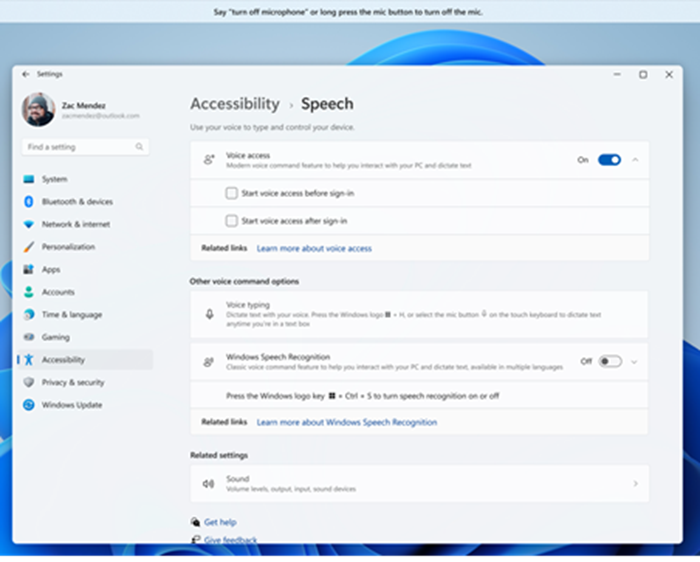
- Wählen Sie im Startmenü Einstellungen
 BarrierefreiheitSprache.
- Aktivieren Sie den Schalter für den Sprachzugriff .
Tipp
Wenn Sie den Sprachzugriff bei jedem Start des Computers automatisch starten möchten, aktivieren Sie die Kontrollkästchen "Sprachzugriff starten, bevor Sie sich bei Ihrem PC anmelden" oder "Sprachzugriff starten, nachdem Sie sich bei Ihrem PC angemeldet haben".
Sprachzugriff über Windows-Suche starten

- Öffnen Sie die Windows-Suche und geben Sie voice accessein.
- Wählen Sie "Öffnen" aus, um den Sprachzugriff zu starten.
Tipp
Wählen Sie An "Start" anheften oder "An Taskleiste anheften" aus, damit Sie den Sprachzugriff in Zukunft schneller finden können.
Sprachdateien herunterladen
Der Sprachzugriff ist derzeit in den folgenden Sprachen und Dialekten verfügbar: Englisch – USA, Englisch – Vereinigtes Königreich, Englisch – Indien, Englisch – Neuseeland, Englisch – Kanada, Englisch – Australien, Spanisch – Spanien, Spanisch – Mexiko, Deutsch – Deutschland, Französisch – Frankreich, Französisch – Kanada, vereinfachtes Chinesisch – China, traditionelles Chinesisch – Taiwan, Japanisch und Italienisch.
Wenn Sie Voice Access zum ersten Mal öffnen, wird ein Willkommensbildschirm angezeigt, der erklärt, wie das Feature funktioniert und was es benötigt, um Ihnen den Einstieg zu erleichtern. Durch die Überprüfung dieser Informationen können Sie besser verstehen, wie Ihr Mikrofon und Ihre Spracherkennung verwendet werden, damit Sie eine fundierte Entscheidung treffen können, bevor Sie fortfahren.
Wählen Sie auf diesem Bildschirm Ihre bevorzugte Sprache für den Sprachzugriff aus. Wenn die Anzeigesprache nicht unterstützt wird, können Sie trotzdem aus der Liste der unterstützten Sprachen im Sprachzugriff auswählen und verwenden.

Wenn Sie "Zustimmen und fortfahren" auswählen, beginnt der Sprachzugriff mit dem Herunterladen der erforderlichen Sprachdateien für die ausgewählte Sprache, die von der Spracherkennung auf dem Gerät verwendet werden soll. Sie benötigen eine Internetverbindung , um diesen Schritt auszuführen. Der Download erfolgt auf demselben Bildschirm und kann einige Minuten dauern. Sie können das Setup jederzeit abbrechen oder beenden. Wenn Sie den Download beenden, bevor der Download abgeschlossen ist, müssen Sie den Einrichtungsvorgang neu starten, wenn Sie Voice Access das nächste Mal öffnen.

- Wenn Sie vor dem Herunterladen mehr erfahren möchten, wählen Sie die Links Weitere Informationen zum Sprachzugriff und zur Microsoft-Datenschutzerklärung aus.
- Sie können jederzeit über die SprachzugriffseinstellungenSprachen zu einer anderen Sprache wechseln.
- Nachdem der Download des Sprachmodells abgeschlossen ist, wird der Bildschirm "Mikrofon einrichten " angezeigt. Durch diesen Schritt wird sichergestellt, dass der Sprachzugriff Sie deutlich hören kann und das von Ihnen bevorzugte Mikrofon verwendet wird.

- An diesem Punkt ist der Sprachzugriff einsatzbereit. Solange ein Standardmikrofon ausgewählt ist, können Sie das Setup beenden und sofort mit der Verwendung des Sprachzugriffs beginnen. Wenn der Sprachzugriff aktiv ist, wird oben auf dem Bildschirm die Sprachzugriffsleiste angezeigt.
- Auf dieser Seite können Sie bestätigen, dass ein Mikrofon angeschlossen ist und ein Standardeingabegerät für den Sprachzugriff festlegen. Wenn Sie über mehrere Mikrofone verfügen, können Sie ein anderes Mikrofon auswählen, ein neues Gerät hinzufügen oder die Soundeinstellungen öffnen, um Änderungen vorzunehmen.
- Wenn Sie "Weiter" auswählen, werden Sie durch eine kurze interaktive Anleitung geführt, die Ihnen zeigt, wie Sie Ihren PC mit Ihrer Stimme steuern können. Dieser Schritt ist optional. Unabhängig davon, ob Sie fortfahren oder den Vorgang beenden, können Sie sofort mit der Nutzung des Sprachzugriffs beginnen. Weitere Informationen finden Sie unter Erste Schritte mit dem Sprachzugriff.
Hinweis
Die Verwendung des Mikrofons für den Sprachzugriff wird durch Ihre Datenschutzeinstellungen gesteuert. Um zu überprüfen, ob die Mikrofonverwendung zulässig ist, navigieren Sie zu EinstellungenDatenschutz & SicherheitMikrofonApps auf Ihr Mikrofonzugreifen lassen Lassen Sie Desktop-Apps auf Ihr Mikrofon zugreifen.
Siehe auch
- Text mit Sprache diktieren
- Erste Schritte mit dem Sprachzugriff
- Verwenden von Sprache für die Arbeit mit Windows und Apps
- Verwenden der Maus mit Stimme
- Verwenden von Sprache für die Interaktion mit Elementen auf dem Bildschirm
- Verwenden der Tastatur mit Stimme
Technischer Support für Kunden mit Behinderungen
Microsoft möchte allen Kunden die bestmögliche Benutzererfahrung bieten. Wenn Sie eine Behinderung oder Fragen zur Barrierefreiheit haben, wenden Sie sich an den Microsoft Disability Answer Desk , um technische Unterstützung zu erhalten. Das Supportteam des Disability Answer Desk ist gut geschult und mit vielen bekannten Hilfstechnologien vertraut und kann Unterstützung in den Sprachen Englisch, Spanisch und Französisch sowie in amerikanischer Gebärdensprache bieten. Wechseln Sie zur Website des Microsoft Disability Answer Desk, um die Kontaktdetails für Ihre Region zu erhalten.
Wenn Sie ein Benutzer in einer Behörde oder einem Unternehmen oder ein kommerzieller Benutzer sind, wenden Sie sich an den Enterprise Disability Answer Desk.