
Microsoft Authenticator unterstützt das Importieren von Kennwörtern aus jedem Browser, der gespeicherte Kennwörter exportieren kann.
Hinweis
Ab Juli 2025 funktioniert das Feature zum automatischen Ausfüllen in Authenticator nicht mehr, und ab August 2025 sind Kennwörter in Authenticator nicht mehr zugänglich. Weitere Informationen
Schritt 1 – Exportieren Ihrer Kennwörter aus Ihrem aktuellen Kennwort-Manager
Wählen Sie in den folgenden Überschriften Ihren vorhandenen Kennwort-Manager aus, um die Schritte zum Exportieren Ihrer Kennwörter anzuzeigen. Wenn Ihr vorhandener Kennwort-Manager derzeit nicht unterstützt wird, wählen Sie die Schritte zum Exportieren mithilfe einer CSV-Datei (Comma-Separated Values, durch Kommas getrennte Werte) aus.
Klicken Sie unten auf die Überschriften, wenn Sie weitere Informationen wünschen.
Kennwörter aus Apple iCloud exportieren
Öffnen Sie den Safari-Browser, klicken Sie auf Safari und öffnen Sie "Einstellungen".

Wählen Sie die Registerkarte Kennwörter aus, und bestätigen Sie Ihre Identität, indem Sie Ihre PIN, Ihr Gerätekennwort, Fingerabdrücke oder Ihre Gesichtserkennung eingeben.
Klicken Sie auf das Symbol mit den drei Punkten und dann auf "Kennwörter exportieren".
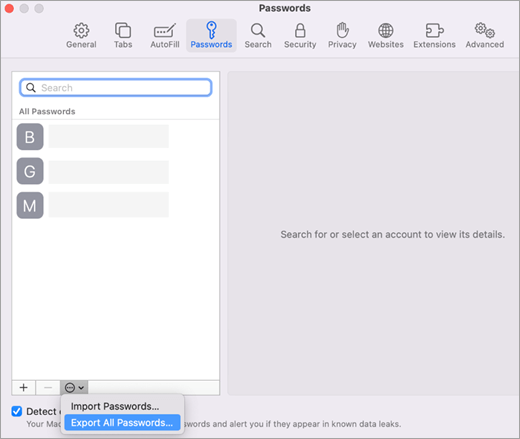
Speichern Sie die CSV-Datei auf Ihrem Computer.
Fahren Sie anschließend mit Schritt 2, dem Importieren Ihrer Kennwörter, fort.
Exportieren von Kennwörtern aus Google Chrome unter Android
Google Chrome-Benutzer unter Android können ihre Kennwörter mit ein paar einfachen Schritten direkt von ihrem Smartphone aus importieren.
- Melden Sie sich auf Ihrem Smartphone beim Google Chrome-Browser an.
- Tippen Sie in der Symbolleiste auf und
 dann auf "Einstellungen".
 - Wählen Sie unter "Einstellungen" die Option "Kennwortmanager" aus.
- Tippen Sie auf
 Einstellungen und dann auf Kennwörter exportieren.
 - Tippen Sie auf "Exportieren ", um den Export zu starten.
- Wählen Sie aus, wo Sie die CSV-Datei speichern möchten, und tippen Sie auf "Speichern".
Fahren Sie anschließend mit Schritt 2, dem Importieren Ihrer Kennwörter, fort.
Exportieren von Kennwörtern aus Google Chrome unter iOS
Google Chrome-Benutzer können ihre Kennwörter auf Apple-Smartphones mit ein paar einfachen Schritten direkt von ihrem Telefon aus importieren.
Melden Sie sich auf Ihrem Smartphone beim Google Chrome-Browser an.
Tippen Sie in der Symbolleiste auf und
dann auf "Einstellungen".Tippen Sie auf Kennwortmanager.
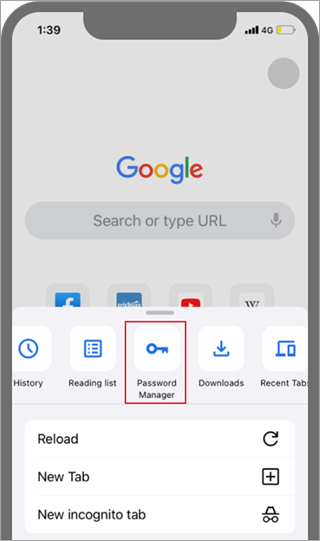
Scrollen Sie nach unten und tippen Sie dann auf "Kennwörter exportieren".

Bestätigen Sie Ihre Identität mit Ihrer PIN, Ihrem Fingerabdruck oder Ihrer Gesichtserkennung, um den Export zu starten.
Fahren Sie anschließend mit Schritt 2, dem Importieren Ihrer Kennwörter, fort.
Kennwörter aus Microsoft Edge exportieren
- Öffnen Sie Microsoft Edge und wechseln Sie zu "Einstellungen".
- Wählen Sie auf der Registerkarte Profile unter Microsoft Walletdie Option Kennwörter aus.
- Klicken Sie auf das Symbol mit den drei Punkten und wählen Sie Passwörter exportieren.
- Wählen Sie einen Speicherort und einen Namen für die Kennwortdatei aus. Dabei handelt es sich um eine CSV-Datei.
Fahren Sie anschließend mit Schritt 2, dem Importieren Ihrer Kennwörter, fort.
Kennwörter aus 1password exportieren
Wichtig
1Password erlaubt nur das Exportieren von Kennwörtern aus der Desktop-App (Windows/Mac/Linux).
Öffnen Sie die 1Password-App auf Ihrem Computer und melden Sie sich bei Ihrem Konto an.
Wählen Sie "Datei" und dann "Exportieren" und dann das Konto aus, aus dem Sie Ihre Daten exportieren möchten.
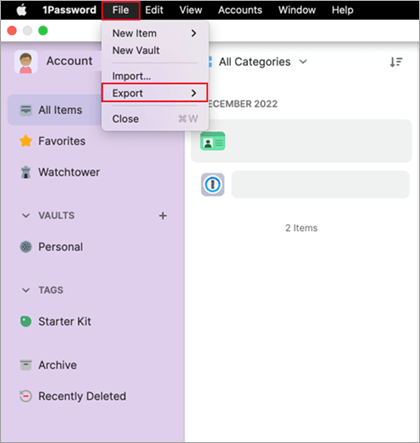
Bestätigen Sie Ihre Identität mit dem Passwort Ihres 1Password-Kontos.
Wählen Sie CSV als Exportdateiformat aus, und klicken Sie auf Daten exportieren.

Wählen Sie aus, wo Sie Ihre 1Password-Daten speichern möchten, und wählen Sie Öffnen aus.
Fahren Sie anschließend mit Schritt 2, dem Importieren Ihrer Kennwörter, fort.
Kennwörter aus Firefox exportieren
Wichtig
Firefox ermöglicht nur das Exportieren von Kennwörtern aus dem Desktopbrowser, daher benötigen Sie dazu den Firefox-Desktopbrowser.
Melden Sie sich bei Firefox (aktuelle Version) auf Ihrem Desktop an, und klicken Sie oben rechts auf die Menüschaltfläche
 .
.Wählen Sie Kennwörter aus.
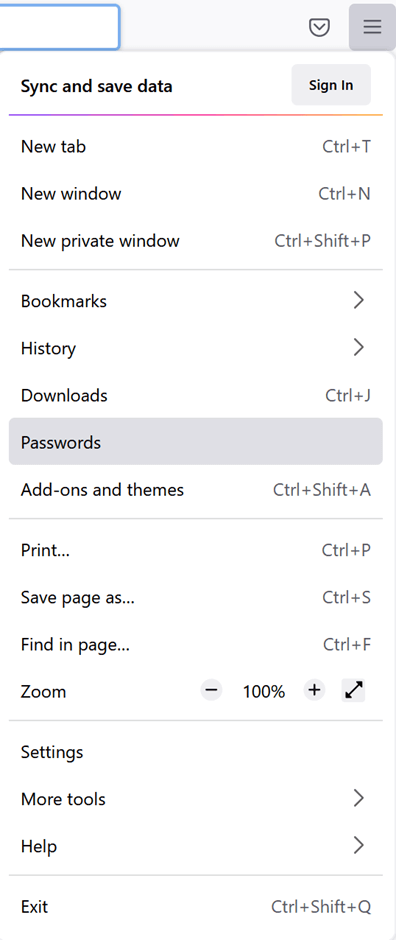
Wählen Sie auf der Firefox-Anmeldeseite das
, wählen Sie Anmeldungen exportieren und bestätigen Sie dann Ihre Absicht mit Exportieren.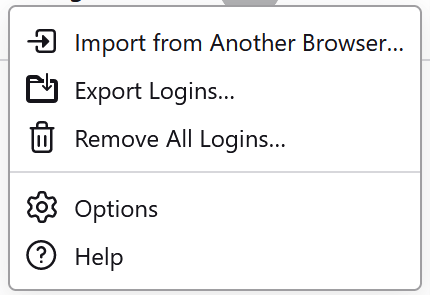
Bestätigen Sie Ihre Identität, indem Sie Ihre PIN, Ihr Gerätekennwort oder Ihren Fingerabdruck eingeben. Nach erfolgreicher Identifizierung exportiert Firefox Ihre Kennwörter im CSV-Format und speichert sie in den ausgewählten Speicherort.
Fahren Sie anschließend mit Schritt 2, dem Importieren Ihrer Kennwörter, fort.
Kennwörter aus LastPass exportieren
Wichtig
LastPass ermöglicht nur das Exportieren von Kennwörtern aus einem Desktopbrowser.
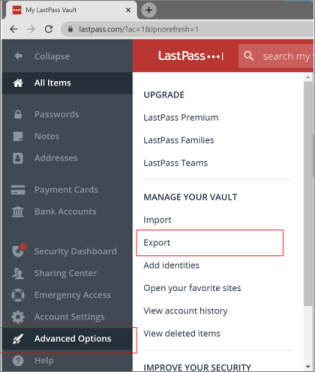
Melden Sie sich bei der LastPass-Website an, wählen Sie "Erweiterte Optionen" und dann "Exportieren" aus.
Bestätigen Sie Ihre Identität mit Ihrem LastPass-Master-Passwort.
Die CSV-Datei wird auf Ihrem Computer gespeichert.
Fahren Sie anschließend mit Schritt 2, dem Importieren Ihrer Kennwörter, fort.
Kennwort aus Bitwarden exportieren
Wichtig
Bitwarden unterstützt nur das Exportieren von Kennwörtern aus einem Desktopbrowser.
Melden Sie sich bei Bitwarden an, und wählen Sie "Extras""Tresor> exportieren" aus.
Wählen Sie CSV als Dateiformat aus.
Geben Sie Ihr Bitwarden-Master-Passwort an, und wählen Sie dann "Tresor exportieren" aus, um den Export zu starten.

Fahren Sie anschließend mit Schritt 2, dem Importieren Ihrer Kennwörter, fort.
Kennwort aus Dashlane exportieren
Wichtig
Dashlane unterstützt nur das Exportieren von Kennwörtern aus einem Desktop-Browser.
Melden Sie sich bei Dashlane an und wählen Sie oben rechts das Menü Mein Konto .
Wählen Sie Einstellungen aus.

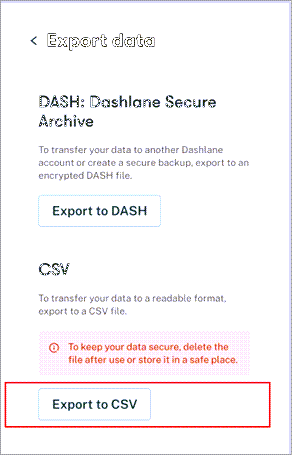
Wählen Sie Daten exportieren und bestätigen Sie Ihre Identität mit Ihrem Dashlane-Master-Passwort.

Wählen Sie In CSV exportieren aus. Dashlane speichert eine ZIP-Datei mit der CSV-Datei an Ihrem Standard-Download-Speicherort.
Fahren Sie anschließend mit Schritt 2, dem Importieren Ihrer Kennwörter, fort.
Vom NordPass
Wichtig
NordPass unterstützt nur das Exportieren von Passwörtern aus einem Desktop-Browser.
Melden Sie sich bei NordPass an und wählen Sie Einstellungen.
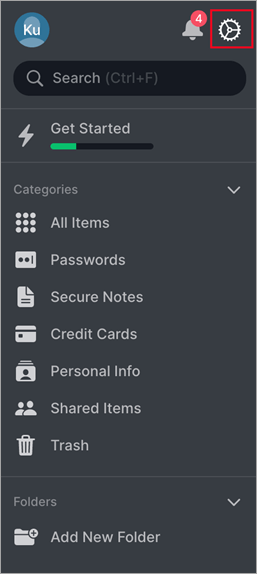
Wählen Sie "Gegenstände exportieren" und bestätigen Sie Ihre Identität mit Ihrem NordPass-Master-Passwort.
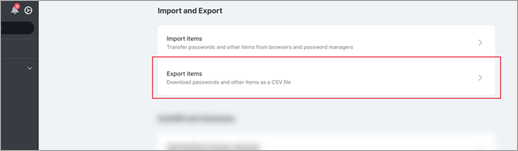
Speichern Sie die CSV-Datei auf Ihrem Computer.
Fahren Sie anschließend mit Schritt 2, dem Importieren Ihrer Kennwörter, fort.
Exportieren von Kennwörtern aus RoboForm
Wichtig
RoboForm erlaubt nur das Exportieren von Kennwörtern aus der Windows- oder Mac-App.
Starten Sie RoboForm auf Ihrem Computer, und melden Sie sich bei Ihrem Konto an.
Wählen Sie im RoboForm-Menü "Optionen " aus.
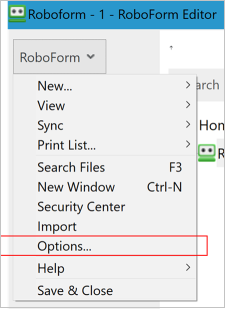
Klicken Sie auf Kontodaten>Exportieren.

Wählen Sie einen sicheren Speicherort zum Speichern der exportierten Datei aus. Wählen Sie "Anmeldungen" als Datentyp und die CSV-Datei als Format aus, und wählen Sie dann "Exportieren" aus.
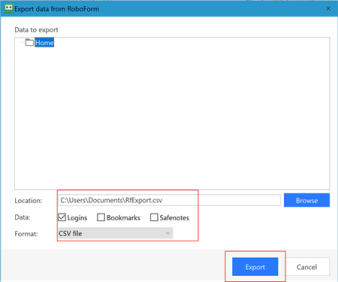
Klicken Sie in der Bestätigungsmeldung auf "Ja ", und die CSV-Datei wird am ausgewählten Speicherort gespeichert.

Fahren Sie anschließend mit Schritt 2, dem Importieren Ihrer Kennwörter, fort.
Exportieren von Kennwörtern durch Erstellen einer CSV-Datei
Wenn Ihr Browser nicht aufgeführt ist, führen Sie die Schritte in Ihrem Browser aus, um Ihre Kennwörter in eine nicht verschlüsselte CSV-Datei zu exportieren.
Schritt 2 – Importieren Ihrer Kennwörter in Microsoft Authenticator
Klicken Sie unten auf die Überschriften, um weitere Informationen zu erhalten.
Importieren von Kennwörtern mit Microsoft Authenticator
Übertragen Sie die exportierte Kennwortdatei aus Schritt 1 oben auf Ihr Android- oder iOS-Smartphone.
Wichtig
Wenn Sie sich in einer CSV-Datei befinden, sind Ihre Kennwörter für jeden sichtbar, der über die CSV-Datei verfügt. Verwenden Sie für die Übertragung immer eine sichere Methode wie OneDrive.
Laden Sie die Datei mit dem geteilten Kennwort auf Ihr Mobiltelefon herunter.
Öffnen Sie Authenticator, und tippen Sie auf
 Schlüsselkennwörter.
Tippen Sie auf
und dann auf Einstellungen.Scrollen Sie nach unten zu "Kennwörter importieren", und wählen Sie aus, wie Sie "Kennwörter" importieren möchten.
Wählen Sie die CSV-Datei auswählen und importieren Sie die Kennwörter.
Wichtig
Nachdem Ihre Kennwörter erfolgreich importiert wurden, löschen Sie die CSV-Datei von Ihrem Desktopcomputer oder Mobiltelefon.
Importieren von Kennwörtern in Microsoft Authenticator durch Freigabe
Übertragen Sie die exportierte Kennwortdatei aus Schritt 1 oben auf Ihr Android- oder iOS-Smartphone.
Wichtig
Wenn Sie sich in einer CSV-Datei befinden, sind Ihre Kennwörter für jeden sichtbar, der über die CSV-Datei verfügt. Verwenden Sie für die Übertragung immer eine sichere Methode wie OneDrive.
Laden Sie die Datei mit dem geteilten Kennwort auf Ihr Mobiltelefon herunter.
Geben Sie die heruntergeladene Kennwortdatei für Authenticator frei, um den Importvorgang zu starten.
Wichtig
Nachdem Ihre Kennwörter erfolgreich importiert wurden, löschen Sie die CSV-Datei von Ihrem Desktopcomputer oder Mobiltelefon.