Was ist PowerPoint?
PowerPoint ist ein Präsentationstool. Erstellen Sie Folien, um Themen, Forschungsergebnisse oder Berichte zu erläutern, und machen Sie sich direkt unter jeder Folie Notizen, auf die Sie während Ihrer Präsentation zurückgreifen können. Präsentieren Sie Ihr professionelles Projekt später einer Gruppe mithilfe der Diashow-Funktion! Verbessern Sie Ihre Präsentationen mit vielen Multimedia-Tools, einschließlich Übergängen und Animationen. Verwenden Sie QuickStarter, um zusätzliche Hilfe bei der Vorbereitung zu erhalten!
Nach dem Starten von PowerPoint haben Sie drei Möglichkeiten. Lassen Sie uns die einzelnen Elemente aufschlüsseln:
Wählen Sie "Leere Präsentation" aus, um alles selbst zusammenzustellen.
Wählen Sie aus, Ihre Präsentation aus vorgefertigten Vorlagen zu erstellen. Durchsuchen Sie verschiedene Themen in der Suchleiste, um eine Vorlage zu finden, die am besten zu Ihrem Themenmaterial passt!
Wählen Sie Schnellstarter , um mit einer Gliederung Ihrer Präsentation zu beginnen.
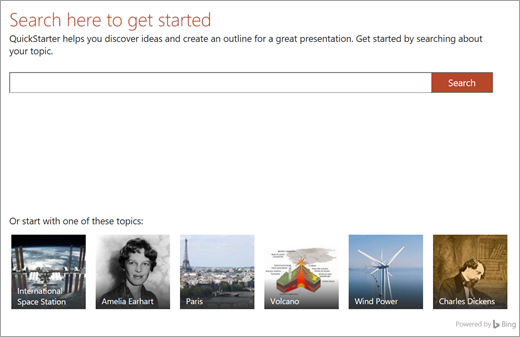
Schnellstarter
Wenn Sie Schnellstarter auswählen, werden Sie aufgefordert, nach dem Thema zu suchen, das Sie recherchieren. Von hier aus führt Sie Schnellstarter durch einige Schritte zum Auswählen anderer Themen, die sich auf Ihr primäres Thema beziehen. Wenn Sie beispielsweise nach "Wasserkreislauf" suchen, haben Sie die Möglichkeit, verwandte Themen wie "Änderungen im Laufe der Zeit" zu erkunden. Wählen Sie einen Look für Ihre Diashow und dann "Erstellen" aus.
Daraufhin beginnt Schnellstarter mit einer gegliederten Präsentation für Sie, die Folgendes enthält:
- Eine Titelfolie
- Ein Inhaltsverzeichnis
- Eine Folie mit den wichtigsten Fakten
- Eine Folie mit verwandten Themen zur Recherche
- Folien zu jedem verwandten Thema, manchmal einschließlich Bildern (aus Creative Commons) und vorgeschlagenen Gesprächsthemen
- Eine Folienauflistung zitierte Werke
Jetzt haben Sie einen Vorsprung beim Erstellen Ihrer restlichen Story.
Hinzufügen von neuen Folien
Wenn Sie Ihre Bildschirmpräsentation erstellen, gibt es ziemlich viele Folientypen, aus denen Sie auswählen können. Immer wenn Sie eine neue Folie erstellen möchten, wählen Sie auf der Registerkarte "Start" die Schaltfläche Neue Folie und dann aus Optionen wie Vergleich oder Abschnittsüberschrift aus. Sie können auch ganz leere Folien auswählen und dann selbst anpassen.
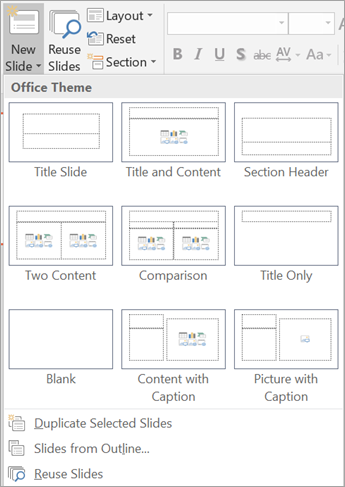
Wenn Sie eine Folie aus dieser Bildschirmpräsentation – oder einer in PowerPoint zuvor erstellten Bildschirmpräsentation – wiederverwenden möchten, wählen Sie Folien wiederverwenden aus, um zu Ihren zuletzt verwendeten Bildschirmpräsentationen zu navigieren und die benötigte Folie zu suchen.
Hinzufügen von Text zu Folien
Um Text zu Folien hinzuzufügen, markieren Sie die Felder für vorgefertigte Vorlagen oder aktivieren Sie Textfeld einfügen>. Klicken Sie auf die Stelle, an der Ihr Text angezeigt werden soll, und beginnen Sie mit der Eingabe. Weil PowerPoint dieselben Verarbeitungstools wie Word verwendet, sollten einige Dinge vertraut aussehen.
Hinweis
Achten Sie auf blaue, goldene oder rote Linien, die während Ihrer Eingabe unter Wörtern eingeblendet werden. Die werden vom integrierten Schreib-Assistenten ausgegeben, der potenzielle Rechtschreibfehler kennzeichnet oder Vorschläge zu Grammatik und Schreibstil macht.
Hinzufügen von Bildern
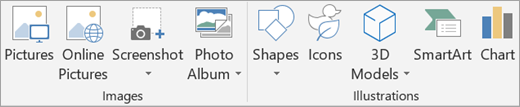
Um einer Folie, bei der es nicht bereits ein Feld für Multimedia/Foto gibt, ein Bild hinzuzufügen, wählen Sie Einfügen, dann Bilder für ein lokal gespeichertes Bild oder Onlinebilder für Bilder von OneDrive, Bing oder aus anderen Quellen aus.