Tolles "Zubehör"
Hier sind einige der erweiterten Tools, die Sie während Ihrer Arbeit mit Microsoft Word ausprobieren können.
Eingeben mit Ihrer Stimme
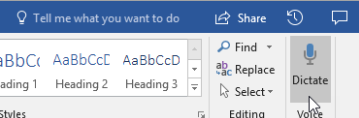
Wollten Sie schon immer Ihre Ideen aussprechen, nicht schreiben? Ob Sie es glauben oder nicht, dafür gibt es eine Schaltfläche! Sie müssen lediglich zur Registerkarte Start navigieren, die Schaltfläche Diktieren auswählen und zu sprechen beginnen, um mit Ihrer Stimme "einzugeben". Wenn das rote Aufzeichnungssymbol eingeblendet wird, wissen Sie, dass "Diktieren" aufzeichnet.
Tipps für die Verwendung von Diktieren
- Sprechen Sie deutlich und in normaler Alltagssprache.
- Fügen Sie Satzzeichen hinzu, indem Sie den Namen des Satzzeichens anhalten oder sagen.
- Wenn Sie einen Fehler machen, müssen Sie lediglich zurückkehren und Ihren Text erneut eingeben.
Suchen und Zitieren von Quellen
Verschaffen Sie sich einen Vorsprung beim Sammeln von Quellen und Ideen für eine umfangreiche Arbeit, indem Sie in "Recherche" auf der Registerkarte "Referenzen" Ihres Dokuments nach Schlüsselwörtern suchen.
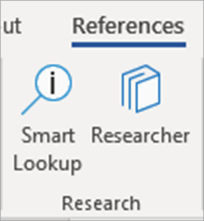
Der Recherche-Agent verwendet Bing , um das Web zu durchsuchen und hochwertige Recherchequellen am Rand Ihrer Seite bereitzustellen. Suchen Sie nach Personen, Orten oder Ideen, und sortieren Sie dann nach Zeitschriftenartikeln und Websites. Fügen Sie Ihrer Seite eine Quelle hinzu, indem Sie das Pluszeichen auswählen.
Während Sie schreiben, speichert Recherche einen Datensatz Ihrer Suchergebnisse. Wählen Sie einfach Meine Forschung aus, um die vollständige Liste anzuzeigen.
Zitate
Behalten Sie den Überblick über alle Ihre Quellen mit dem in Word integrierten Bibliographie-Ersteller. Navigieren Sie einfach zur Registerkarte Referenzen.
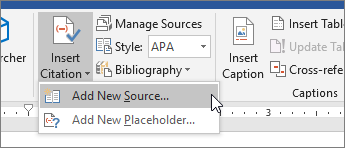
- Wählen Sie zunächst das Format aus, in dem Ihre Zitate angezeigt werden sollen. In diesem Beispiel haben wir den APA-Stil ausgewählt.
- Wählen Sie Zitat einfügen und Neue Quelle hinzufügen aus.
- Wählen Sie im nächsten Fenster die Art des zitierten Werks aus – ein Artikel, ein Buch usw. –, und füllen Sie die erforderlichen Details aus. Wählen Sie dann OK aus, um Ihre Quelle zu zitieren.
- Und schreiben Sie weiter. Wählen Sie am Ende von Sätzen, die Quellen erfordern, Zitat einfügen aus, um weiterhin neue Quellen hinzuzufügen, oder wählen Sie eine bereits eingegebene Quelle aus der Liste aus.
Während Sie schreiben, verfolgt Word alle von Ihnen eingegebenen Zitate nach. Wenn Sie fertig sind, wählen Sie "Literaturverzeichnis " und dann eine Formatvorlage aus. Ihr Literaturverzeichnis wird am Ende Ihres Dokuments so wie hier angezeigt.
Dinge ansprechender gestalten
Lassen Sie Ihren Bericht oder Ihr Projekt auf der Registerkarte "Entwurf" besonders professionell aussehen! Durchsuchen Sie verschiedene Designs, Farben, Schriftarten und Rahmen, um Arbeiten zu schaffen, auf die Sie stolz sind!
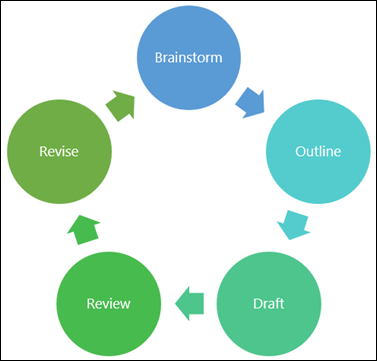
Veranschaulichen Sie ein Konzept mit einem Diagramm oder einem Modell, indem Sie zur Registerkarte Einfügen navigieren und SmartArt auswählen. In diesem Beispiel haben wir Zyklus ausgewählt und Text aus dem Schreibvorgang eingetragen, um eine einfache Grafik zu erstellen. Wählen Sie andere Grafiktypen zur Darstellung von Hierarchien, Flussdiagrammen und vielem mehr aus.
 Um ein 3D-Modell einzufügen, wählen Sie 3D-Modelle einfügen > aus, um aus einer Bibliothek illustrierter Dioramen aus verschiedenen Kursfächern und 3D-Formen auszuwählen.
Eine andere Person einladen, zusammen mit Ihnen zu schreiben
Wenn Sie an einem Gruppenprojekt arbeiten, können Sie an einem Dokument gleichzeitig arbeiten, ohne die Datei per E-Mail hin- und herschicken zu müssen. Wählen Sie oben auf der Seite Teilen aus, und erstellen Sie einen Link, den Sie an andere Schüler/Studenten senden können.
Jetzt kann jeder dieselbe Datei öffnen und daran zusammenarbeiten.