Haben Sie einen Bericht, den Sie präsentieren müssen? Oder wie sieht es mit einem Portfolio aus? Möchten Sie Ihre Präsentationen interaktiver gestalten? Sway hat genau das Richtige für Sie.
Was ist Sway?
Sway ist eine neue Möglichkeit zum Erstellen einer Präsentation. Während Folien bei bestimmten Projekten optimal sein können, wünschen Sie sich manchmal etwas mehr Flexibilität, wenn Sie die Art der Präsentation Ihrer harten Arbeit und Kreativität entwerfen. Mit Sway können Ihre Präsentationen unterhaltsam und interaktiv werden, während Sie und Ihre Mitschüler große Ideen, kleine Gruppenprojekte, Portfolios und vieles mehr vorstellen – die Möglichkeiten sind praktisch unbegrenzt.
Darüber hinaus ist Sway vollständig webbasiert, sodass Sie Ihre Kreationen einfacher freigeben können.
Beginnen Sie, indem Sie Neues leeres Sway auswählen.
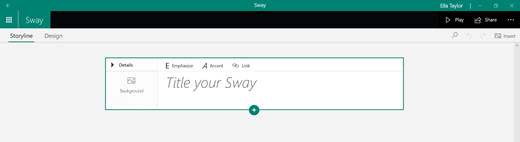 Diese Ansicht wird als Storyline-Ansicht bezeichnet. Hier können wir alles sehen, was wir bisher im Sway gemacht haben. Fügen Sie einen Titel und einen Hintergrund hinzu, und wählen Sie dann + aus , um Inhalt hinzuzufügen.
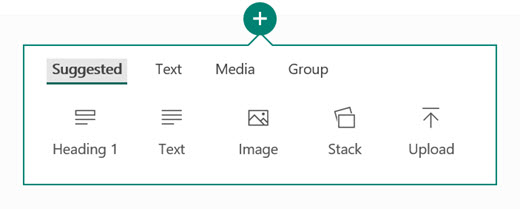
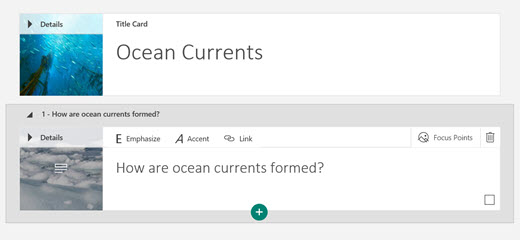
Beginnen Sie, indem Sie Überschrift 1 hinzufügen. Hier können Sie jeden beliebigen Text, der die Abschnittsüberschrift werden soll, und außerdem ein passendes Bild hinzufügen. Wir haben unser Sway zu Meeresströmungen erstellt:
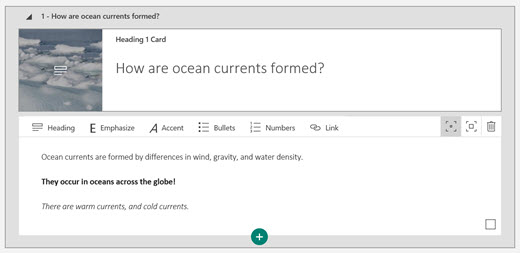
 Nun beginnen wir mit dem Hinzufügen von Text. Wählen Sie das +-Element und dann Text aus, um Den Text hinzuzufügen. Sie können fett formatierten Text mit der Funktion Hervorheben und kursiv formatierten Text mit der Funktion Akzentuieren erstellen.
 Als Nächstes fügen wir eine Diashow mit Fotos hinzu. Wählen Sie dazu +und dann Gruppieren aus. Wählen Sie die gewünschte Art der Diashow und dann Inhalt hinzufügen aus, um Fotos, Text, Videos oder alles andere zu laden, das Sie Ihrer Story hinzufügen möchten.
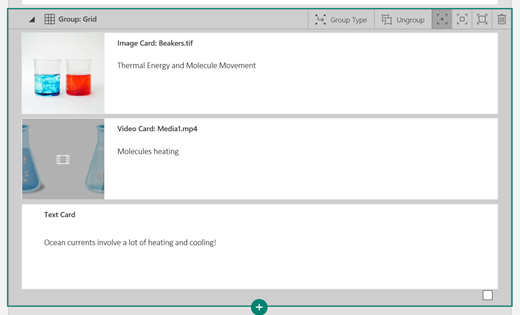
Nachdem Sie Ihren Inhalt eingefügt haben, können Sie Ihr Sway so gestalten, dass es wirklich Ihr eigenes ist.
Wählen Sie zuerst im Menüband die Registerkarte Entwurf aus. Jetzt sollte Ihr Sway in der Standardentwurfseinrichtung angezeigt werden. Wählen Sie im Menüband die Option Formatvorlagen aus.
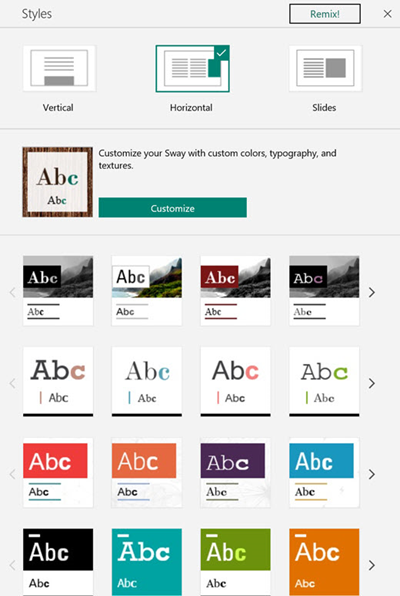 Im Abschnitt Formatvorlagen können Sie das Design des Sways anpassen und seine Bildlaufausrichtung in der Vertikalen, Horizontalen oder Folienansicht ändern. Sie können auch die Option Neu mischen für einen Überraschungsentwurf verwenden.
Das Transformationsfeature von Microsoft Word für das Web konvertiert Ihr Dokument automatisch in ein Sway. Um Ihre Arbeit in Word für das Web in eine Sway-Erstellung zu transformieren, wechseln Sie zu Dateitransformation>, wählen Sie das Design aus, und schauen Sie sich dann Ihre großartige neue Sway-Seite an.