
Business Intelligence (BI) ist im Wesentlichen die Sammlung von Tools und Prozessen, mit denen Daten gesammelt und in aussagefähige Informationen umgewandelt werden, die dazu genutzt werden können, bessere Entscheidungen zu treffen. Excel 2013 bietet viele neue BI-Features und -Funktionalitäten, die es einfacher denn je machen, Daten zu sammeln und die Daten zum Erstellen leistungsfähiger Berichte, Scorecards und Dashboards zu verwenden. Excel Services in SharePoint Server 2013 (lokal) ermöglicht Ihnen das Freigeben, Anzeigen, Durchsuchen und Aktualisieren von Arbeitsmappen in einem Browserfenster, ähnlich wie es in Excel funktioniert.
In diesem Artikel erfahren Sie mehr über die BI-Funktionen in Excel und welche dieser Funktionen in Excel Services und Excel Web App unterstützt werden.
Hinweis
Die Informationen in diesem Artikel gelten nur für Excel 2013 und SharePoint Server 2013 (lokal). Wenn Sie nach Informationen zu BI in der Cloud suchen, lesen Sie BI-Funktionen in Power BI für Microsoft 365, Excel und SharePoint Online.
Inhalt dieses Artikels
- Welche BI-Funktionen sind in Excel verfügbar?
- Welche Excel BI-Features werden in SharePoint Server 2013 unterstützt?
- Welche Excel BI-Features werden in Excel Services (SharePoint Server) zusammen mit Excel Web App (Office Web-Apps Server) unterstützt?
- Weitere Informationen zu Microsoft BI-Tools
Welche BI-Funktionen sind in Excel verfügbar?
In Excel 2013 können Sie sehr viele Aufgaben, angefangen beim Zusammenstellen von Daten bis zum Erstellen von Berichten, als Teil der BI-Lösung Ihrer Organisation ausführen. In der folgenden Tabelle werden die leistungsstarken BI-Funktionen zusammengefasst, die in Excel verfügbar sind.
| Aufgabe | Beschreibung |
|---|---|
| Abrufen von Daten in Excel |
Sie können Daten aus externen Datenquellen wie SQL Server-Tabellen, SQL Server Analysis Services-Cubes, Microsoft Azure-Daten, OData-Daten und mehr importieren. Sie können Power Query verwenden, um Daten aus einer Vielzahl von Quellen zu suchen, zu kombinieren und zu verfeinern, einschließlich interner und externer Datenquellen. Sie können Daten in Excel importieren oder eine Datenverbindung verwenden, um Diagramme, Tabellen und Berichte aus externen Daten zu erstellen. |
| Sortieren, Organisieren und Arbeiten mit Daten in Excel | Mit der Blitzvorschau können Sie Datenspalten so formatieren, dass sie auf bestimmte Weise angezeigt werden. Außerdem können Sie ein Datenmodell erstellen, um mehrere Tabellen zu einer einzigen Datenquelle zu kombinieren, die Sie zum Erstellen von Berichten verwenden können (einschließlich Sichten, die Sie mit Power View erstellen). Sie können die Schnellanalyse dazu verwenden, Daten auszuwählen und empfohlene Möglichkeiten zum Visualisieren dieser Daten anzuzeigen. |
| Visualisieren von Daten in Excel | Sie können eine breite Palette von Berichten erstellen, die Tabellen, Liniendiagramme, Balkendiagramme, Netzdiagramme usw. enthalten. Sie können Power Map dazu verwenden, dreidimensionale Datenvisualisierungen auf einem Globus zu erstellen. Sie können Power View dazu verwenden, Mashups zu erstellen, die interaktive Diagramme und Tabellen enthalten. Und Sie können Berichte erstellen, in denen bedingte Formatierung und KPIs (Key Performance Indicators) dazu verwendet werden, für Metriken auf einen Blick zu zeigen, ob die Leistung den Zielsetzungen entspricht oder nicht. |
| Filter auf Diagramme und Tabellen in Excel anwenden | Sie können auf Arbeitsblättern Datenschnitte, Zeitachse-Steuerelemente und Filter hinzufügen, sodass eine Konzentration auf bestimmte Informationen vereinfacht wird. |
| Erkunden und Analysieren von Daten in Excel | Sie können Schnelleinblick dazu verwenden, Daten in einem PivotChart- oder PivotTable-Bericht zu untersuchen sowie weitere Informationen zu diesen Werten in einem neuen Diagramm oder einer neuen Tabelle auf dem Bildschirm anzuzeigen. Sie können auch viele andere BI-Features verwenden, um Daten in Excel zu analysieren . |
| Verwenden von erweiterten Analysefunktionen | Wenn Sie ein fortgeschrittener Benutzer sind, können Sie berechnete Measures und berechnete Elemente für PivotChart-Berichte oder PivotTable-Berichte erstellen, für die Analysis Services-Daten verwendet werden. Und Sie können berechnete Felder in Power Pivot erstellen. |
Weitere Informationen zu neuen Features in Excel finden Sie unter Neuerungen in Excel 2013.
Welche Excel BI-Features werden in SharePoint Server 2013 unterstützt?
Viele der in Excel verfügbaren BI-Funktionen werden in Excel Services in SharePoint Server 2013 (lokal) unterstützt. Dies bedeutet, dass Sie Arbeitsmappen in einem Browserfenster ähnlich wie mit dem Excel-Client anzeigen und mit ihnen interagieren können. Generell werden die folgenden Features unterstützt:
- Aktualisieren externer Daten In den meisten Fällen behalten Arbeitsmappen, die in SharePoint-Bibliotheken veröffentlicht werden, Livedatenverbindungen bei, sodass Benutzer die Daten in der Regel aktualisieren können. Weitere Informationen hierzu finden Sie unter Arbeiten mit externen Daten in Excel Services (SharePoint Server).
- Anzeigen von Arbeitsmappen, die ein Datenmodell enthalten. (Dies erfordert, dass Excel Services so konfiguriert ist, dass Datenmodelle unterstützt werden.) Weitere Informationen hierzu finden Sie unter Datenmodelle in Excel Services.
- Anzeigen, Sortieren und Auswerten von Daten in Berichten, Scorecards und Dashboards in einem Browserfenster. Sie interagieren mit einer Arbeitsmappe auf weitgehend ähnliche Weise wie in Excel. Weitere Informationen hierzu finden Sie unter Video: Untersuchen der Daten in einer Arbeitsmappe im Browser.
- Anzeigen eines einzelnen Elements in einer Arbeitsmappe in einem eigenen SharePoint-Webpart Ein einzelnes Element kann einen PivotChart-Bericht, einen PivotTable-Bericht, ein Arbeitsblatt oder einen Bereich mit Daten in Excel umfassen. Weitere Informationen hierzu finden Sie unter Anzeigen von Excel-Inhalt in einem Excel Web Access-Webpart.
- Auswählen zwischen Arbeitsblattansicht und Katalogansicht Sie können auswählen, wie Arbeitsmappen in einem Browserfenster angezeigt werden sollen. Informationen hierzu finden Sie unter Festlegen der Darstellungsweise einer Arbeitsmappe in einem Browserfenster mithilfe von Browseransichtsoptionen.
Wenn Sie eine Arbeitsmappe in einem Browserfenster verwenden, können Sie bestimmte Typen von Elementen, etwa Zeitachse-Steuerelemente, PivotChart-Berichte, PivotTable-Berichte, berechnete Elemente und berechnete Measures, nicht erstellen. Sie können diese Elemente jedoch in Excel erstellen, die Arbeitsmappe in eine Bibliothek in SharePoint Server 2013 hochladen und diese Arbeitsmappe dann im Browser anzeigen.
Welche Excel BI-Features werden in Excel Services (SharePoint Server) zusammen mit Excel Web App (Office Web-Apps Server) unterstützt?
Wenn Ihre organization SharePoint Server 2013 zusammen mit Office Web-Apps Server (lokal) verwendet, hängen die unterstützten BI-Funktionen von der Konfiguration ab. Zum Rendern von Arbeitsmappen in einem Browserfenster wird entweder Excel Services (SharePoint Server 2013) oder Excel Web App (Office Web-Apps Server) verwendet.
Excel Services und Excel Web App sind nicht identisch, daher wirkt sich diese Entscheidung darauf aus, welche BI-Funktionen Ihnen zur Verfügung stehen, wenn Sie eine Arbeitsmappe in einem Browserfenster verwenden. In der folgenden Tabelle sind einige Hauptunterschiede zusammengefasst:
| Feature | Was wird unterstützt, wenn Excel Web App zum Rendern von Arbeitsmappen verwendet wird | Das wird unterstützt, wenn Arbeitsmappen mit Excel Services dargestellt werden |
|---|---|---|
| Aktualisieren von Daten in einer Arbeitsmappe in einem Browserfenster | Die meisten Typen sicherer Verbindungen mit externen Daten werden nicht unterstützt. Weitere Informationen finden Sie unter Arbeiten mit externen Daten in Excel Services. | Die meisten Arten externer Datenverbindungen werden unterstützt, ebenso wie die Möglichkeit, Daten in einem Browserfenster zu aktualisieren. Weitere Informationen finden Sie unter Arbeiten mit externen Daten in Excel Services. |
| Datenmodellierung in Excel | Arbeitsmappen, die ein Datenmodell enthalten, können angezeigt werden. Es ist aber nicht möglich, Daten in bestimmten Elementen wie PivotChart-Berichten, PivotTable-Berichten oder Zeitachse-Steuerelementen auszuwerten, die ein Datenmodell als Datenquelle haben. Die Datenaktualisierung wird in einem Browserfenster nicht unterstützt, aber Sie können die Arbeitsmappe in Excel öffnen, um die Daten zu aktualisieren. |
Elemente in Arbeitsmappen, die ein Datenmodell enthalten, können angezeigt und ausgewertet werden. |
| Blitzvorschau | Blitzvorschau wird für das Anzeigen oder Bearbeiten einer Arbeitsmappe in einem Browserfenster nicht unterstützt. Sie müssen die Arbeitsmappe in Excel öffnen, um dieses Feature verwenden zu können. | Blitzvorschau wird für das Anzeigen einer Arbeitsmappe in einem Browserfenster nicht unterstützt. Sie müssen die Arbeitsmappe in Excel öffnen, um dieses Feature verwenden zu können. |
| Schnellanalyse | Schnellanalyse wird für das Anzeigen oder Bearbeiten einer Arbeitsmappe in einem Browserfenster nicht unterstützt. Sie müssen die Arbeitsmappe in Excel öffnen, um dieses Feature verwenden zu können. | Schnellanalyse wird für das Anzeigen einer Arbeitsmappe in einem Browserfenster nicht unterstützt. Sie müssen die Arbeitsmappe in Excel öffnen, um dieses Feature verwenden zu können. |
| Diagramme und Tabellen, PivotTables, PivotCharts, Berichte und Scorecards | Das Anzeigen, Sortieren, Filtern und Auswerten von Berichten und Scorecards, die mit Excel erstellt wurden, wird in einem Browserfenster unterstützt. | Das Anzeigen, Sortieren, Filtern und Auswerten von Berichten und Scorecards wird in einem Browserfenster unterstützt. |
| Power Map | Derzeit werden Ansichten, die mit Power Map erstellt wurden, nicht unterstützt. Sie müssen die Arbeitsmappe in Excel öffnen, um dieses Feature verwenden zu können. | Derzeit werden Ansichten, die mit Power Map erstellt wurden, in einem Browserfenster nicht unterstützt. Sie müssen die Arbeitsmappe in Excel öffnen, um dieses Feature verwenden zu können. |
| Power View | Ansichten, die mit Power View erstellt wurden, werden in Excel Web App nicht unterstützt. | Ansichten, die mit Power View erstellt wurden, werden in Excel Services unterstützt. |
| Datenschnitte und Zeitachse-Steuerelemente | Vorhandene Datenschnitte und Zeitachse-Steuerelemente werden unterstützt. | Vorhandene Datenschnitte und Zeitachse-Steuerelemente werden unterstützt. |
| Schnelleinblick | Schnelleinblick wird in einem Browserfenster unterstützt. | Schnelleinblick wird in einem Browserfenster unterstützt. |
| Berechnete Measures und berechnete Elemente | Arbeitsmappen, die berechnete Measures und berechnete Elemente enthalten, werden unterstützt. | Arbeitsmappen, die berechnete Measures und berechnete Elemente enthalten, werden unterstützt. |
| Berechnete Felder in Power Pivot | Berechnete Felder werden in Excel Web App nicht unterstützt. | Vorhandene berechnete Felder werden in Excel Services unterstützt. |
Weitere Informationen zu Microsoft BI-Tools
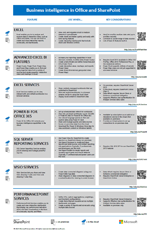
Dieser Artikel befasst sich mit BI in Excel und Excel Services, doch sind noch weitere Microsoft BI-Tools verfügbar. Das Poster abrufen
|
BI in Office und SharePoint weitere Informationen zu BI-Tools in Office und SharePoint erhalten. In dem Poster sind alle verfügbaren BI-Tools – lokal und in der Cloud – zusammengefasst, und es enthält Links zu weiteren Informationen zu den einzelnen Tools. |
|---|