
Zeichnen Sie eine Aufgabe in Ihrer Arbeitsmappe auf, um mit Copilot in Excel eine wiederverwendbare benutzerdefinierte Fertigkeit zu erstellen. Copilot zeichnet Ihre Arbeitsmappenänderungen auf, stellt Fragen zu allem, was unklar ist, und erstellt eine Fähigkeit, die Sie mit ähnlichen Arbeitsmappen verwenden können.
Das Aufzeichnen einer Fertigkeit ähnelt der Verwendung der Makroaufzeichnung in Excel. Anstelle von Code erstellt Copilot Anweisungen, die den Zweck und die Methode hinter Ihren Schritten erfassen. Der Skill kann sich an neue Daten anpassen, anstatt Änderungen an den genauen Zellen in Ihrer Aufzeichnung zu wiederholen.
Hinweis
Die Aufzeichnung eines Skills wird in die Produktion überführt. Wenn "Skill aufzeichnen" nicht angezeigt wird, ist das Feature möglicherweise noch nicht für Sie verfügbar.
Wichtig
Copilot in Excel und die verfügbaren Modelle entwickeln sich rasant weiter. Aufgezeichnete Fähigkeiten können sich zwischen Modellen und im Laufe der Zeit unterschiedlich verhalten. Überprüfen Sie den Skill, bevor Sie ihn speichern, und überprüfen Sie die Ergebnisse bei jeder Verwendung.
Aufzeichnen einer Fähigkeit
- Öffnen Sie die Arbeitsmappe, in der Sie die Aufgabe demonstrieren möchten, und wählen Sie dann das Copilot-Symbol in der unteren rechten Ecke von Excel aus.
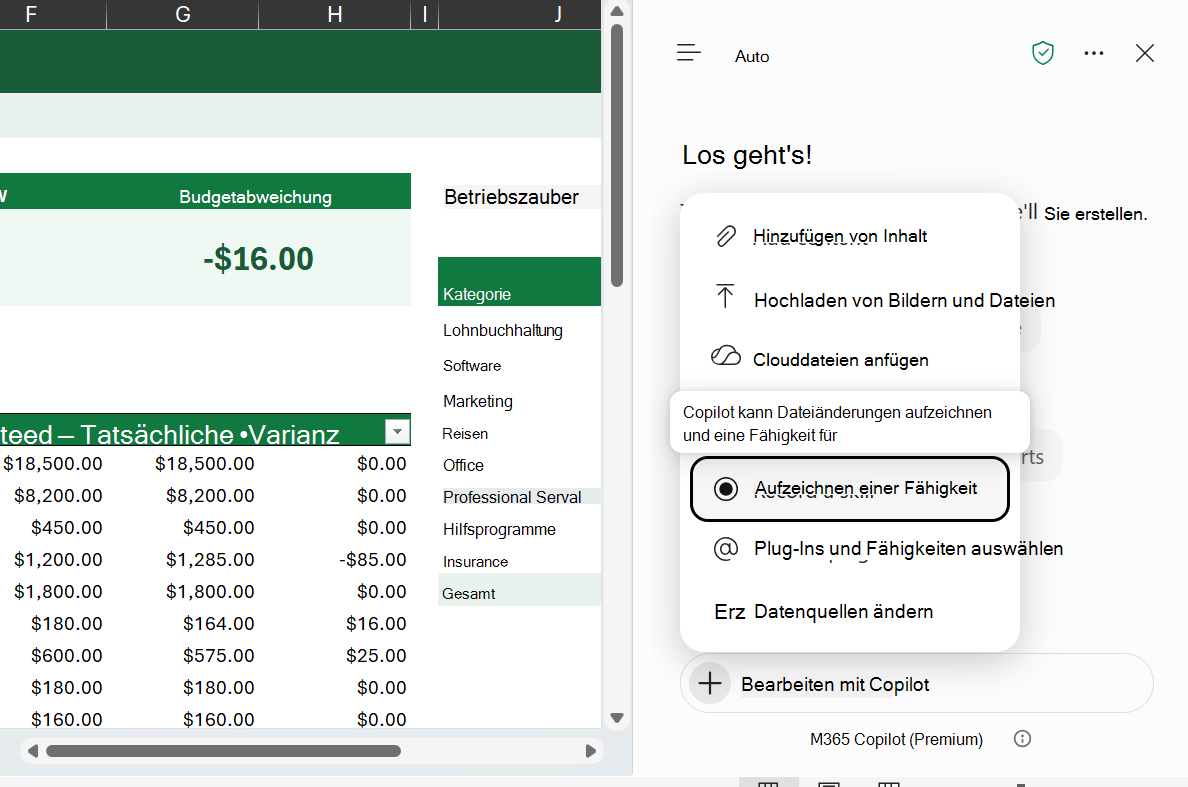
- Wählen Sie im Bereich Copilot im Eingabeaufforderungsfeld das Menü Hinzufügen und dann Skill aufzeichnen aus.
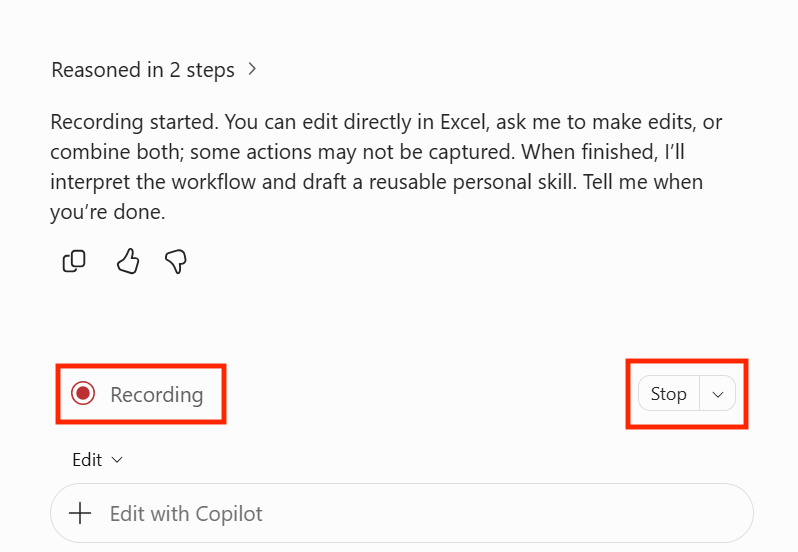
- Warten Sie, bis Copilot bestätigt, dass es bereit ist. Die Aufzeichnungsleiste wird über dem Eingabeaufforderungsfeld angezeigt, während die Aufzeichnung aktiv ist.
- Erledigen Sie Ihre Aufgabe in der Arbeitsmappe. Fügen Sie beispielsweise ein Arbeitsblatt hinzu, geben Sie Formeln ein, oder erstellen Sie eine Tabelle oder ein Diagramm.
- Wenn Sie fertig sind, wählen Sie in der unteren rechten Ecke Stopp aus. Sie können auch "Aufzeichnung beenden " in das Eingabeaufforderungsfeld eingeben.
Überprüfen und speichern Sie Ihre Fähigkeiten
Nachdem Sie die Aufzeichnung beendet haben, überprüft Copilot die Änderungen und identifiziert, was jedes Mal gleich bleiben und was sich ändern sollte. Werte, Zelladressen und Arbeitsblattnamen aus Ihrer Aufzeichnung werden als Beispiele behandelt, nicht als feste Anforderungen, es sei denn, Sie teilen Copilot etwas anderes mit.
- Wenn Copilot eine Frage zu Ihrer Aufzeichnung stellt, wählen Sie eine Option und dann "Weiter" aus. Copilot könnte beispielsweise fragen, wie der Skill Daten für zukünftige Ausführungen auswählen soll oder wie Sie überprüfen, ob das Ergebnis korrekt ist. Damit Copilot Antworten auf alle verbleibenden Fragen auswählen kann, wählen Sie "Erstellen starten" aus.
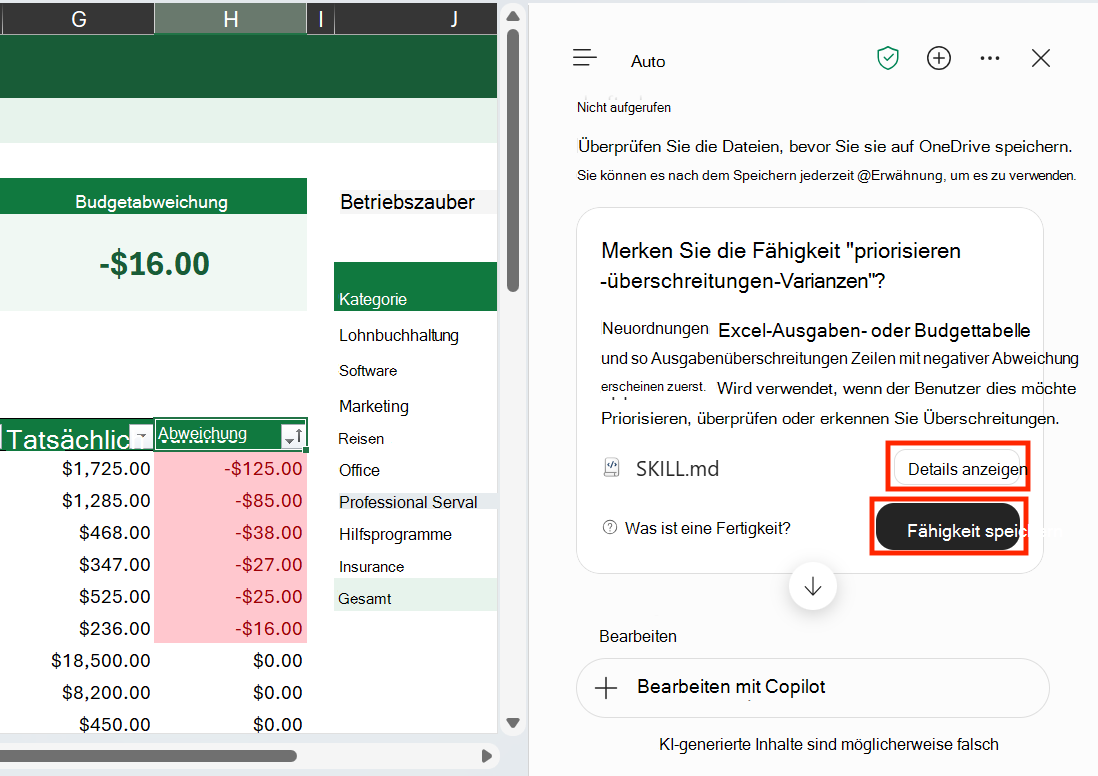
- Wenn der Skill bereit ist, zeigt Copilot eine Skill-Karte "Speichern" mit dem Namen und der Beschreibung des Skills an. Wählen Sie Details anzeigen aus, um die Dateien im Skill zu überprüfen.
- Um die Fähigkeit zu ändern, bevor Sie sie speichern, teilen Sie Copilot mit, was geändert werden soll. Copilot bereitet eine neue Skill-Karte zum Speichern mit Ihren Updates vor.
- Wenn Sie fertig sind, wählen Sie "Skill speichern" aus. Copilot speichert den Skill im Skills-Ordner auf Ihrem OneDrive.
Wichtig
Ihr Skill wird erst gespeichert, wenn Sie Skill speichern auswählen.
Verwenden Sie Ihre aufgezeichneten Fähigkeiten
Aufgezeichnete Fähigkeiten funktionieren wie andere benutzerdefinierte Fähigkeiten. Um einen zu verwenden, geben Sie @ den Namen der Fähigkeit in Ihrer Eingabeaufforderung ein, oder wählen Sie im Eingabeaufforderungsfeld das Menü Hinzufügen aus, wählen Sie Plug-Ins und Fähigkeiten auswählen und dann Ihren Skill aus. Beschreiben Sie dann die zu verwendende Arbeitsmappe oder die zu verwendenden Daten.
Informationen zum Aktivieren oder Deaktivieren, Umbenennen oder Entfernen eines aufgezeichneten Skills finden Sie unter Verwalten von Skills und Bearbeiten oder Entfernen von benutzerdefinierten Skills. Sie können Copilot auch bitten, einen Skill zu aktualisieren.
 Aktualisieren Sie meine monatliche Budgetüberprüfung, um auch Überschreitungen rot hervorzuheben.
Abbrechen einer Aufzeichnung
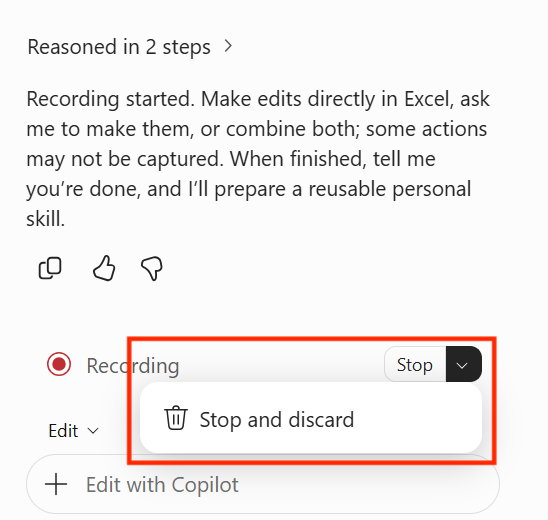
Um die Aufzeichnung zu beenden, ohne einen Skill zu erstellen, wählen Sie den Pfeil neben "Beenden " in der unteren rechten Ecke und dann "Beenden und verwerfen" aus. Copilot verwirft die Aufzeichnung. Änderungen, die Sie während der Aufzeichnung an Ihrer Arbeitsmappe vorgenommen haben, werden nicht rückgängig gemacht.
Aufzeichnung als Arbeitsmappenregeln speichern
Wenn Ihre aufgezeichnete Aufgabe nur für die aktuelle Arbeitsmappe gelten soll, bitten Sie Copilot, sie als Regeln anstatt als Skill zu speichern. Bevor Sie die Aufzeichnung beenden oder wenn Copilot Sie nach Ihrer Aufzeichnung fragt, bitten Sie Copilot, eine zu erstellen. Regelarbeitsblatt .
Copilot fügt den Leitfaden zu den Regelarbeitsblatt oder erstellt eines, wenn es nicht vorhanden ist. Regeln verbleiben bei der Arbeitsmappe, sodass jeder, für den Sie sie freigeben, die gleichen Anleitungen erhält. Weitere Informationen finden Sie unter Erstellen von Richtlinien für eine Arbeitsmappe mit Copilot in Excel-Regeln.
| Speichern unter | Speicherort | Optimal für |
|---|---|---|
| Skill (Standard) | Den Ordner "Fähigkeiten " in Ihrem OneDrive | Aufgaben, die Sie in mehreren Arbeitsmappen wiederholen. |
| Regeln | Ein . Regelarbeitsblatt in der aktuellen Arbeitsmappe | Leitfaden für eine Arbeitsmappe, die Sie für andere freigeben möchten. |
Tipps zum Aufzeichnen eines Skills
- Beschreiben Sie jeweils eine Aufgabe. Eine fokussierte Aufzeichnung, wie z. B. die Erstellung einer monatlichen Zusammenfassung, führt zu einer klareren Fähigkeit als eine Aufzeichnung mehrerer nicht zusammenhängender Aufgaben.
- Arbeiten Sie in einer repräsentativen Arbeitsmappe. Verwenden Sie eine Arbeitsmappe, die denjenigen ähnelt, mit denen Sie den Skill später verwenden werden.
- Verwenden Sie aussagekräftige Namen und Überschriften. Klare Tabellennamen, Kopfzeilen und Arbeitsblattnamen helfen Copilot, Ihre Absicht zu verstehen.
- Teilen Sie Copilot mit, was sich jedes Mal ändert. Wenn ein Wert, ein Datum oder eine Quelldatei bei jeder Ausführung unterschiedlich ist, sagen Sie dies, wenn Copilot Sie fragt.
- Beschreiben Sie, wie Sie Ihre Arbeit überprüfen. Erläutern Sie, woher Sie wissen, dass das Ergebnis korrekt ist, z. B. die Überprüfung, ob die Summen übereinstimmen, um Copilot bei der Überprüfung zukünftiger Ausführungen zu unterstützen.
Beschränkungen
- Eine Aufzeichnung nach der anderen. Wenn bereits eine Aufzeichnung läuft, fragt Copilot, ob Sie mit dieser Aufzeichnung fortfahren möchten.
- Einige Aktionen werden nicht aufgezeichnet. Copilot zeichnet unterstützte Änderungen an Ihrer Arbeitsmappe auf, z. B. Zellwerte, Formeln und Formatierungen. Einige Excel-Aktionen werden nicht erfasst. Wenn ein Schritt fehlt, beschreiben Sie dies Copilot, wenn er nach Ihrer Aufzeichnung gefragt wird.
- Mit der Aufzeichnung werden Änderungen an der Arbeitsmappe nicht rückgängig gemacht. Durch das Beenden oder Abbrechen einer Aufzeichnung werden die Änderungen an der Arbeitsmappe nicht rückgängig gemacht. Um Änderungen rückgängig zu machen, verwenden Sie "Rückgängig", oder zeigen Sie frühere Versionen an.