Verwenden Sie die Excel-Funktion DATUM, wenn Sie drei separate Werte kombinieren müssen, damit sie ein Datum bilden.
Technische Details
Mit der Funktion DATUM wird die fortlaufende Zahl zurückgegeben, die ein bestimmtes Datum darstellt.
Syntax: DATUM(Jahr;Monat;Tag)
Die Syntax der Funktion DATUM weist die folgenden Argumente auf:
Jahr Erforderlich. Der Wert des Jahresarguments kann ein bis vier Ziffern enthalten. Excel interpretiert das Argument year entsprechend dem Datumssystem, das Ihr Computer verwendet. Standardmäßig verwendet Microsoft Excel für Windows das Datumssystem 1900, was bedeutet, dass das erste Datum der 1. Januar 1900 ist.
Tipp
Verwenden Sie vier Ziffern für das Argument year , um unerwünschte Ergebnisse zu verhindern. Beispielsweise könnte "07" "1907" oder "2007" bedeuten. Vierstellige Jahre verhindern Verwechslungen.
- Wenn jahr zwischen 0 (null) und 1899 (einschließlich) liegt, addiert Excel diesen Wert zu 1900, um das Jahr zu berechnen. Beispielsweise wird mit "DATUM(108;1;2)" der 02.01.2008 (1900+108) zurückgegeben.
- Wenn year zwischen 1900 und 9999 (einschließlich) liegt, verwendet Excel diesen Wert als Jahr. Beispielsweise wird mit "DATUM(2008;1;2)" der 02.01.2008 zurückgegeben.
- Wenn year kleiner als 0 oder 10.000 oder höher ist, gibt Excel die #NUM! zurück.
Monat Erforderlich. Eine positive oder negative ganze Zahl, die den Monat des Jahres von 1 bis 12 (Januar bis Dezember) darstellt.
- Wenn der Monat größer als 12 ist, wird diese Anzahl von Monaten dem ersten Monat des angegebenen Jahres hinzugefügt. Beispielsweise wird mit "DATUM(2008;14;2)" die fortlaufende Zahl zurückgegeben, die den 02.02.2009 darstellt.
- Wenn der Monat kleiner als 1 ist, subtrahiert der Monat die Größe dieser Anzahl von Monaten plus 1 vom ersten Monat des angegebenen Jahres. Beispielsweise wird mit "DATUM(2008;-3;2)" die fortlaufende Zahl zurückgegeben, die den 02.09.2007 darstellt.
Tag Erforderlich. Eine positive oder negative ganze Zahl, die den Tag des Monats von 1 bis 31 darstellt.
- Wenn day größer als die Anzahl der Tage im angegebenen Monat ist, addiert day diese Anzahl von Tagen zum ersten Tag im Monat. Beispielsweise wird mit "DATUM(2008;1;35)" die fortlaufende Zahl zurückgegeben, die den 04.02.2008 darstellt.
- Wenn day kleiner als 1 ist, subtrahiert day die Größe dieser Anzahl von Tagen plus eins vom ersten Tag des angegebenen Monats. Beispielsweise wird mit "DATUM(2008;1;-15)" die fortlaufende Zahl zurückgegeben, die den 16.12.2007 darstellt.
Hinweis
In Excel werden Datumsangaben als fortlaufende Zahlen gespeichert, damit sie in Berechnungen verwendet werden können. Der 01.01.1900 ist die fortlaufende Zahl 1, und der 01.01.2008 ist die fortlaufende Zahl 39448, da dieser Tag 39447 Tage auf den 01.01.1900 folgt. Um ein richtiges Datum anzuzeigen, müssen Sie das Zahlenformat ändern (über "Zellen formatieren").
 Syntax: DATE(Jahr,Monat,Tag)
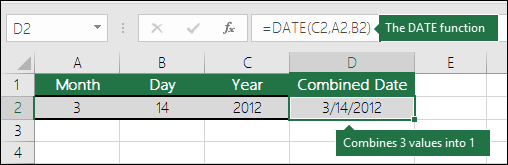
Beispiel: =DATUM(C2;A2;B2) kombiniert das Jahr aus Zelle C2, den Monat aus Zelle A2 und den Tag aus Zelle B2 und fügt sie in eine einzige Zelle als Datum ein. Die nachstehende Abbildung zeigt das Endergebnis in Zelle D2.
 Müssen Datumsangaben ohne Formel eingefügt werden? Kein Problem. Sie können das aktuelle Datum und die aktuelle Uhrzeit in eine Zelle einfügen, oder Sie können ein Datum einfügen, das aktualisiert wird. Sie können Daten auch automatisch in Arbeitsblattzellen ausfüllen.
Ändern des Datumsformats
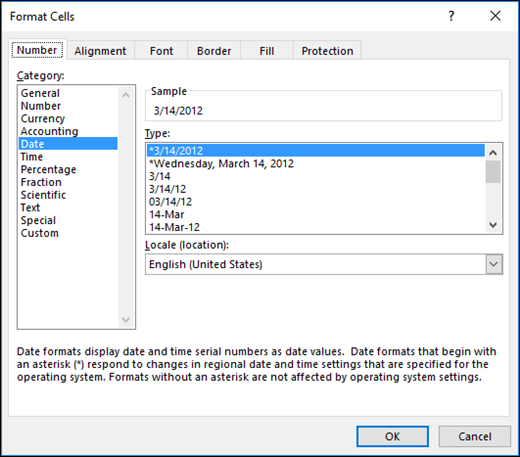
Wählen Sie auf der Registerkarte Start im Abschnitt Zahl die Option ether Long Date oder Short Date aus.
Alternativ können Sie mit der rechten Maustaste auf die Zellen klicken, die Sie ändern möchten, und zellen formatieren auswählen, oder drücken Sie STRG+1. Klicken Sie auf einem Mac bei GEDRÜCKTER STRG-TASTE auf die Zellen (Befehl+1 auf einem Mac).
Wählen Sie im Menü Kategorie die Option Datum aus.
Wählen Sie das gewünschte Gebietsschema (Standort) und das gewünschte Datumsformat aus.
Weitere Informationen zum Formatieren von Datumsangaben finden Sie unter Formatieren eines Datums in der gewünschten Weise.
Berechnen eines Datums, das auf einem anderen Datum basiert
Sie können die DATE-Funktion verwenden, um ein Datum zu erstellen, das auf dem Datum einer anderen Zelle basiert. Beispielsweise können Sie die Funktionen YEAR, MONTH und DAY verwenden, um ein Datum zum Jahrestag zu erstellen, das auf einer anderen Zelle basiert. Angenommen, der erste Arbeitstag eines Mitarbeiters ist der 10.10.2016; Die DATE-Funktion kann verwendet werden, um sein fünftes Jahrestag zu bestimmen:
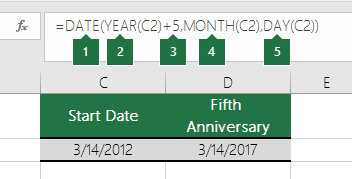
- Die Funktion DATUM erstellt ein Datum.
=DATUM(JAHR(C2)+5;MONAT(C2);TAG(C2)) - Die Funktion JAHR extrahiert den Wert "2012" aus Zelle C2.
- Anschließend werden mit "+5" fünf Jahre addiert, und "2017" wird in Zelle D2 als Jahr der fünfjährigen Betriebszugehörigkeit festgelegt.
- Die Funktion MONAT extrahiert den Wert "3" aus Zelle C2. Dadurch wird "3" in Zelle D2 als Monat festgelegt.
- Die Funktion TAG extrahiert den Wert "14" aus Zelle C2. Damit wird "14" in Zelle D2 als Tag festgelegt.
Konvertieren von Textzeichenfolgen und Zahlen in Datumswerte
Wenn Sie eine Datei öffnen, die in einem anderen Programm erstellt wurde, versucht Excel, Datumsangaben innerhalb der Daten zu erkennen. Manchmal sind die Datumsangaben aber nicht zu erkennen. Vielleicht ähneln die Zahlen nicht einem typischen Datum, oder die Daten sind als Text formatiert. Wenn dies zutrifft, können Sie die Informationen mithilfe der Funktion DATUM in Datumsangaben konvertieren. In der nachstehenden Abbildung enthält Zelle C2 ein Datum im folgenden Format: JJJJMMTT. Außerdem sind die Daten als Text formatiert. Um sie in ein Datum zu konvertieren, wurde die Funktion DATUM zusammen mit den Funktionen LINKS, TEIL und RECHTS verwendet.

- Die Funktion DATUM erstellt ein Datum.
=DATUM(LINKS(C2;4);TEIL(C2;5;2);RECHTS(C2;2)) - Die Funktion LINKS befasst sich mit Zelle C2 und nimmt die ersten 4 Zeichen von links. Dadurch wird "2014" als Jahr des konvertierten Datums in Zelle D2 festgelegt.
- Die TEIL-Funktion untersucht Zelle C2. Sie beginnt beim 5. Zeichen und nimmt 2 Zeichen nach rechts. Dadurch wird "03" als Monat des konvertierten Datums in Zelle D2 festgelegt. Da die Formatierung von D2 auf Date festgelegt ist, ist "0" nicht im Endergebnis enthalten.
- Die Funktion RECHTS befasst sich mit Zelle C2 und wählt die ersten 2 Zeichen von ganz rechts in Richtung links aus. Dadurch wird "14" als Tag des Datums in D2 festgelegt.
Erhöhen oder Reduzieren eines Datumswerts um eine bestimmte Anzahl von Tagen
Um einen Datumswert um eine bestimmte Anzahl von Tagen zu erhöhen oder zu reduzieren, können Sie einfach die Anzahl der Tage zu dem Wert oder Zellbezug, der das Datum enthält, addieren bzw. von ihm subtrahieren.
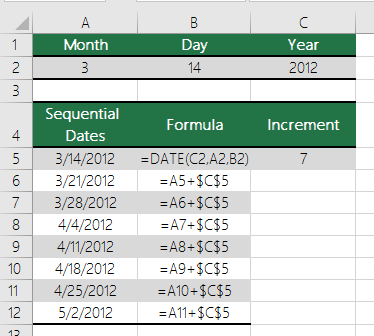
Im folgenden Beispiel enthält Zelle A5 das Datum, das um 7 Tage erhöht und verkleinert werden soll (der Wert in C5).