
Letzte Aktualisierung: Okt 2026
Ein Marken-Kit speichert die Logos, Vorlagen, Schriftarten und Farben, die dafür sorgen, dass die Präsentationen markenkonform bleiben. Wenn Sie eine PowerPoint-Vorlage zu einem Marken-Kit hinzufügen, überprüft Copilot sie und teilt Ihnen mit, wie gut sie für die Verwendung als Quelle für generierte Präsentationen eingerichtet ist.
Copilot erstellt Präsentationen, indem es die Folienmaster, Layouts, Designs, Platzhalter und Beispielfolien Ihrer Vorlage liest. Je klarer diese definiert sind, desto konsistenter und markenkonformer sind die Ergebnisse. Die Vorlagenprüfung zeigt Ihnen, was funktioniert, was verbessert werden muss und wie – so können Sie Dinge einmal in der Vorlage beheben, anstatt generierte Decks immer wieder zu korrigieren.
Wichtig
Die Überprüfung ändert Ihre Datei nie und blockiert nie das Speichern. Es gibt Ihnen Empfehlungen; Sie entscheiden, worauf und wann Sie handeln.
Bewerten Sie Ihre Vorlage
Die Vorlagenbewertung wird automatisch ausgeführt, wenn Sie eine neue Vorlage in das Marken-Kit hochladen. Sie können die Bewertung auch jederzeit für vorhandene Vorlagen ausführen.
Bewerten einer neuen Vorlage beim Hochladen
Wählen Sie in Ihrem Marken-Kit "Vorlagen" und dann "Vorlage hinzufügen" aus.
Wählen Sie Ihre PowerPoint-Datei aus. Das Fenster Als Markenvorlage speichern wird geöffnet.
Unter Vorlagenbewertung wird der Status angezeigt, während Copilot arbeitet: Überprüfen Ihrer Vorlage auf Kompatibilität...
Sie können den Vorlagennamen, die Tags und die Beschreibung weiterhin ausfüllen, während die Bewertung ausgeführt wird.
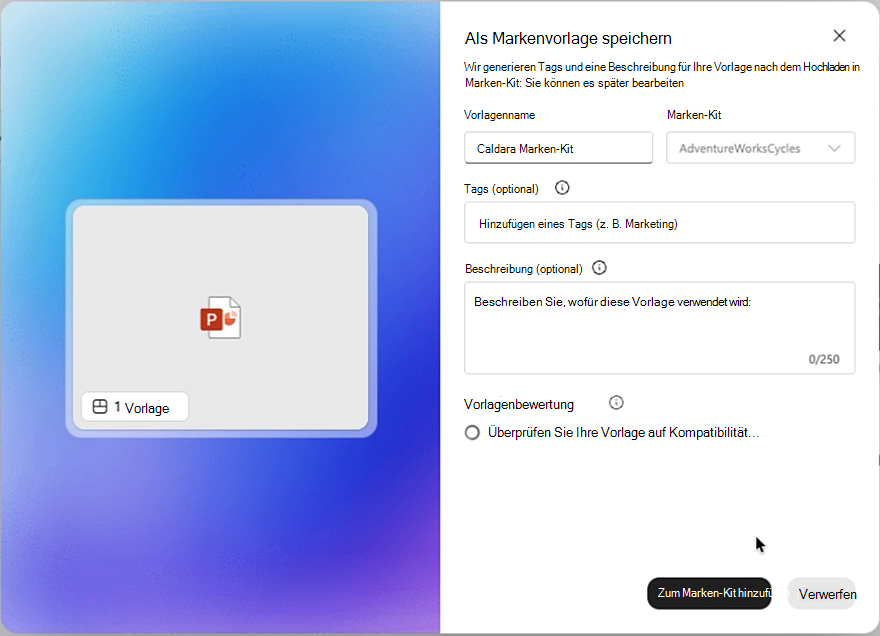
Wenn die Bewertung abgeschlossen ist, überprüfen Sie die Ergebnisse, und wählen Sie dann Zum Markenkit hinzufügen aus.
Vorhandene Vorlage bewerten
Wählen Sie in Ihrem Marken-Kit "Vorlagen" aus.
Zeigen Sie auf die Vorlage, die Sie bewerten möchten, wählen Sie Weitere Optionen (...) und dann Vorlagenbewertung aus.
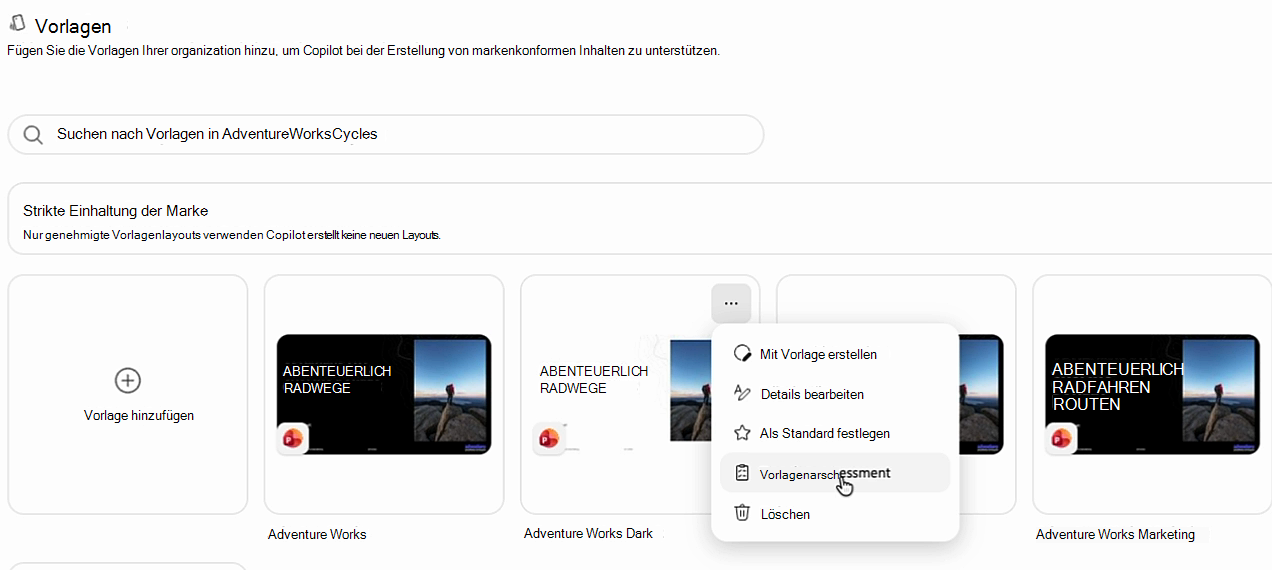
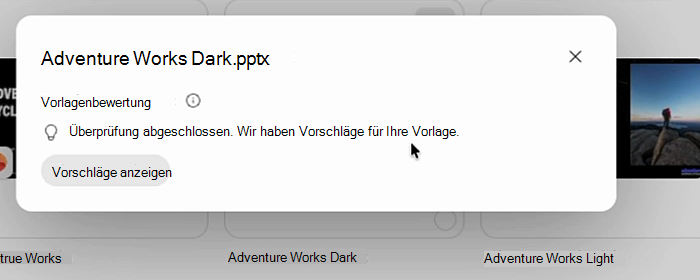
Warten Sie, bis die Prüfung Ihrer Vorlage auf Kompatibilität... abgeschlossen ist. Wenn Sie fertig sind, sehen Sie eine der folgenden Optionen:
Result Was dies bedeutet Überprüfung abgeschlossen. Ihre Vorlage kann mit Copilot verwendet werden. Nichts braucht Aufmerksamkeit. Überprüfung abgeschlossen. Wir haben Vorschläge für Ihre Vorlage. Es gibt Empfehlungen zur Überprüfung. Diese Vorlage konnte nicht überprüft werden. Versuchen Sie es erneut. Die Bewertung wurde nicht ausgeführt. Versuchen Sie es erneut. Wählen Sie Vorschläge anzeigen aus, um die Details anzuzeigen.
Lesen Sie Ihre Ergebnisse
Am Anfang der Ergebnisse wird das Ergebnis in einer Meldung zusammengefasst.
| Nachricht | Was zu tun ist |
|---|---|
| Sieht gut aus! Ihre Vorlage kann mit Copilot verwendet werden. | Nichts zu tun. |
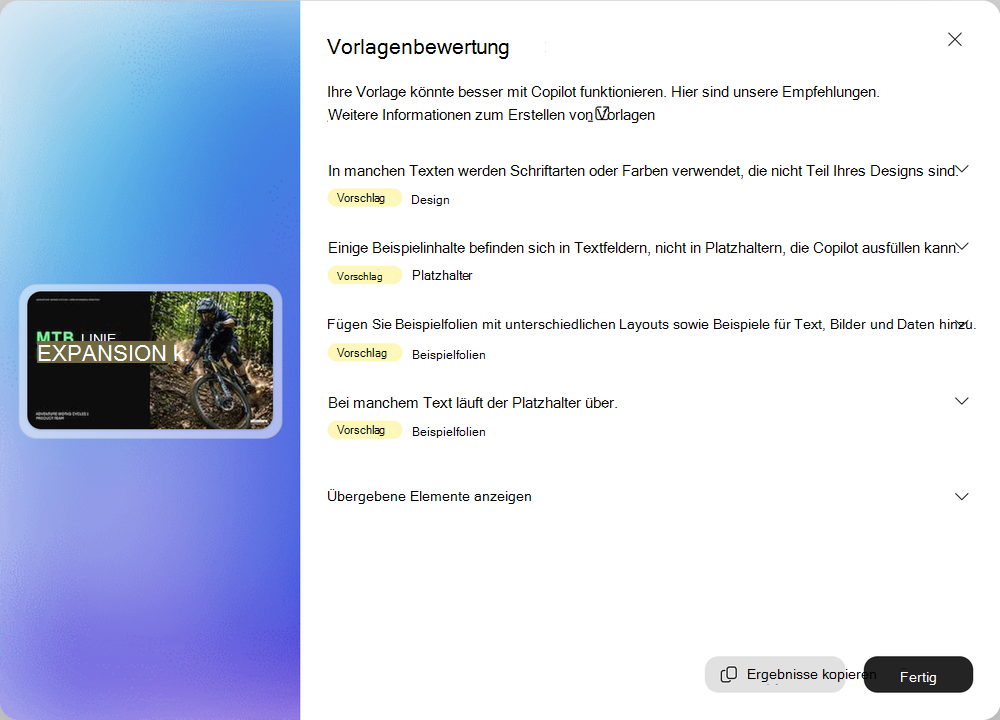
| Ihre Vorlage könnte besser mit Copilot funktionieren. Hier sind unsere Empfehlungen. | Lesen Sie die nachstehenden Empfehlungen. Sie können die Vorlage jetzt speichern und später verbessern. |
| Copilot kann diesen Dateityp nicht verwenden. Speichern Sie die Vorlage als unterstützte PowerPoint-Datei, um fortzufahren. | Speichern Sie die Datei unter dem Namen .pptx OR .potx und fügen Sie sie erneut hinzu. |
| Copilot konnte einen Teil dieser Vorlage nicht lesen. Reparieren Sie sie, oder stellen Sie eine Arbeitskopie wieder her, um fortzufahren. | Reparieren Sie die Datei in PowerPoint oder kehren Sie zu einer Arbeitskopie zurück. |
Unterhalb der Nachricht wird jede Empfehlung als Zeile angezeigt. Die Zeile selbst gibt an, was gefunden wurde, sodass Sie die Liste durchsuchen können, ohne etwas zu erweitern. Jede Zeile hat eine Bezeichnung, die ihren Status und den Teil der Vorlage anzeigt, auf den sie angewendet wird, z. B. Vorschlag · Thema oder Vorschlag · Beispielfolien.
- Vorschlag – Die Vorlage funktioniert, aber Copilot erzeugt bessere Ergebnisse, wenn Sie die Änderung vornehmen.
- Bestanden – dieser Teil Ihrer Vorlage ist bereits gut eingerichtet. Wählen Sie "Übergebene Elemente anzeigen " aus, um sie anzuzeigen.
Einige Probleme, z. B. ein nicht unterstützter Dateityp oder eine Datei, die Copilot nicht lesen kann, müssen behoben werden, bevor Copilot die Vorlage verwenden kann. Nur die Überprüfungen für Vorlagendatei, Folien master und Designs können diesen Status erreichen.
Erweitern Sie eine Zeile, um zu sehen , warum es wichtig ist und wie Sie es verbessern können. Bei Beispielfolienprüfungen listet "Gefunden auf " die Folien auf, auf denen das Problem auftritt.
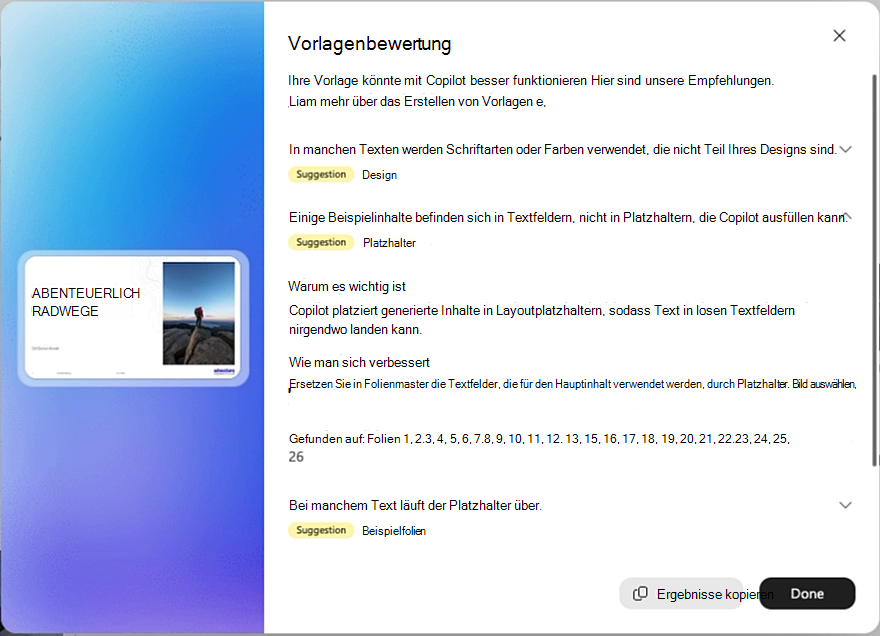
Um die Ergebnisse für alle Personen freizugeben, die die Vorlage verwalten, wählen Sie Ergebnisse kopieren aus. Wählen Sie abschließend Fertig aus.
Hinweis
Die Überprüfung meldet nur, was tatsächlich beobachtet wurde. Sie wird Ihnen nicht sagen, dass etwas fehlt, nur weil es nicht gemessen werden konnte.
Was Copilot überprüft
Vorlagendatei
| Status | Was das Ergebnis sagt |
|---|---|
| Bestanden | Dies ist eine PowerPoint-Datei, die Copilot verwenden kann. |
| Muss behoben werden | Copilot kann diesen Dateityp nicht verwenden. |
| Vorschlag | Einige Designdetails fehlen möglicherweise, da diese Vorlage zuletzt in PowerPoint für das Web gespeichert wurde. |
Warum es wichtig ist: Copilot kann die Vorlage nur verwenden, wenn die Datei in einem unterstützten und lesbaren PowerPoint-Format vorliegt. Und da Copilot das gespeicherte Vorlagenpaket liest, muss die Datei den vollständigen Entwurf enthalten.
Verbesserungsmöglichkeiten:
-
Muss behoben werden – Öffnen Sie die Vorlage in PowerPoint und speichern Sie sie unter
.pptxoder.potx. Makrofähige, kennwortgeschützte und ältere.pptDateien werden nicht unterstützt. - Vorschlag: Öffnen Sie die Vorlage in PowerPoint für Windows oder Mac, und speichern Sie sie erneut, um das vollständige Design einzuschließen.
Folienmaster
| Status | Was das Ergebnis sagt |
|---|---|
| Bestanden | Copilot kann jeden Teil dieser Vorlage lesen. |
| Muss behoben werden | Einige Teile dieser Vorlage konnten nicht gelesen werden. |
| Vorschlag | Einige Folienteile dieser Vorlage wurden nicht ordnungsgemäß geladen. |
Warum es wichtig ist: Copilot erstellt Folien aus den Mastern und Layouts der Vorlage, daher müssen diese Teile vorhanden und lesbar sein.
Verbesserungsmöglichkeiten:
- Muss behoben werden: Öffnen Sie die Vorlage in PowerPoint, und verwenden Sie die Reparatur , falls sie angeboten wird. Stellen Sie andernfalls eine Arbeitskopie wieder her.
- Vorschlag – Öffnen Sie die Vorlage in PowerPoint und speichern Sie eine neue Kopie, um die interne Struktur wiederherzustellen.
Design
In zwei Überprüfungen wird Ihr Design untersucht.
Ihre Designdefinition
| Status | Was das Ergebnis sagt |
|---|---|
| Bestanden | Ihre Vorlage verfügt über einen vollständigen, konsistenten Satz von Designfarben und Schriftarten. |
| Muss behoben werden | In Ihrer Vorlage fehlen Designfarben, Designschriftarten oder beides. |
| Vorschlag | Einige Folienmaster oder Layouts verwenden andere Designfarben oder Schriftarten. |
Warum es wichtig ist: Copilot hat Folien aus dem Design generiert. Ein vollständiges, konsistentes Design trägt dazu bei, dass neue Folien markenkonform bleiben.
Verbesserungsmöglichkeiten:
- Muss behoben werden: Öffnen Sie im Folienmaster"Farben ", und wählen Sie eine vollständige Palette aus. Öffnen Sie dann Schriftarten, und legen Sie Schriftarten für Überschriften und Text fest.
- Vorschlag: Wenden Sie in Slide Master die gleichen Designfarben und Schriftarten auf jedes Master und Layout an, das Sie beibehalten.
Verwendung des Designs in Ihrem Text
| Status | Was das Ergebnis sagt |
|---|---|
| Bestanden | Ihr Text verwendet die Designschriftarten und -farben der Vorlage. |
| Vorschlag | In manchen Texten werden Schriftarten oder Farben verwendet, die nicht Teil Ihres Designs sind. |
Warum es wichtig ist: Text, der Designschriftarten und -farben verwendet, kann aktualisiert werden, wenn Sie Ihr Design ändern. Benutzerdefinierte Formatierungen werden möglicherweise nicht aktualisiert.
Verbesserungsmöglichkeiten: Verwenden Sie in FolienmasterDesignschriftarten und Designfarben für Textplatzhalter. Wenden Sie sie auch auf Text auf Beispielfolien an.
Platzhalter
| Status | Was das Ergebnis sagt |
|---|---|
| Bestanden | Ihre Inhalte befinden sich in Platzhaltern, die Copilot ausfüllen kann. |
| Vorschlag | Einige Beispielinhalte befinden sich in Textfeldern, nicht in Platzhaltern, die Copilot ausfüllen kann. |
Warum es wichtig ist: Copilot platziert generierte Inhalte in Layoutplatzhaltern, sodass Text in losen Textfeldern nirgendwo landen kann.
Verbesserungsmöglichkeiten: Ersetzen Sie in Folienmaster die Textfelder, die für den Hauptinhalt verwendet werden, durch Platzhalter. Wählen Sie "Bild", "Diagramm", "Tabelle" oder "SmartArt " aus, wenn der Inhaltstyp fest ist.
Beispielfolien
Beispielfolien sind die fertigen Beispielfolien in Ihrer Vorlage. Sie zeigen Copilot, wie Ihr Team Ihr Design tatsächlich verwendet. Mehrere Überprüfungen betrachten sie.
Reihe von Beispielen
| Status | Was das Ergebnis sagt |
|---|---|
| Bestanden | Ihre Beispielfolien zeigen Copilot eine gute Auswahl an Inhalten. |
| Vorschlag | Fügen Sie Beispielfolien mit unterschiedlichen Layouts sowie Beispiele für Text, Bilder und Daten hinzu. Wenn Ihre Vorlage keine enthält: Ihre Vorlage enthält keine Beispielfolien. |
Warum es wichtig ist: Beispielfolien zeigen Copilot, wie Ihr Team Text, Bilder und Daten in Ihren Entwürfen kombiniert.
Verbesserungsmöglichkeiten: Fügen Sie Beispielfolien mit echten Inhalten hinzu, die Text, Bilder und Daten abdecken. Variieren Sie die Layouts und vermeiden Sie exakte Kopien.
Abgeschlossene Beispiele
| Status | Was das Ergebnis sagt |
|---|---|
| Bestanden | Ihre Beispielfolien zeigen Beispiele in den Inhaltsbereichen, in denen das Layout veranschaulicht werden soll. |
| Vorschlag | Einige Beispielfolien enthalten nicht nur Beispiele in allen Inhaltsbereichen. |
Warum es wichtig ist: Beispielfolien zeigen Copilot, was in den jeweiligen Bereich gehört; Ein leerer Bereich in einer Stichprobe liefert kein Beispiel. Hier geht es um Ihre Beispielfolien, nicht um leere Platzhalter in Ihren Layouts.
Verbesserungsmöglichkeiten: Fügen Sie Beispielinhalte zu den Bereichen hinzu, die das Layout demonstrieren sollen. Lassen Sie Bereiche absichtlich leer, wenn sie kein Beispiel benötigen.
Passender Text
| Status | Was das Ergebnis sagt |
|---|---|
| Bestanden | Ihr Beispieltext passt zu den Platzhaltern. |
| Vorschlag | Bei manchem Text läuft der Platzhalter über. |
Warum es wichtig ist: Text, der in den Platzhalter passt, gibt Copilot ein Beispiel, das ohne Überlauf wiedergegeben werden kann.
Verbesserungsmöglichkeiten: Kürzen des Texts oder Vergrößern des Platzhalters in Folienmaster. Copilot ändert die Größe von Text nicht, sodass Überlauf auf neue Folien übertragen werden kann.
Bearbeitbarer Inhalt
| Status | Was das Ergebnis sagt |
|---|---|
| Bestanden | In Ihren Beispielen werden bearbeitbare PowerPoint-Inhalte verwendet. |
| Vorschlag | Einige Beispielfolieninhalte sind eingebettet oder gesperrt, sodass Copilot sie nicht aktualisieren kann. |
Warum es wichtig ist: Copilot kann systemeigene PowerPoint-Formen, Tabellen und Diagramme neu formatieren und befüllen, jedoch keine eingebetteten Objekte oder Formen, Textfelder oder andere Objekte, die gruppiert und gesperrt wurden.
Verbesserungsmöglichkeiten: Ersetzen Sie eingebettete Objekte und Bilder von Tabellen oder Diagrammen durch bearbeitbare PowerPoint-Tabellen oder -Diagramme. Damit eine gesperrte Gruppe bearbeitbar wird, wählen Sie die Gruppe aus, und entsperren Sie sie.
Sprechernotizen
| Status | Was das Ergebnis sagt |
|---|---|
| Bestanden | Ihre Beispielfolien sind mit Sprechernotizen versehen. |
| Vorschlag | Einige Beispielfolien enthalten keine Sprechernotizen. Wenn keine Notizen haben: Keine Ihrer Beispielfolien enthält Sprechernotizen. |
Warum es wichtig ist: In den Sprechernotizen erfahren Sie, wozu eine Beispielfolie dient und wann sie verwendet werden soll. Diese Hinweise können Copilot leiten, auch wenn sie nicht für Betrachter einer Präsentation gedacht sind.
Verbesserungsmöglichkeiten: Beschreiben Sie im Notizenbereich, wozu jede Beispielfolie dient und wann Copilot sie verwenden sollte. Die Notizen sind für Copilot; sie müssen nicht für Ihr Publikum geschrieben werden.
Tipp
Sprechernotizen erfüllen eine doppelte Aufgabe. Sie können Copilot nicht nur bei der Auswahl der richtigen Beispielfolie unterstützen, sondern auch steuern, wie Copilot eine Folie behandelt, z. B. "Fügen Sie immer diese Deckblattfolie bei." Weitere Informationen finden Sie unter Verwalten von Vorlageneinstellungen in Ihrem Marken-Kit für Copilot in PowerPoint.
Korrigieren Ihrer Vorlage mit Copilot in PowerPoint
Sie können Copilot in PowerPoint bitten, die Empfehlungen für Sie anzuwenden.
Wählen Sie unter Vorlagenbewertungdie Option Ergebnisse kopieren aus.
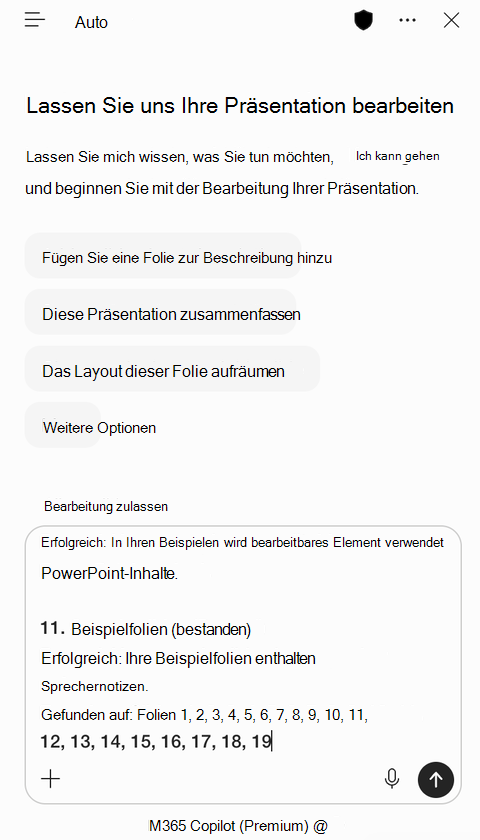
Öffnen Sie Ihre Vorlage in PowerPoint und dann Copilot.
Geben Sie die folgende Eingabeaufforderung ein, fügen Sie die Ergebnisse danach ein, und senden Sie sie dann:
Beheben Sie die Vorlagenprobleme aus dem Prüferbericht, und behalten Sie das vorhandene Design und die Folienanzahl bei:
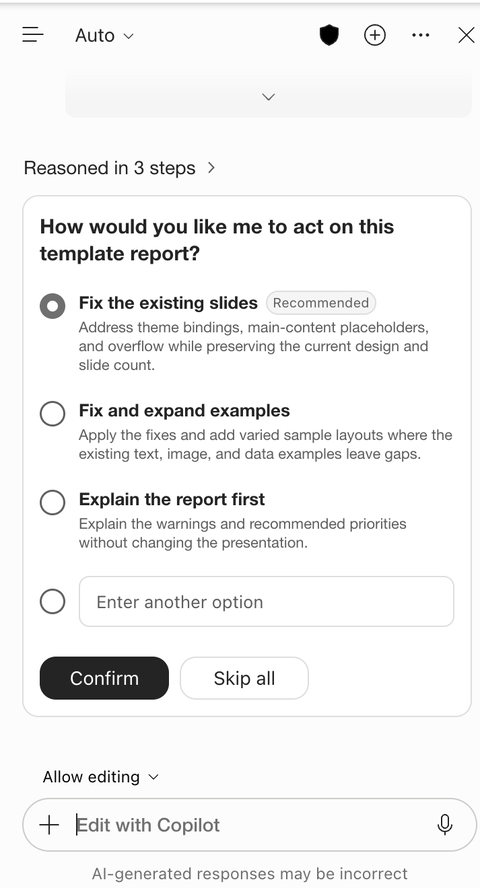
Copilot fragt Sie möglicherweise, wie Sie auf den Bericht reagieren möchten. Wählen Sie eine Option aus, und wählen Sie dann Bestätigen:
- Korrigieren Sie die vorhandenen Folien – behebt Probleme mit Themen, Platzhaltern und Texten und behält Ihr aktuelles Design und die Anzahl der Folien bei.
- Beispiele korrigieren und erweitern : Wendet die Fehlerbehebungen an und fügt Beispielfolien hinzu, wo Ihre Beispiele Lücken aufweisen.
- Erläutern Sie zuerst den Bericht – erläutert die Empfehlungen, ohne Ihre Vorlage zu ändern.
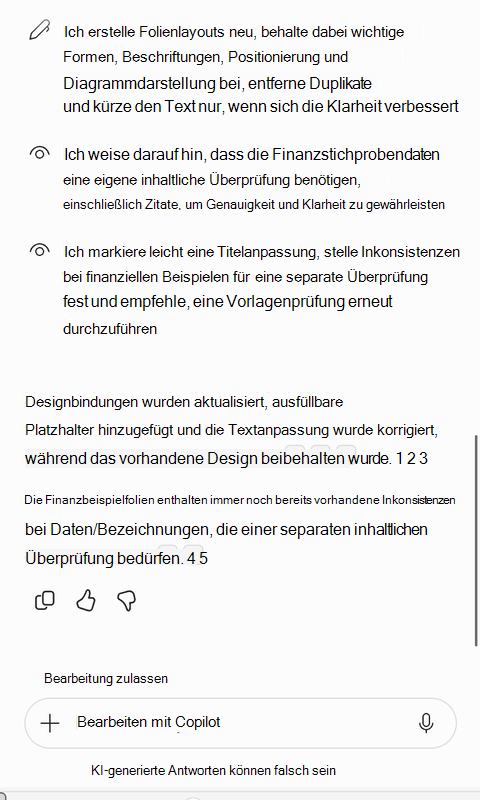
Überprüfen Sie die Änderungen. Copilot fasst zusammen, was aktualisiert wurde, und kennzeichnet alles, was noch Ihre Aufmerksamkeit erfordert.
Speichern Sie die Vorlage, laden Sie sie in Ihr Marken-Kit hoch und führen Sie die Bewertung erneut durch, um die Korrekturen zu bestätigen.
Tipp
Copilot korrigiert die Vorlagenstruktur, nicht Ihre Inhalte. Wenn sie Probleme wie inkonsistente Beispieldaten aufzeigt, überprüfen Sie diese Folien selbst.
Vorlage verbessern und erneut bewerten
Öffnen Sie die Vorlage in PowerPoint, und nehmen Sie die unter "Wie verbessern" beschriebenen Änderungen vor.
Speichern Sie die Vorlage und laden Sie die aktualisierte Version in Ihr Marken-Kit hoch. Die Bewertung wird automatisch ausgeführt, sodass Sie bestätigen können, dass Ihre Änderungen funktioniert haben.
Sie können die Bewertung auch jederzeit für eine vorhandene Vorlage ausführen, z. B. nachdem eine andere Person sie aktualisiert hat oder um eine Vorlage, die Sie sich lange nicht angesehen haben, erneut zu überprüfen.
Tipp
Nehmen Sie Design- und Platzhalteränderungen in den master und Layouts der Folie und nicht auf einzelnen Folien vor. Änderungen auf Master-Ebene gelten überall dort, wo das Layout verwendet wird, und werden beim nächsten Aktualisieren Ihrer Vorlage nicht wieder angezeigt.
Tipp
Wenn Sie nur Zeit für eine Sache haben, fügen Sie Beispielfolien hinzu. Sie sind das deutlichste Signal von Copilot darüber, wie Ihr Design verwendet werden soll.
Kurzübersicht
- Laden Sie Ihre Vorlage in Ihr Marken-Kit hoch oder wählen Sie Weitere Optionen (...)>Vorlagenbewertung für eine vorhandene Vorlage.
- Warten Sie, bis die Prüfung Ihrer Vorlage auf Kompatibilität... abgeschlossen ist.
- Wählen Sie Vorschläge anzeigen aus.
- Beheben Sie alles, was behoben werden muss, und arbeiten Sie dann die Vorschläge durch.
- Erweitern Sie eine Zeile, um zu sehen , warum es wichtig ist und wie Sie es verbessern können.
- Korrigieren Sie die Vorlage in PowerPoint selbst, oder wählen Sie Ergebnisse kopieren aus, und bitten Sie Copilot in PowerPoint, das Problem zu beheben.
- Laden Sie die aktualisierte Version hoch und bewerten Sie sie erneut, um Ihre Änderungen zu bestätigen.