
Die meisten Projekte beginnen ihr Leben außerhalb von Microsoft Project, oft als einfache Aufgabenliste in einem anderen Programm. Wenn Sie bereit sind, können Sie eine Aufgabenliste in Word, Outlook oder PowerPoint kopieren und in Project einfügen, ohne die Formatierung oder Gliederungsstruktur zu verlieren. Sie können auch aus Project kopieren und einfügen sowie Bilder in Project kopieren und einfügen .
Kopieren einer Aufgabenliste in Word, Outlook oder PowerPoint
Ihr Chef sendet Ihnen beispielsweise einen Planentwurf in Word, der wie folgt aussieht:
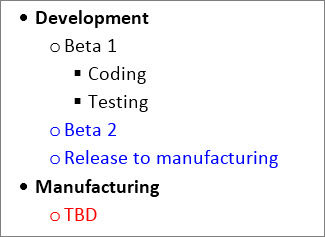
Wählen Sie in Word, Outlook oder PowerPoint die Aufgabenliste aus, die Sie in Ihr neues Projekt kopieren möchten, und drücken Sie STRG+C.
Hinweis
Achten Sie darauf, Aufzählungszeichen oder Registerkarten zu verwenden, um die Beziehungen zwischen Aufgaben anzuzeigen.
Wählen Sie in Projekt die Option Datei>Neues>Neues Projekt aus, um ein neues Projekt zu erstellen.
Wählen Sie die erste Zeile in der Spalte "Aufgabenname " aus.
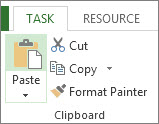
Wählen Sie "Task>einfügen" aus, oder drücken Sie STRG+V.
Die Vorgänge werden in Project mit derselben Schriftart, Farbe und Gliederungsstruktur angezeigt wie in Word.
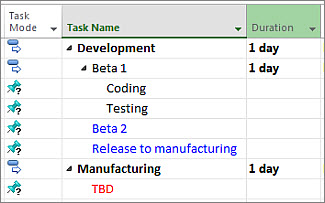
Project wandelt die Aufzählung in Sammelvorgänge und Teilvorgänge um, was Ihnen einen Vorsprung bei der Organisation Ihres Projekts verschafft. Hier gibt es mehrere Möglichkeiten:
- Fügen Sie den Aufgaben eine Dauer hinzu. Wenn Sie sie einfügen, haben die Teilvorgänge keine Dauer, und die Sammelvorgänge sind so festgelegt, dass sie am aktuellen Datum beginnen und enden.
- Verknüpfen Sie die Aufgaben , um Abhängigkeiten zwischen ihnen zu erstellen.
- Anzeigen des Projektsammelvorgangs.
Kopieren und Einfügen aus Project
Benötigen Sie einen schnellen Status? Kopieren Sie Daten aus Project, und fügen Sie sie in Outlook, Word oder ein beliebiges Office-Programm ein. Die Formatierung, die Sie in Project erstellt haben, einschließlich der Spaltenüberschriften, wird übernommen.
- Wählen Sie in Project die gewünschten Daten aus dem Tabellenabschnitt einer beliebigen Ansicht aus.
- Wählen Sie "Aufgabe>kopieren" aus, oder drücken Sie STRG+C.
- Öffnen Sie das andere Programm, und fügen Sie die Daten ein. (In den meisten Fällen wählen Sie Start>Fügen Sie ein, oder drücken Sie Strg+V.)
Wenn Sie Elemente in Word oder Outlook einfügen, können Sie die gesamte Leistungsfähigkeit der Tabellentools in Office nutzen, um die Tabelle wie gewünscht zu formatieren. In Programmen wie PowerPoint, Visio und Publisher wird die Tabelle zu einem Bild, das Sie ändern können.
Kopieren und Einfügen von Bildern
Mitunter erfordern Ihre Berichte mehr Flair, als eine Tabelle mit Daten bietet. Sie können die Bilder zwar nicht kopieren und in ein Gantt-Diagramm, ein Netzplandiagramm oder einen Calendar einfügen, Project bietet jedoch mehrere Möglichkeiten, visuelle Informationen aus Ihrem Plan freizugeben:
- Zeichnen Sie eine Zeitleiste:Fügen Sie einer beliebigen Ansicht eine Zeitleiste mit Projekthighlights hinzu, und legen Sie sie dann in einem Statusbericht ab, senden Sie sie per E-Mail an Ihr Team oder fügen Sie sie einer PowerPoint-Folie hinzu.
- Verwenden eines OfficeArt-Berichts: Sie können Project verwenden, um dynamische Berichte – einschließlich Diagrammen, Tabellen und Verknüpfungen – mit allen gewünschten Projektinformationen zu erstellen.
- Erstellen Sie eine PDF-Datei: Passen Sie die Ansicht so an, dass die Teile angezeigt werden, die Sie freigeben möchten, und speichern Sie dann das Projekt als PDF-Datei.
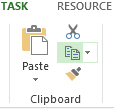
- Als Bild kopieren: Wählen Sie "Task>kopieren>" und dann Ihre Einstellungen aus, um ein GIF-Bild zu erstellen, das Sie in anderen Programmen verwenden können.