
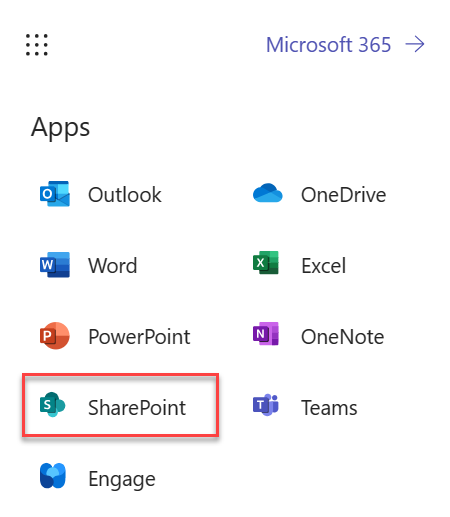
Wenn Sie sich bei Microsoft 365 oder der SharePoint Server-Unternehmenswebsite Ihres organization anmelden, wählen Sie sharePoint oder Websites in der Navigation oder der oberen Leiste des App-Startfelds aus. Dies sind Ihre Zugangspunkte zu SharePoint.
SharePoint in Microsoft 365
SharePoint Server 2019

Was befindet sich auf einer SharePoint-Website
Organisationen verwenden SharePoint zum Erstellen von Websites. In Microsoft 365 können Sie eine Website über die SharePoint-Startseite erstellen. Sie erhalten auch eine SharePoint-Teamwebsite, wenn Sie eine Microsoft 365-Gruppe in Outlook Online oder Microsoft 365 erstellen. Wenn Sie sich in SharePoint Server befinden, können Sie ein Team oder eine Reihe anderer Arten von Websites erstellen. Sie können die Websites als sicheren Ort zum Speichern, Organisieren, Teilen und Zugreifen auf Informationen von einem beliebigen Gerät aus verwenden. Sie benötigen lediglich einen Webbrowser wie Microsoft Edge, Internet Explorer, Google Chrome oder Mozilla Firefox. Rufen Sie die mobile SharePoint-App ab, um über Ihre mobilen Geräte in Verbindung zu bleiben.
10 Dinge, die Sie mit SharePoint tun können
Laden Sie Dateien in Ihre SharePoint-Dokumentbibliothek hoch, damit Sie von überall aus darauf zugreifen können:
Sie können Dateien von Ihrem Computer in Ihre Dokumentbibliothek ziehen.
Wählen Sie in SharePoint in Microsoft 365 und SharePoint Server 2016 auf der Befehlsleiste Hochladen aus. Wenn Sie Microsoft Edge verwenden, können Sie dateien oder Ordner hochladen.
Weitere Informationen finden Sie unter Hochladen von Dateien in eine Bibliothek.
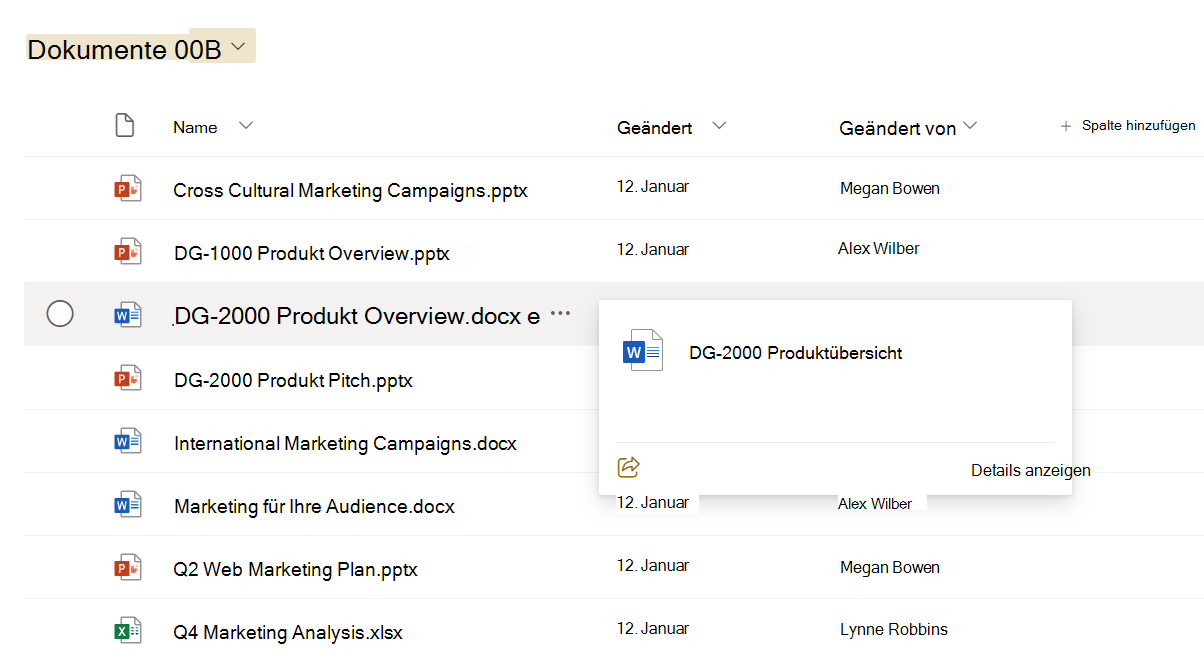
Öffnen Sie ein Dokument in einer Dokumentbibliothek:
Wählen Sie aus, um das Dokument zu öffnen, an dem Sie arbeiten möchten, und es wird in Microsoft 365 für das Web geöffnet. Wenn Sie die Anwendung auf Ihrem Computer installiert haben und sie verwenden möchten, wählen Sie Dokumentbearbeitung>im <Anwendungsnamen> bearbeiten aus. Weitere Informationen zu Dokumentbibliotheken finden Sie unter Was ist eine Dokumentbibliothek?
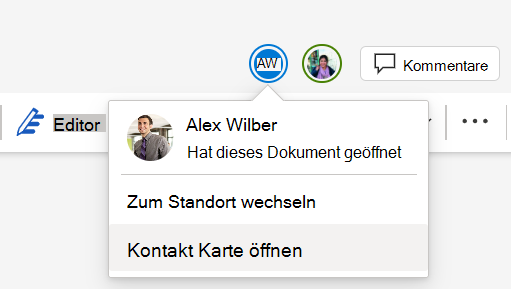
Arbeiten Sie mit anderen Personen gleichzeitig an demselben Dokument:
Wählen Sie in einer Dokumentbibliothek aus, um das Dokument zu öffnen, an dem Sie arbeiten möchten. Es wird in Microsoft 365 für das Web geöffnet. Die Anzahl der Personen, die das Dokument zurzeit bearbeiten, wird oben rechts im Dokument angezeigt.
Weitere Informationen finden Sie unter Zusammenarbeit an Dokumenten und gemeinsame Dokumenterstellung.
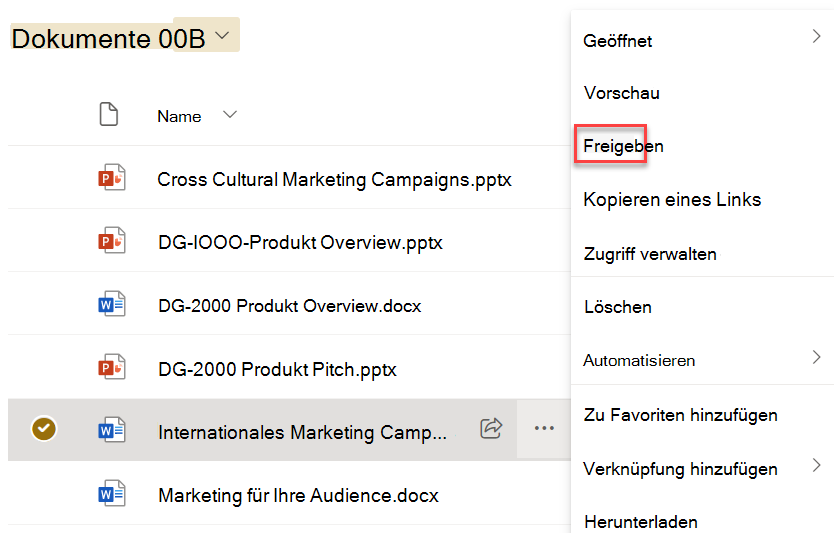
Freigeben von Dokumenten:
Wählen Sie das Dokument aus, das Sie freigeben möchten, wählen Sie die Auslassungspunkte (...) aus, um das Menü zu öffnen, und wählen Sie dann Freigeben aus.
SharePoint Online
SharePoint Server 2016
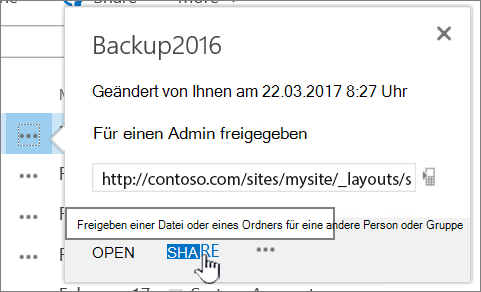
Weitere Informationen finden Sie unter SharePoint-Dateien oder -Ordner in Microsoft 365.
Freigeben von Websites:
Wenn Sie über Websitebesitzerberechtigungen verfügen, wählen Sie  >Websiteberechtigungen aus, wählen Sie Mitglieder hinzufügen und dann Mitglieder zur Gruppe hinzufügen oder Website nur freigeben aus. Weitere Informationen finden Sie unter Freigeben einer Website.
Erstellen einer Teamwebsite:
Wenn Sie Microsoft 365 verwenden, können Sie auf der SharePoint-Startseite eine Website erstellen, die automatisch eine Microsoft 365-Gruppe erstellt. Wenn Sie eine Microsoft 365-Gruppe in Outlook oder People erstellen, erhalten Sie automatisch eine Teamwebsite in SharePoint in Microsoft 365. Weitere Informationen zum Erstellen von Teamwebsites finden Sie unter Erstellen einer Teamwebsite in SharePoint Online.
Wenn Sie mit SharePoint Server 2016 über Websitebesitzerberechtigungen verfügen , wählen Sie Websites aus, und wählen Sie dann + neue Website oder + neu aus.


Fügen Sie Ihrer Teamwebsite eine Liste oder Bibliothek hinzu:
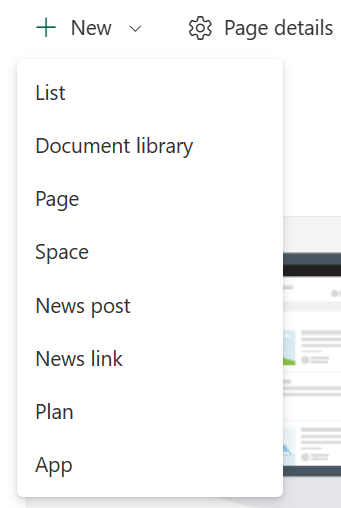
Um sharePoint in Microsoft 365 eine Liste oder Bibliothek hinzuzufügen, wählen Sie auf einer Website + Neu aus, und wählen Sie dann Liste oder Dokumentbibliothek aus der Liste aus.
 Um eine Liste oder Bibliothek für SharePoint Server-Versionen von SharePoint hinzuzufügen, wählen Sie Einstellungen
 Wählen Sie dann App hinzufügen aus.
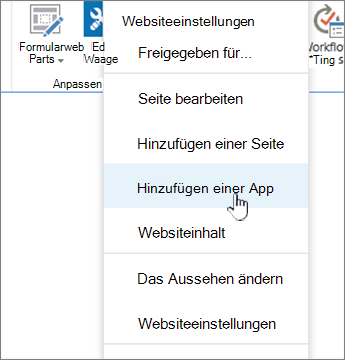
Weitere Informationen hierzu finden Sie unter Erstellen einer Liste in SharePoint oder Erstellen einer Dokumentbibliothek in SharePoint.
Behalten Sie frühere Versionen eines Dokuments bei, während Sie Änderungen daran vornehmen:
Klicken Sie in SharePoint in Microsoft 365 mit der rechten Maustaste auf ein Dokument in einer Bibliothek, und wählen Sie dann Weitere Optionen>Versionsverlauf anzeigen aus (möglicherweise müssen Sie im Menü scrollen).
 Wählen Sie bei SharePoint Server-Versionen die Auslassungspunkte (...) neben der Datei und dann erneut die Auslassungspunkte (...) im Dialogfeld aus, um zum Menü zu gelangen, oder wählen Sie das Dokument aus, und wählen Sie auf der Registerkarte Files die Option Versionsverlauf aus.
 SharePoint Server-Menüband und registerkarte "Files"
Weitere Informationen finden Sie unter Aktivieren und Konfigurieren der Versionsverwaltung für eine Liste oder Bibliothek.
Suchen Sie nach etwas:
Geben Sie einen Such-Schlüsselwort (keyword) in das Suchfeld ein, und wählen Sie dann das Suchsymbol  aus.
aus.
SharePoint Online

SharePoint Server 2016

Weitere Informationen finden Sie unter Neuerungen bei der Suche in SharePoint Online
Teilen Sie Informationen mit Ihrem organization:
Wählen Sie in Microsoft 365 SharePoint in Microsoft 365 Die Option Newsbeitrag erstellen aus, und geben Sie Ihre Nachricht ein. Wählen Sie dann Nachrichten veröffentlichen aus.
Kopieren und Verschieben von Dateien und Ordnern zwischen Bibliotheken
Es gibt eine Reihe von Möglichkeiten zum Kopieren oder Verschieben von Dateien, die von der verwendeten SharePoint-Version abhängig sind. In SharePoint in Microsoft 365 können Sie den Befehl Kopieren in oder Verschieben in verwenden, um Dateien zwischen Bibliotheken zu kopieren oder zu verschieben. Weitere Informationen hierzu finden Sie unter Verschieben oder Kopieren eines Ordners, einer Datei oder eines Links in einer Dokumentbibliothek.
 Wenn Sie Ihre SharePoint-Bibliothek in eine Explorer Ansicht integrieren, können Sie schnell alle Dateivorgänge ausführen. Sie können dies im Wesentlichen auf zwei Arten tun: Synchronisieren der Ordner oder Öffnen in Explorer. Der Unterschied besteht darin, dass synchronisierte Ordner beibehalten werden und jederzeit aus jeder App heraus verwendet werden können, während das Öffnen im Explorer einen einmaligen Vorgang darstellt.
Wenn Sie eine Bibliothek synchronisieren, erstellen Sie eine lokale Kopie auf Ihrem Desktopcomputer. Wenn Sie zwei Bibliotheken synchronisieren, können Sie Dateien und Ordner kopieren oder verschieben, Ordner erstellen und eine oder mehrere Dateien oder Ordner löschen. Ihre synchronisierte Bibliothek wird automatisch mit der SharePoint-Bibliothek synchronisiert. Informationen zum Synchronisieren von Bibliotheken mit SharePoint in Microsoft 365 finden Sie unter Synchronisieren von Dateien mit Ihrem Computer aus einer Dokumentbibliothek. Informationen zu SharePoint Server 2016 finden Sie unter Einrichten Ihres Computers zum Synchronisieren lokaler SharePoint Server-Dateien.
Eine weitere Möglichkeit zum Verwenden des Windows Explorers zum Bearbeiten von Dateien stellt das Öffnen einer Bibliothek im Explorer dar. Wie synchronisierte Ordner können Sie dateien und Ordner auf die gleiche Weise wie auf Ihrem Desktop kopieren, verschieben und bearbeiten. Die Dateien werden automatisch in Ihrer SharePoint-Bibliothek aktualisiert. Weitere Informationen finden Sie unter Bibliothek in Datei-Explorer öffnen.
Möchten Sie den Zugriff auf Ihre Elemente kontrollieren?
SharePoint basiert auf Berechtigungen. Verschaffen Sie sich ein besseres Verständnis der Funktionsweise von Berechtigungen, und Sie werden verstehen, wie Sie den Zugriff auf Inhalte auf Websites steuern. Sehen Sie sich das Video: Grundlegendes zu Berechtigungen in SharePoint an.
Nachdem Sie die Funktionsweise von Berechtigungen verstanden haben, informieren Sie sich über die Vorgehensweise unter Bearbeiten und Verwalten von Berechtigungen für eine SharePoint-Liste oder -Bibliothek.
Bereit, um über die Grundlagen hinauszugehen?
Sehen Sie sich unsere Schulung für Anfänger und Fortgeschrittene an, um weitere Informationen zu folgenden Themen zu erhalten:
- Erstellen einer Dokumentbibliothek in SharePoint
- Erstellen einer Liste in SharePoint
- Teilen von SharePoint-Dateien oder -Ordnern in Microsoft 365
- Bearbeiten und Verwalten von Berechtigungen für eine SharePoint-Liste oder -Bibliothek
- Einrichten Ihres Computers zum Synchronisieren von lokalen SharePoint Server-Dateien
- Anpassen der Navigation auf Ihrer Teamwebsite
- Synchronisieren von Dateien mit OneDrive in Windows