
Die Surface Mouse verfügt über ein beidhändiges Design, erweiterte Haptik und eine anpassbare Aktionstaste.
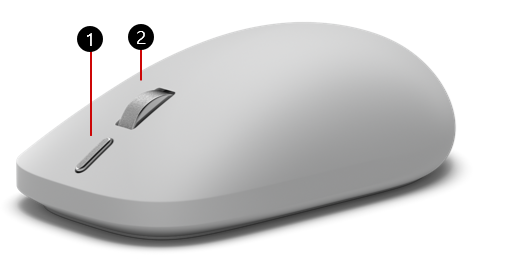
Aktionsschaltfläche
Mittlere Klicktaste/Scrollrad
Erhältlich zum Kauf im Microsoft Store.
Einrichtung
Für die Einrichtung benötigen Sie einen PC mit Windows 11 oder Windows 10, der Bluetooth 4.0 oder höher unterstützt.
Erweiterte Features, einschließlich der Aktionsschaltfläche und KI-Erfahrungen, erfordern Windows 11.
Diese Maus unterstützt die schnelle Kopplung in Windows , um eine schnellere Kopplung zu ermöglichen.
Hinweis
Wenn Sie nicht sicher sind, welche Version von Bluetooth Ihr PC unterstützt, lesen Sie Welche Bluetooth-Version ist auf meinem PC installiert?
Verbinden der Maus
Koppeln mit dem ersten Gerät:
Wenn die Maus noch nie gekoppelt wurde, wird sie beim Einschalten der Maus in den Kopplungsmodus versetzt. Die Anzeige für die erste Kopplung blinkt langsam. Wenn der erste Gerätesteckplatz zuvor gekoppelt wurde, halten Sie die Kopplungstaste am Boden der Maus 3 Sekunden oder länger gedrückt, um in den Kopplungsmodus zu gelangen. Die Kopplungsanzeige blinkt langsam.
Wählen Sie auf Ihrem Windows-PC "Verbinden " aus, wenn eine Benachrichtigung für die Maus angezeigt wird, und warten Sie dann, bis die Einrichtung abgeschlossen ist. Die Benachrichtigung wird nicht angezeigt? Führen Sie die folgenden Schritte aus, um die Maus über die Einstellungen zu verbinden.
-
Windows 11: Gehe zu Startsymbol
 >Einstellungssymbol
 >Bluetooth & Gerätesymbol
 >Gerät
 >Bluetooth-Symbol>Surface Maus 2. Edition>Fertig.
 -
Windows 10: Gehe zu >
 >
> >Bluetooth & andere Geräte >Bluetooth oder anderes >> SurfaceMaus 2nd Edition>Fertig.
Koppel mit mehreren Geräten:
Drücken Sie die Kopplungstaste am Boden der Maus, um einen zweiten oder dritten Gerätesteckplatz auszuwählen, und lassen Sie sie dann los.
- Wenn der ausgewählte Steckplatz noch nie gekoppelt wurde, wechselt die Maus automatisch in den Kopplungsmodus und die Kopplungsanzeige blinkt langsam.
- Wenn der ausgewählte Steckplatz zuvor gekoppelt wurde, blinkt das Kopplungslicht schnell, während die Maus versucht, die Verbindung erneut herzustellen. Um den Steckplatz mit einem neuen Gerät zu koppeln, halten Sie die Kopplungstaste mindestens 3 Sekunden lang gedrückt. Die Maus wechselt in den Kopplungsmodus und das Kopplungslicht blinkt langsam.
Wenn eine Benachrichtigung für die Maus angezeigt wird, wählen Sie "Verbinden" aus, und warten Sie, bis die Einrichtung abgeschlossen ist. Wenn keine Benachrichtigung angezeigt wird, öffnen Sie "Einstellungen ", und führen Sie die Kopplungsschritte im obigen Abschnitt aus.
Verwenden der Aktionsschaltfläche
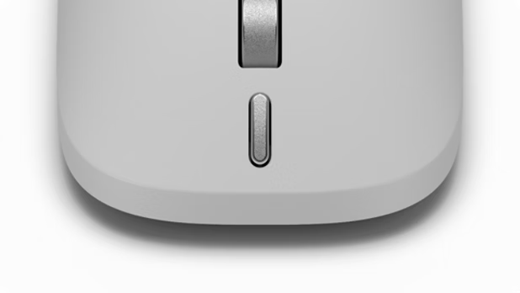
Wenn Sie die Surface-Maus zum ersten Mal auspacken, unterstützt die Aktionstaste die folgenden Funktionen.
| Geste | Aktion |
|---|---|
| Einmal drücken | Snipping Tool |
| Zweimal drücken | Aktion per Mausklick (oder Startmenü, falls nicht verfügbar) |
| Lange drücken | Copilot-Stimme (oder Aufgabenansicht, falls nicht verfügbar) |
Anpassen der Maus in der Surface-App
Verwenden Sie die Surface-App, um Ihre Surface-Maus (2. Edition) anzupassen, einschließlich des Verhaltens der Aktionsschaltfläche.
Um die App zu öffnen, wählen Sie Startsymbol aus, geben Sie Surface ein und wählen Sie es aus, um die App zu öffnen. Wenn die App nicht geöffnet wird, rufen Sie sie aus dem Microsoft Store ab.
Wählen Sie nach dem Öffnen Ihre Maus in der Liste der verfügbaren Geräte aus und wählen Sie Maus anpassen.
Aktivieren Sie die Option "Rückwärts scrollen ", damit sich Inhalte in die entgegengesetzte Richtung des Mausrads bewegen.
Verwenden Sie den Schieberegler für die Mausempfindlichkeit , um zu bestimmen, wie schnell sich der Cursor bewegt.
Verwenden Sie die Einstellungen für die Aktionsschaltfläche , um zu ändern, was die Aktionsschaltfläche tut, wenn Sie sie drücken.
Zusätzliche Einstellungen
Passen Sie weitere Optionen in den Windows-Mauseinstellungen an.
-
Windows 11: Wählen Sie Startsymbol>Einstellungssymbol>Bluetooth &>
 .
. -
Windows 10: >>> .
Was ist fortgeschrittene Haptik?
Die erweiterte Haptik in Surface-Geräten verwendet präzise gesteuerte Vibrationen, um ein taktiles Feedback zu erzeugen, das Sie fühlen können. Ganz gleich, ob Sie die Größe von Fenstern ändern, ein Video bearbeiten oder Objekte und Bilder ausrichten – das haptische Feedback der Surface Mouse hilft Ihnen. Sobald Sie eine Aktion abgeschlossen haben, spüren Sie eine Vibration in Ihrer Hand, die Ihnen zusätzliche Bestätigung gibt.
Was Sie bemerken werden
- Sofortige Bestätigung – eine leichte Vibration in dem Moment, in dem eine Aktion abgeschlossen ist.
- Präzision – Feedback ist an Bildschirmaktionen gebunden, z. B. das Andocken von Fenstern oder das Ausrichten von Objekten.
- Personalisierung — Stimmen Sie die Stärke der Vibration an Ihre Wünsche ab (siehe unten).
Erfahren Sie mehr über das Design und die Implementierung von Haptik.
Konfigurieren der Haptik
Sie können die Intensität der haptischen Vibrationen nach Ihren Wünschen einstellen:
- Öffnen Sie Einstellungen und wählen Sie Bluetooth &-Geräte aus.
- Maus auswählen.
- Wählen Sie Haptische Signale aus, um den Schieberegler Signalintensität zu öffnen, und wählen Sie dann die gewünschte Intensität aus.
Hinweis
Wenn in den Einstellungen keine Optionen für haptische Signale angezeigt werden, müssen Sie Windows möglicherweise auf die neueste Version aktualisieren.
Wo Sie erweiterte Haptik erleben können
Sie können die Haptik auf Ihrer Surface Mouse an mehreren Stellen spüren. Die folgenden Erfahrungen sind nach dem Ort gruppiert, an dem sie angezeigt werden.
Ihr Windows-PC
-
Andocklayout für Windows Snap &
- An der Seite andocken: Ziehen Sie ein Fenster an den linken oder rechten Bildschirmrand, um es an dieser Seite anzudocken
- An Ecke ausrichten: Ziehen Sie ein Fenster in eine Ecke, um es an diesem Viertel des Bildschirms anzudocken
- Vertikal maximieren: Ziehen Sie ein Fenster an den oberen Rand des Bildschirms, um es vertikal zu erweitern, wobei die gesamte Höhe ausgefüllt wird, während die aktuelle Breite beibehalten wird
- Erstes Fenster andocken: Wählen Sie ein Fenster aus und ziehen Sie es an den Rand des Bildschirms, bis eine durchscheinende Überlagerung angezeigt wird, und lassen Sie es dann los.
- Zweites Fenster andocken: Wählen Sie ein anderes geöffnetes Fenster aus den Miniaturansichten der Andockhilfe aus, um es an der anderen Bildschirmhälfte anzudocken
- An einem Fenster andocken: Ziehen Sie ein Fenster auf die Andockleiste und über die Fensteroptionen, die beim Aktivieren des Andocklayouts am oberen Bildschirmrand angezeigt werden
Microsoft 365 Apps
-
PowerPoint
- Objektausrichtung: Positionieren und ausrichten Sie Bilder, Formen oder Textfelder auf PowerPoint-Folien. (Um optimale Ergebnisse zu erzielen, bewegen Sie die Maus langsam.)
Andere Anwendungen
Affinity von Canva
Konzepte
Filmora
DaVinci Resolve
Premiere Pro
ProtoPie
Ausführliche Informationen finden Sie in der Anwendungsdokumentation. In Zukunft können weitere Anwendungen hinzugefügt werden.
Akkuinformationen
Die Surface Maus verwendet zwei AAA-Batterien. So ersetzen Sie sie:
Drehe die Maus um.
Drücken Sie vorsichtig auf die Abdeckung in der Nähe des Mausfußes, um die Abdeckung zu entfernen.
Entfernen Sie die alten Batterien, und legen Sie zwei neue AAA-Batterien ein.
Um Akkulaufzeit zu sparen, drücken Sie die Ein/Aus-Taste am Boden der Maus, um die Maus auszuschalten, wenn Sie sie nicht verwenden.
Tipp
Um den Akkustand jederzeit zu überprüfen, wählen Sie Suchen aus, geben Sie Bluetoothein und öffnen Sie dann die Einstellungen für Bluetooth & andere Geräte. Der Akkustand wird neben der Maus angezeigt.
Wo erhältlich?
Surface-Mäuse und anderes Zubehör können im Microsoft Store und bei anderen Einzelhändlern erworben werden.
Hinweis
Wenn der Microsoft Store in Ihrer Region nicht verfügbar ist, finden Sie Surface auch bei diesen Einzelhändlern.
Verwandte Themen
Benötigen Sie weitere Hilfe?
Technischer Support

Öffnen Sie für technischen Support die Surface-App oder denWebbrowser, beschreiben Sie Ihr Problem, und wählen Sie "Hilfe" aus.
Community-Support

Communitys können Ihnen helfen, Fragen zu stellen und von Experten mit umfassendem Wissen zu hören. Fragen Sie die Community.
Andere Supportoptionen

Wenn Sie Ihr Surface nicht verwenden können oder eine Frage zu etwas anderem haben, öffnen Sie "Hilfe ", um online weitere Unterstützung zu erhalten.


