
Verwenden Sie das im Lieferumfang enthaltene USB-Kabel und das Ladeetui, um Ihre Surface-Ohrhörer aufzuladen. Mit dem Ladeetui können Sie bis zu 24 Stunden Musik hören. Hören Sie bis zu 7 Stunden lang mit einer einzigen Ladung (bis zu 6 Stunden bei Surface Duo)1 zu, oder sprechen Sie bis zu 4,5 Stunden lang in Microsoft Teams2, wobei für beide zusätzliche Gebühren anfallen.
Das Aufladen des Etuis dauert etwa eine Stunde. Wenn es aufgeladen ist, können Sie Ihre Ohrhörer in das Etui legen, um sie jederzeit aufzuladen, so dass Sie sie den ganzen Tag über benutzen können.
Um festzustellen, ob Video-Untertitel in Ihrer Sprache verfügbar sind, wählen Sie nach dem Start des Videos das Symbol „Untertitel“.
Hinweis
Haftungsausschlüsse
- Der Test wurde von Microsoft im August 2020 mit Surface Earbuds mit Firmwareupdate 3.0.0.6 durchgeführt, gekoppelt mit Surface Laptop 3, Surface Pro 7 und Surface Duo. Die Wiedergabeliste bestand aus 44 Songs mit SBC-Codierung. Die Lautstärke wurde auf 40 % eingestellt und das Bluetooth A2DP-Profil wurde verwendet. Der Test bestand darin, den Akku der Surface Earbuds während der Audiowiedergabe vollständig zu entladen, bis die Surface Earbuds vom Hostgerät getrennt wurden. Die Akkulaufzeit hängt von Geräteeinstellungen, Umgebung, Nutzung und vielen anderen Faktoren ab.
- Der Test wurde von Microsoft im August 2020 mit Surface Earbuds mit Firmwareupdate 3.0.0.6 durchgeführt, gekoppelt mit Surface Laptop 3, Surface Pro 7 und Surface Duo. Die Lautstärke wurde auf 46 % eingestellt und das Bluetooth-Hands-Free-Profil wurde verwendet. Der Test bestand darin, den Akku der Surface Earbuds mit einem Microsoft Teams-Anruf vollständig zu entladen, bis die Surface Earbuds vom Hostgerät getrennt wurden. Die Akkulaufzeit hängt von Geräteeinstellungen, Umgebung, Nutzung und vielen anderen Faktoren ab.
Laden Sie Ihr Etui und die Surface-Ohrhörer auf
Die LED-Leuchte auf dem Ladeetui leuchtet durchgehend rot, wenn es aufgeladen werden muss.
Nehmen Sie das mitgelieferte USB-Kabel, und stecken Sie das USB-Ende in einen USB-Anschluss Ihres Windows 10/11-PCs oder in eine Steckdose (wenn Sie ein USB-Netzteil verwenden, das nicht im Lieferumfang enthalten ist).
Stecken Sie das andere Ende in den USB-C-Anschluss auf der Rückseite Ihres Etuis.
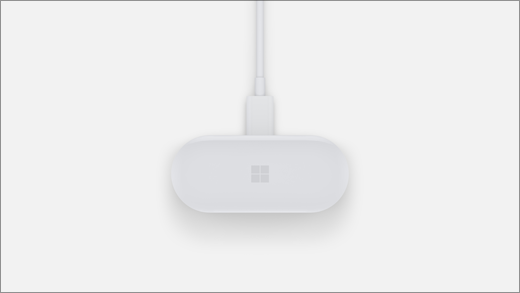
Das Stärke der weißen Leuchte im Inneren des Ladegehäuses wird während des Ladevorgangs stärker und schwächer und leuchtet durchgehend weiß, wenn das Etui vollständig aufgeladen ist.Legen Sie Ihre Ohrhörer in das Etui, um sie auch aufzuladen.
Überprüfen Sie die Akkustände
Überprüfen Sie den Akkustand für Ihre Surface Earbuds jederzeit in der Surface-App.
- Auf Ihrem iOS- oder Android-Gerät: Öffnen Sie die Surface-App und wählen Sie dann Konto>für Surface Earbuds. Der Akkustand wird angezeigt, nachdem Sie eine Verbindung mit Ihren Surface-Ohrhörern hergestellt haben sind.
- Auf Ihrem Windows 10/11-PC: Wählen Sie die Schaltfläche "Start" und dann in der App-Liste "Surface" aus. Wählen Sie in der Surface-App Surface Earbuds aus. Der Akkustand wird angezeigt, nachdem Sie eine Verbindung hergestellt haben.
Akku und Ladetipps
Hier sind einige Akku- und Ladetipps für Ihre Surface-Ohrhörer:
- Legen Sie Ihre Ohrhörer in das Etui, um sie aufzuladen. Ihre Ohrhörer werden automatisch ausgeschaltet, wenn Sie sie in das Etui legen und den Deckel schließen. Sie werden angreifen, während sie da drin sind.
- Legen Sie Ihre Ohrhörer auf den Tisch. Ihre Surface-Ohrhörer werden automatisch ausgeschaltet, wenn sie 10 Minuten lang nicht bewegt werden.
- Halten Sie Ihr Etui vollständig aufgeladen, wenn möglich. Wenn Sie an Ihrem Schreibtisch oder in der Nähe einer Steckdose oder Ihres PCs sitzen, schließen Sie Ihr Etui an, damit es vollständig aufgeladen bleibt. Sie können Ihr Etui in etwa einer Stunde aufladen.
- Nehmen Sie immer nur einen Ohrhörer. Wenn der Akkustand niedrig ist, legen Sie einen Ohrhörer in das Etui, während Sie den anderen verwenden. So können Sie einen Ohrhörer weiter verwenden, während der andere aufgeladen wird. Sie können dann bei Bedarf die Ohrhörer abwechselnd verwenden.
Verwandte Themen
- Einrichten der Surface-Ohrhörer
- Verwenden der Surface-Ohrhörer
- Aktualisieren von Surface Earbuds
- Verwalten von Surface Earbuds-Einstellungen
Benötigen Sie weitere Hilfe?
Technischer Support

Öffnen Sie für technischen Support die Surface-App oder denWebbrowser, beschreiben Sie Ihr Problem, und wählen Sie "Hilfe" aus.
Community-Support

Communitys können Ihnen helfen, Fragen zu stellen und von Experten mit umfassendem Wissen zu hören. Fragen Sie die Community.
Andere Supportoptionen

Wenn Sie Ihr Surface nicht verwenden können oder eine Frage zu etwas anderem haben, öffnen Sie "Hilfe ", um online weitere Unterstützung zu erhalten.


