
Laden Sie 3D-druckbare Designs herunter, um Ihren Microsoft Business Pen und Microsoft Classroom Pen 2 anzupassen. Sie können einzelne Designs oder alle verfügbaren Designs herunterladen.
3D-druckbare Stiftgriffdesigns für Microsoft Business und Microsoft Classroom Pen 2
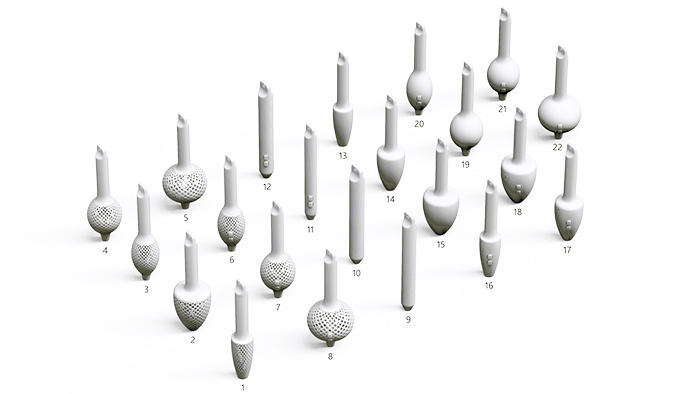
| Legendennummer | Entwurfsname | Dateiname | Dateigröße | Beschreibung |
|---|---|---|---|---|
| 1 | Kleiner strukturierter Kegelgriff (kein Knopf) | tex_con_pen_grp_nobtn_sml.stp | 9,5 MB | Kleine Kegelform, strukturiert, kein Knopf. |
| 2 | Großer strukturierter Kegelgriff (kein Knopf) | tex_con_pen_grp_nobtn_lrg.stp | 9,3 MB | Große Kegelform, strukturiert, kein Knopf. |
| 3 | Kleiner strukturierter Glühbirnengriff (kein Knopf) | tex_bulb_pen_grp_nobtn_sml.stp | 9,6 MB | Kleine Glühbirnenform, strukturiert, ohne Knopf. |
| 4 | Mittelstrukturierter Glühbirnengriff (kein Knopf) | tex_bulb_pen_grp_nobtn_med.stp | 9,4 MB | Mittlere Glühbirnenform, strukturiert, ohne Knopf. |
| 5 | Großer strukturierter Glühbirnengriff (mit Knopf) | tex_bulb_pen_grp_nobtn_lrg.stp | 9,3 MB | Große Glühbirnenform, strukturiert, kein Knopf. |
| 6 | Kleiner strukturierter Bulb-Griff (mit Knopf) | tex_bulb_pen_grp_btn_sml.stp | 11,0 MB | Kleine Zwiebelform, strukturiert, mit Knopf. |
| 7 | Mittelstrukturierter Bulb-Griff (mit Knopf) | tex_bulb_pen_grp_btn_med.stp | 11,1 MB | Mittlere Zwiebelform, strukturiert, mit Knopf. |
| 8 | Großer strukturierter Glühbirnengriff (mit Knopf) | tex_bulb_pen_grp_btn_lrg.stp | 10,7 MB | Große Zwiebelform, strukturiert, mit Knopf. |
| 9 | Mittelglatter zylindrischer Griff (kein Knopf) | smooth_marker_pen_grp_nobtn_med.stp | 585,1 KB | Mittlere zylindrische Form, glatt, kein Knopf. |
| 10 | Großer glatter zylindrischer Griff (kein Knopf) | smooth_marker_pen_grp_nobtn_lrg.stp | 882,4 KB | Große zylindrische Form, glatt, kein Knopf. |
| 11 | Kleiner glatter zylindrischer Griff (mit Knopf) | smooth_marker_pen_grp_btn_sml.stp | 1,6 MB | Kleine zylindrische Form, glatt, mit Knopf. |
| 12 | Großer glatter zylindrischer Griff (mit Knopf) | smooth_marker_pen_grp_btn_lrg.stp | 1,5 MB | Große zylindrische Form, glatt, mit Knopf. |
| 13 | Kleiner glatter Kegelgriff (kein Knopf) | smooth_con_pen_grp_nobtn_sml.stp | 767,0 KB | Kleine Kegelform, glatt, kein Knopf. |
| 14 | Mittelglatter Kegelgriff (kein Knopf) | smooth_con_pen_grp_nobtn_med.stp | 794,1 KB | Mittlere Kegelform, glatt, ohne Knopf. |
| 15 | Großer glatter Kegelgriff (kein Knopf) | smooth_con_pen_grp_nobtn_lrg.stp | 772,0 KB | Große Kegelform, glatt, kein Knopf. |
| 16 | Kleiner glatter Kegelgriff (mit Knopf) | smooth_con_pen_grp_btn_sml.stp | 1,9 MB | Kleine Kegelform, glatt, mit Knopf. |
| 17 | Mittelglatter Kegelgriff (mit Knopf) | smooth_con_pen_grp_btn_med.stp | 1,9 MB | Mittlere Kegelform, glatt, mit Knopf. |
| 18 | Großer glatter Kegelgriff (mit Knopf) | smooth_con_pen_grp_btn_lrg.stp | 1,9 MB | Große Kegelform, glatt, mit Knopf. |
| 19 | Mittelglatter Bulb-Griff (kein Knopf) | smooth_bulb_pen_grp_nobtn_med.stp | 708,4 KB | Mittlere Zwiebelform, glatt, ohne Knopf. |
| 20 | Kleiner glatter Bulb-Griff (mit Knopf) | smooth_bulb_pen_grp_btn_sml.stp | 2,0 MB | Kleine Zwiebelform, glatt, mit Knopf. |
| 21 | Mittelglatter Bulb-Griff (mit Knopf) | smooth_bulb_pen_grp_btn_med.stp | 2,0 MB | Mittlere Zwiebelform, glatt, mit Knopf. |
| 22 | Großer glatter Bulb-Griff (mit Knopf) | smooth_bulb_pen_grp_btn_lrg.stp | 2,0 MB | Große Zwiebelform, glatt, mit Knopf. |
| N/V | Alle Microsoft Business- und Microsoft Classroom Pen 2-Designs | MAA_ALL_3D_Business_ClassroomPen2_designs.zip | 23.475 KB |
3D-druckbare Kappendesigns für Microsoft Pen
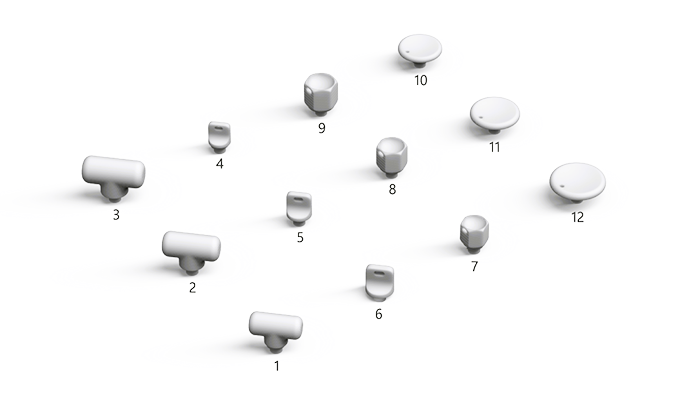
| Legendennummer | Entwurfsname | Dateiname | Dateigröße | Beschreibung |
|---|---|---|---|---|
| 1 | T-förmige Stiftkappe (klein) | t_cap_small.stp | 472,9 KB | Eine kleine T-förmige Kappe für Microsoft Pen, die sich leicht entfernen lässt, mit minimalem Grip und Anti-Roll-Funktionalität. |
| 2 | T-förmige Stiftkappe (mittel) | t_cap_med.stp | 464,6 KB | Eine mittelgroße T-förmige Kappe für den Microsoft Pen, die eine ergonomische Handhabung bietet und ein Rollen auf ebenen Oberflächen verhindert. |
| 3 | T-förmige Stiftkappe (groß) | t_cap_large.stp | 462,3 KB | Eine große T-förmige Kappe für den Microsoft Pen, die für ein einfaches Öffnen mit minimalem Grip und maximalem Stabillaufschutz entwickelt wurde. |
| 4 | Pincher Style Pen Cap (klein) | pincher_cap_small.stp | 214,4 KB | Eine kleine Kappe im Pincher-Stil für den Microsoft Pen mit einem Loch zur Befestigung des Schlüsselbandes und sicherem Griff. |
| 5 | Pincher Style Pen Cap (Medium) | pincher_cap_med.stp | 206,8 KB | Eine mittelgroße Kappe für den Microsoft Pen mit einer Lanyard-Öse für Mobilität und feste Handhabung. |
| 6 | Pincher Style Pen Cap (groß) | pincher_cap_large.stp | 204,2 KB | Eine große Kappe im Pincher-Stil für den Microsoft Pen mit verbesserter Stabilität und einer Bohrung für die Befestigung von Lanyards. |
| 7 | Sechseckige Stiftkappe (klein) | hex_cap_small.stp | 228,8 KB | Eine kleine sechseckige Kappe für Microsoft Pen mit geometrischem Design für Anti-Roll-Leistung und einer Lanyard-Öse. |
| 8 | Sechseckige Stiftkappe (mittel) | hex_cap_med.stp | 220,7 KB | Eine mittelgroße sechseckige Kappe für Microsoft Pen, die für eine stilvolle Anti-Roll-Funktionalität und eine einfache Lanyard-Befestigung entwickelt wurde. |
| 9 | Sechseckige Stiftkappe (groß) | hex_cap_large.stp | 218,2 KB | Eine große sechseckige Kappe für den Microsoft Pen, die maximalen Rollschutz bietet, und ein Loch für die Verwendung mit einem Schlüsselband. |
| 10 | Disk Pen Cap (Small) | disk_cap_small.stp | 409,3 KB | Eine kleine scheibenförmige Kappe für den Microsoft Pen, die so konzipiert ist, dass sie durch Druck von verschiedenen Körperteilen ohne Verwendung der Finger entfernt werden kann. |
| 11 | Disk Pen Cap (Medium) | disk_cap_med.stp | 400,2 KB | Eine mittlere scheibenförmige Kappe für Microsoft Pen, die ein flaches Design zum Entfernen ohne Fingergriff bietet und alternative Druckpunkte verwendet. |
| 12 | Disk Pen Cap (Large) | disk_cap_large.stp | 400,0 KB | Eine große scheibenförmige Kappe für den Microsoft Pen, die eine maximale Oberfläche für eine einfache Entnahme ohne Finger unter Verwendung von Körperdruck bietet. |
| N/V | Alle Microsoft Pen Cap Designs | MAA_ALL_3D_MicrosoftPenCapDesigns.zip | 1.031 KB |
Benötigen Sie weitere Hilfe?
Technischer Support

Öffnen Sie für technischen Support die Surface-App oder denWebbrowser, beschreiben Sie Ihr Problem, und wählen Sie "Hilfe" aus.
Community-Support

Communitys können Ihnen helfen, Fragen zu stellen und von Experten mit umfassendem Wissen zu hören. Fragen Sie die Community.
Andere Supportoptionen

Wenn Sie Ihr Surface nicht verwenden können oder eine Frage zu etwas anderem haben, öffnen Sie "Hilfe ", um online weitere Unterstützung zu erhalten.


