
Hinweis
- Unglaubliche Geschwindigkeit und Akkulaufzeit vereinen sich mit KI-Erlebnissen der nächsten Generation und dem charakteristischen Surface-Design.
- Entdecken Sie die neuesten Surface-PCs
Informationen zu Surface Studio 2
Surface Studio 2 bietet hohe Leistung und unterstützt Sie dabei, kreativ zu sein, Ihre Arbeit zu erledigen und mehr.
Lautstärkeregler und Netzschalter
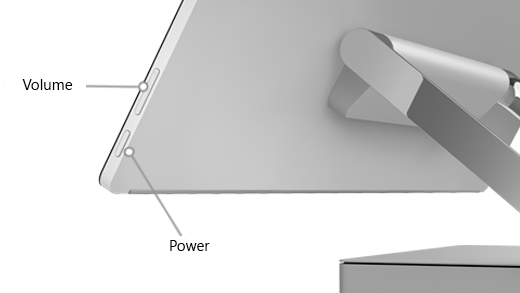
Anschlüsse und Audio
Surface Studio 2 enthält verschiedene Anschlüsse auf der Rückseite des Gehäuses:
- 1 Hochleistungs-USB 3.0-Anschluss
- 3 zusätzliche USB 3.0-Anschlüsse
- 1 Ethernet-Anschluss
- Netzanschluss für mitgeliefertes Netzkabel
- 1 USB-C-Anschluss
- 1 SDXC-Kartenleser
- 1 zusätzlicher Audioeingang/-ausgang
Hinweis
Wenn Sie das Netzkabel abziehen, trennen Sie es zunächst von der Stromversorgung. Der am Gehäuse angebrachte Stecker verfügt über eine Verriegelung, damit er nicht verrutscht, wenn Sie Ihr Surface Studio 2 bewegen. Wenn Sie das Stromkabel vom Gehäuse trennen möchten, ziehen Sie den Stecker vom Gehäuse weg, um die Verriegelung zu lösen.
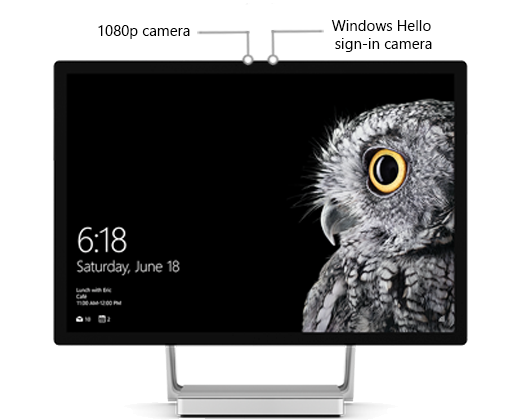
Kameras
Surface Studio 2 verfügt über eine 1080p-Kamera und eine Anmeldekamera für Windows Hello.
Hinweis
Die Seriennummer für Ihr Surface Studio 2 befindet sich auf der Unterseite des Gehäuses.
Surface Studio 2 – Features
Ein brillanter Bildschirm für Ihre Ideen
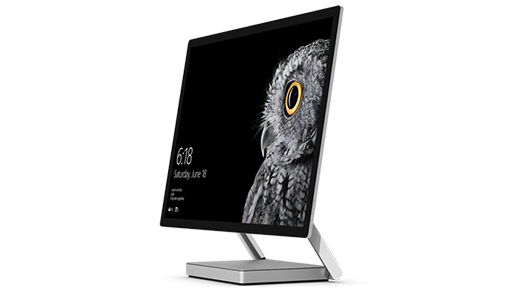
Surface Studio 2 bietet ein anpassbares 28-Zoll-PixelSenseTM-Display mit 13,5 Millionen Pixeln, um Ihre Ideen, Bilder und Grafiken zum Leben zu erwecken. Tippen Sie darauf. Zeichnen Sie darauf. Visualisieren und entwickeln Sie Ihre Ideen wie auf einem Blatt Papier.
Transformation vom Desktop zum Studio
Ob Sie Ihre nächste großartige Idee aufs Papier bringen, mit einem Team zusammenarbeiten oder Ihre Arbeit vorstellen: Surface Studio 2 passt sich jedem Schritt im kreativen Prozess an.
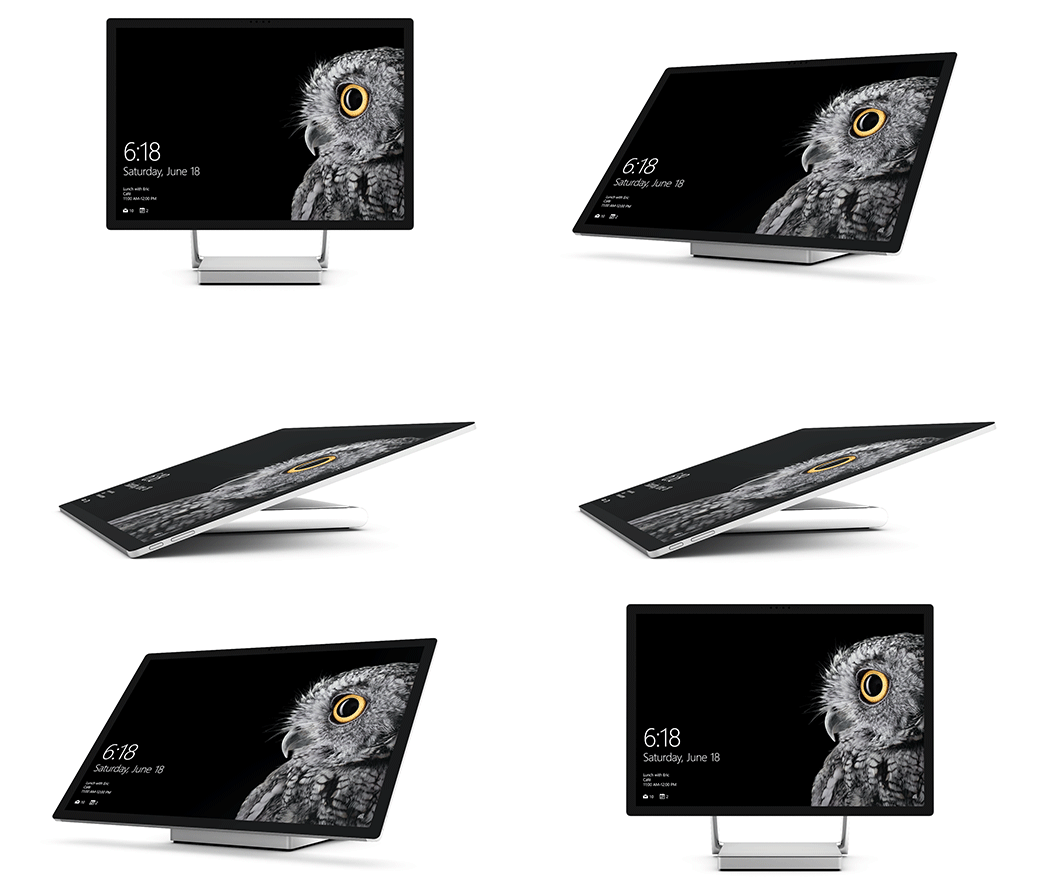
Halten Sie die Seite des Bildschirms, und verwenden Sie den Ständer, um mit Surface Studio 2 vom Desktop- in den Studiomodus zu wechseln. Die perfekte Höhe zum Schreiben, Zeichnen oder Skizzieren auf dem Bildschirm.
Wenn Sie erneut den Desktop verwenden möchten, heben Sie den Bildschirm wieder an.
Professionelle Leistung und Performance
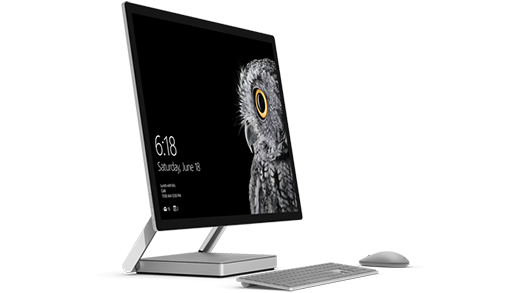
Surface Studio 2 ist für alles gerüstet. Unser bisher leistungsstärkstes Surface verfügt über einen Intel® Core™ i7-Prozessor und eine separate NVIDIA® GeForce GPU®. Sie können professionelle Software wie Adobe Premiere Pro, Solidworks und Autodesk ausführen und einzigartige Tools wie Surface Pen und Surface Dial verwenden, um Ihre Kreativität neu zu erfinden.
Zusätzlich zum Surface Pen enthält Surface Studio 2 auch noch eine Bluetooth-Maus und -Tastatur. Sie sind bereits gekoppelt und können direkt verwendet werden.
Anmelden mit Windows Hello
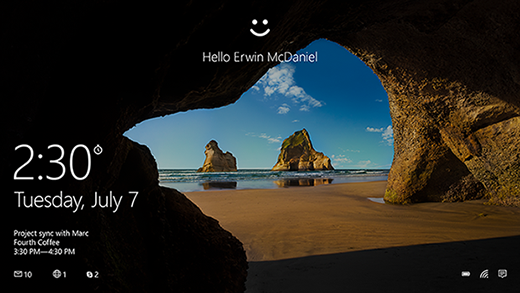
Verabschieden Sie sich von Kennwörtern. Die nach vorne gerichtete Infrarotkamera von Surface Studio 2 kann mit Windows Hello verwendet werden – schneller und sicherer als die Eingabe eines Passworts. Nach der Einrichtung erkennt Ihr Surface Studio 2 Ihr Gesicht (und nur Ihres) nahezu sofort.
Personalisieren
Natürliches Schreiben und Zeichnen mit dem neuesten Surface Pen
Wir alle denken anders, wenn wir einen Stift halten. Mit 4.096 Druckempfindlichkeitsstufen, die auf Toucheingabe reagieren, Schattierungsmöglichkeit durch Neigung und einem sich natürlich anfühlenden Radiergummi sorgt der neueste Surface Pen in Kombination mit Surface Studio 2 für einen Perspektivenwechsel. Drücken Sie die obere Taste am Stift zum Starten des Windows Ink-Arbeitsbereichs, einem Ort, an dem Sie auf dem Bildschirm Notizen machen, skizzieren und zeichnen können. Surface Pen wird per Magnetmechanismus an der Seite des Bildschirms gehalten. So ist er immer griffbereit, wenn Sie ihn benötigen.
Maus und Tastatur höchster Qualität
Beim Design kommt es auf die Details an, und das gilt auch für Surface Tastatur und Surface Maus.
Die Surface Tastatur ist aus robustem Aluminium mit angenehmer Oberfläche gefertigt und wird automatisch und ohne störende Kabel mit Ihrem Surface Studio 2 gekoppelt. Sie ermöglicht eine unkomplizierte, leise und reaktionsschnelle Eingabe.
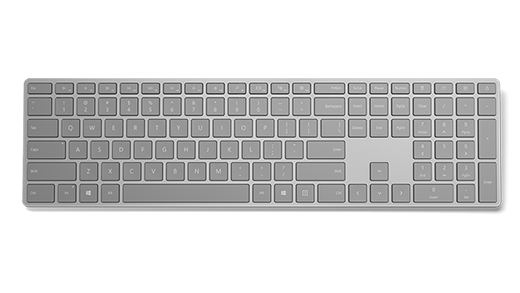
Um die Tastatureinstellungen zu ändern, wählen Sie das  und dann Einstellungen>für die Eingabevon Geräten> aus.
Surface Maus ist auch kabellos und mit einem 24-stufigen Mausrad aus Metall ausgestattet. Die Klick- und Scrollgeräusche sind leise genug, um Sie nicht abzulenken, aber dennoch gut hörbar.
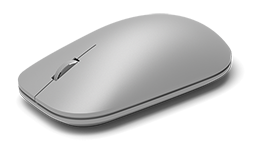
Um die Mauseinstellungen zu ändern, wählen Sie das und dann Einstellungen>Geräte>Maus aus.
Surface Dial: ein Tool für den kreativen Prozess
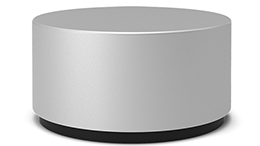
Surface Dial ist eine neue Möglichkeit zur Interaktion mit Surface Studio 2 – ändern Sie Zeichentools wie Strichfarbe und -stärke, ohne Ihren kreativen Schaffensprozess zu unterbrechen.
Surface Dial ist ein optionales Zubehör. Sie können es in einem Microsoft Store in Ihrer Nähe kaufen.
Möchten Sie mehr darüber erfahren? Lernen Sie Surface Dial kennen.
Technische Spezifikationen
| Dimensionen | Anzeige: 637,35 mm x 438,90 mm x 12,50 mm (25,1" x 17,3" x 0,5" ) Basis: 9,8" x 8,7" x 1,3" (250,00 mm x 220,00 mm x 32,20 mm) |
|---|---|
| Speicher1 | 1 TB oder 2 TB SSD (Solid State Drive) |
| Arbeitsspeicher | 16 GB oder 32 GB (DDR4) |
| Prozessor | Intel® Core™ i7-7820HQ |
| Anzeigen | Bildschirm: 28-Zoll-PixelSense-Anzeige™ Auflösung: 4500 x 3000 (192 PPI) Farbeinstellungen: sRGB, DCI-P3 und Vivid Individuell farbkalibriertes Display Seitenverhältnis: 3:2 Toucheingabe: 10-Punkt-Multitoucheingabe Unterstützt Surface Pen mit Neigungsaktivierung, Surface Dial* On-Screen-Interaktion und Zero Schwerkraft-Scharnier |
| Unterstützung für externe Anzeige | Bis zu zwei 4K UHD (@30Hz) oder einzelne 4K UHD (@60Hz) |
| Grafiken | NVIDIA® GeForce® GTX 1060 6 GB GDDR5-Speicher (mit i7/16/1 TB-Konfiguration) NVIDIA® GeForce® GTX 1070 8 GB GDDR5-Speicher (mit i7/32/1TB- und i7/32/2TB-Konfigurationen) |
| Connections | 4 USB 3.0-Anschlüsse (davon ein Hochleistungsanschluss) Kompatibel mit SDXC-Kartenleser™ in voller Größe (UHS-I) 1 x USB-C 3,5 mm-Kopfhörerbuchse Kompatibel mit Surface Dial* Bildschirminteraktion 1 Gigabit-Ethernet-Anschluss |
| Sicherheit | TPM 2.0-Chip für Unternehmenssicherheit Sicherheit auf Unternehmensniveau mit Windows Hello-Gesichtserkennung |
| Kamera, Video und Audio | Kamera für Authentifizierung mit Windows Hello-Gesichtserkennung (vorne) Frontkamera (5,0 MP) mit 1080p HD-Video Zwei Mikrofone Stereo 2.1-Lautsprecher mit Dolby® Audio™ |
| Software | Windows 10 Pro KOSTENLOSES Upgrade auf Windows 11, wenn verfügbar³ |
| Kabellos | WLAN: 802.11ac Wi-Fi drahtlose Netzwerke, IEEE 802.11 a/b/g/n-kompatibel Bluetooth 4.1-Funktechnologie Xbox Wireless integriert2 |
| Gehäuse | Tasten: Lautstärkeregler, Netzschalter |
| Lieferumfang | Surface Studio 2 Surface Pen Surface Tastatur Surface-Maus Netzkabel mit Grip-Release-Kabel Schnellstarthandbuch Sicherheits- und Garantieleitfaden |
| Garantie | 1 Jahr Garantie auf Hardware |
| Gewichtung | Max. 21 lbs (9,56 kg) |
[1] Die Systemsoftware nimmt erheblichen Speicherplatz in Anspruch. Der verfügbare Speicherplatz kann sich aufgrund von Updates der Systemsoftware und der Verwendung von Apps ändern. 1 GB = 1 Milliarde Bytes. Weitere Informationen finden Sie unter Surface-Speicher .
[2] Die Unterstützung von Xbox Wireless Controller ist in ausgewählten globalen Märkten verfügbar.
[3] Surface Studio 2 wird mit Windows 10 Pro geliefert. Kostenloses Upgrade auf Windows 11, sofern verfügbar. Das Windows 11-Upgrade wird Ende 2021 bis 2022 bereitgestellt. Der Zeitablauf variiert je nach Gerät. Für bestimmte Features ist spezielle Hardware erforderlich. Siehe aka.ms/windows11-spec.
Benötigen Sie weitere Hilfe?
Technischer Support

Öffnen Sie für technischen Support die Surface-App oder denWebbrowser, beschreiben Sie Ihr Problem, und wählen Sie "Hilfe" aus.
Community-Support

Communitys können Ihnen helfen, Fragen zu stellen und von Experten mit umfassendem Wissen zu hören. Fragen Sie die Community.
Andere Supportoptionen

Wenn Sie Ihr Surface nicht verwenden können oder eine Frage zu etwas anderem haben, öffnen Sie "Hilfe ", um online weitere Unterstützung zu erhalten.


