
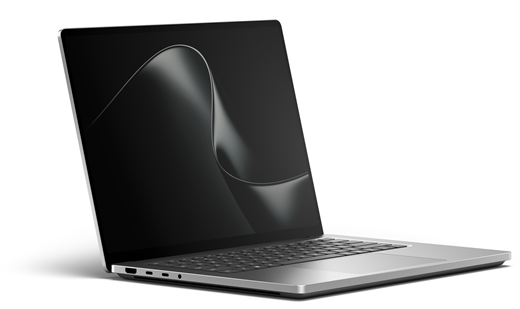
Lernen Sie die neuesten Features und Möglichkeiten des Surface Laptop Ultra kennen.
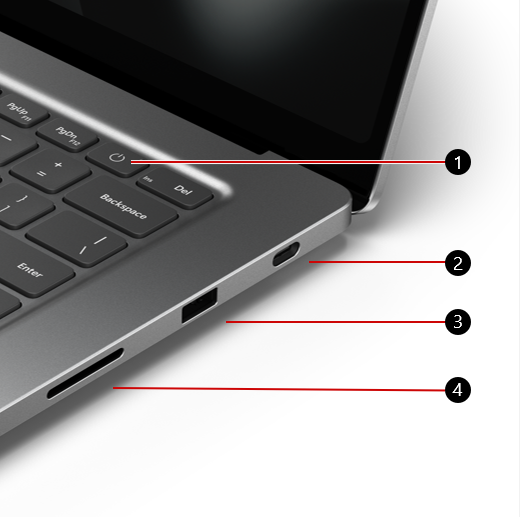
Ein/Aus-Taste
USB-C mit Magnetic Connect-Anschluss
USB-A-Anschluss
SD-Karten-Lesegerät
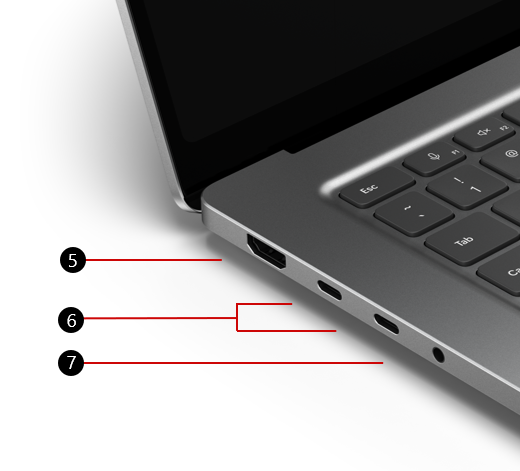
HDMI-Anschluss
2 x USB-C-Anschlüsse
3,5-mm-Audiobuchse
Erhältlich im Microsoft Store und bei anderen Einzelhändlern.
Aufladen Ihres Surface
Verwenden Sie ein Surface 140W USB-C-Netzteil oder ein USB Type-C PD-Ladegerät mit mindestens 115 W. Sie können Ihren Surface Laptop Ultra über einen der USB-C-Anschlüsse aufladen. Surface Laptop Ultra verfügt über zwei USB-C-Anschlüsse sowie einen USB-C mit Magnetic Connect-Anschluss, der das Laden von bis zu 140 W unterstützt.
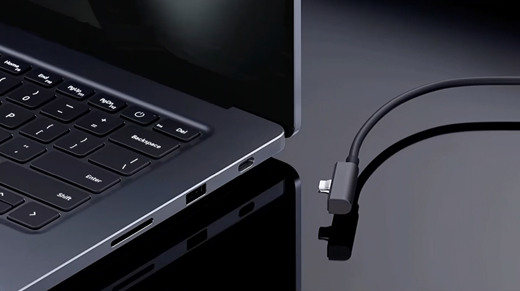
Jeder Surface Laptop Ultra verfügt über ein magnetisches Verbindungskabel. Schließen Sie zum Aufladen Ihres Laptops das USB-C-Ende des Kabels an ein kompatibles Netzteil an und befestigen Sie das magnetische Ende des Laptops am USB-C-Anschluss mit magnetischem Anschluss.
Wenn Sie das Surface 140 W USB-C-Netzteil verwenden, können Sie das Kabel umkehren: Befestigen Sie das magnetische Ende am Adapter, und verwenden Sie das USB-C-Ende zum Aufladen eines kompatiblen USB-C-Geräts.
Wenn Sie Surface über eine Dockingstation aufladen, stellen Sie sicher, dass die Dockingstation mindestens 115 W Passthrough-Leistung für Surface unterstützt.
Wenn Sie Surface mit einem USB Type-C PD-Ladegerät aufladen, wird empfohlen, mindestens 115 W Leistung bereitzustellen und dass das USB-C-Kabel 5 Ampere unterstützt.
Hinweis
Ein USB-C-Ladegerät, das weniger als die empfohlenen 115 W liefert, kann die Ladegeschwindigkeit und Geräteleistung verringern, insbesondere während der Verwendung Ihres Surface Laptop Ultra. Der Akku wird möglicherweise langsam oder gar nicht aufgeladen, und der Schnellladevorgang ist möglicherweise nicht verfügbar.
Weitere Informationen zum Aufladen Ihres Geräts finden Sie unter USB-C und Schnelles Laden von Surface.
Ein besser reparierbares Gerätedesign
Viele Komponenten können von autorisierten Serviceanbietern oder qualifizierten Technikern ausgetauscht werden, was zu einem besser reparierbaren Gerätedesign beiträgt. Für Reparaturen außerhalb der Garantie stehen Ersatzkomponenten, wie beispielsweise Laptopfüße, zur Verfügung. Verfügbarkeit und Serviceoptionen können je nach Produkt, Markt und im Laufe der Zeit variieren.
Weitere Informationen finden Sie unter Informationen zur Selbstreparatur für Ihr Surface-Gerät.
Windows 11- und ARM-Prozessoren
Antworten auf Fragen zur Funktionsweise des ARM-Prozessors finden Sie unter FAQ zu Windows-ARM-basierten PCs.
Wenn Sie Windows 11 Home auf Ihrem Surface-Gerät ausführen, können Sie gegen eine zusätzliche Gebühr auf Windows 11 Pro upgraden. Weitere Informationen finden Sie unter Upgrade von Windows Home auf Windows Pro.
Verwandte Themen
- Warnungen und Anweisungen zur Produktsicherheit
- Gesetzliche Informationen zu Ihrem Surface
- Geschäftsbedingungen & Garantie- und Schutzplans
- Windows-Bedienungshilfen
- Welche Edition von Windows ist im Lieferumfang Ihres Surface-Geräts enthalten?
Benötigen Sie weitere Hilfe?
Technischer Support

Öffnen Sie für technischen Support die Surface-App oder denWebbrowser, beschreiben Sie Ihr Problem, und wählen Sie "Hilfe" aus.
Community-Support

Communitys können Ihnen helfen, Fragen zu stellen und von Experten mit umfassendem Wissen zu hören. Fragen Sie die Community.
Andere Supportoptionen

Wenn Sie Ihr Surface nicht verwenden können oder eine Frage zu etwas anderem haben, öffnen Sie "Hilfe ", um online weitere Unterstützung zu erhalten.


