
Surface Laptop Studio ist ein leistungsstarker Laptop und ein tragbares Studio in einem. Es passt sich ihnen und all den verschiedenen Dingen an, die Sie tagsüber tun, ganz gleich, ob am Arbeitsplatz, in der Schule oder zum Vergnügen.
Lernen Sie Surface Laptop Studio kennen
Hinweis
- Surface Laptops sind schlank, leicht und schnell. Mit integrierter KI, Copilot+ PC-Erlebnissen und ganztägiger Akkulaufzeit sind sie dafür gemacht, überall mithalten zu können.
- Entdecken Sie die neuesten Surface-Geräte
Nachfolgend einige der wichtigsten Features und Details, die Ihnen helfen, sich mit Surface Laptop Studio vertraut zu machen:
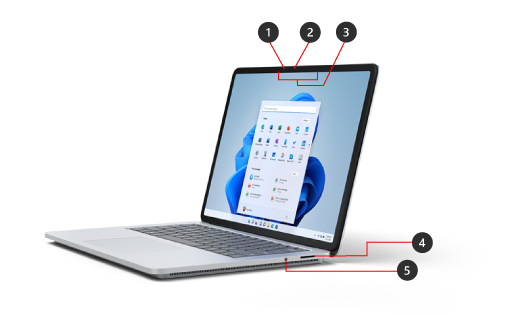
- Windows Hello-Kamera
- Frontkamera
- Studiomikrofone
- Surface Connect-Anschluss
- Kopfhörerbuchse
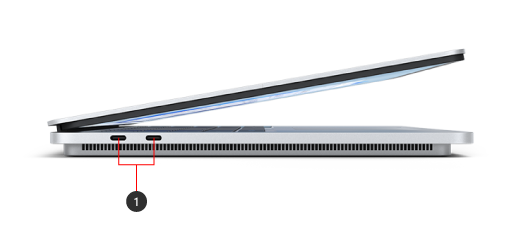
- Zwei USB-C-Anschlüsse mit USB 4.0/ThunderboltTM 4
Surface Laptop Studio und Windows 11
Surface Laptop Studio enthält:
- Windows 11 Home Edition (für Privatkunden)
- Windows 10/11 Pro-Edition (für Geschäftskunden)
Wenn Sie Windows 11 Home auf Ihrem Gerät ausführen, können Sie gegen eine zusätzliche Gebühr auf Windows 11 Pro upgraden. Weitere Informationen finden Sie unter Upgrade von Windows Home auf Windows Pro.
Unter Welches Windows-Betriebssystem wird derzeit ausgeführt? wird erläutert, wie Sie ermitteln können, welche Windows-Version auf Ihrem Gerät ausgeführt wird.
Aufladen Ihres Surface
Sie können Ihr Surface über USB-C oder Surface Connect aufladen. Weitere Informationen finden Sie unter Aufladen des Surface.
Surface Laptop Studio-Features
Surface Laptop Studio passt sich Ihnen an
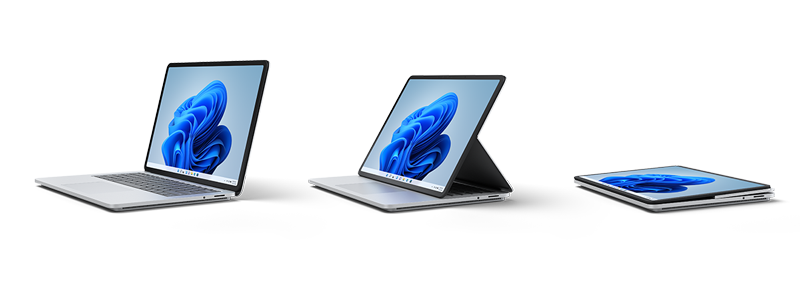
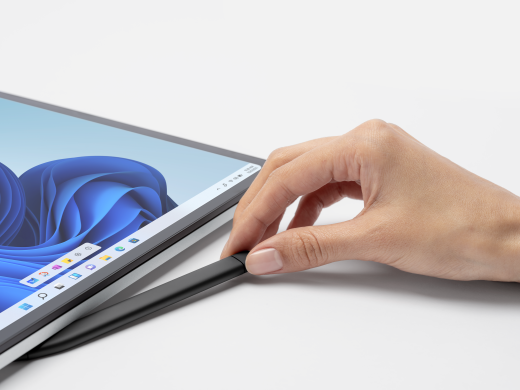
Surface Laptop Studio transformiert sich vom Laptop zu einem abgewinkelten Bildschirm, zu einer tragbaren Leinwand, sodass Sie den ganzen Tag über Ihre Arbeit erledigen können. Verwenden Sie es zunächst wie einen Laptop. Wenn Sie bereit sind, mit Kollegen zusammenzuarbeiten, schauen Sie online eine Show, oder spielen Sie online Xbox-Spiele, ziehen Sie den Bildschirm nach vorne, damit er im abgewinkelten Bildschirmmodus ist. Wenn die Inspiration zuschlägt, ziehen Sie den Bildschirm ganz nach unten, sodass es die perfekte Höhe hat, um als tragbares Studio zum Schreiben, Zeichnen oder Kritzeln mit Surface Slim Pen 2 (separat käuflich) verwendet zu werden. Weitere Informationen finden Sie unter Verwendungsmöglichkeiten für Surface Laptop Studio.
Haptisches Touchpad mit großer Genauigkeit
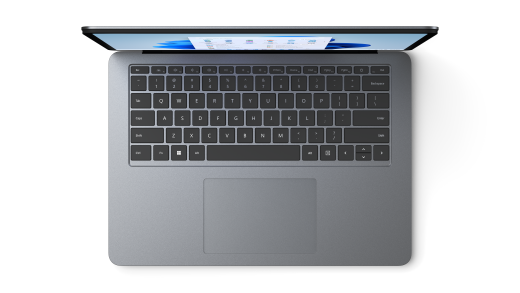
Surface Laptop Studio verfügt über ein großes haptisches Touchpad, das Ihnen realistisches Feedback gibt, wenn Sie darauf tippen. Es ertönt ein Klicken wenn Sie es verwenden. Dank der großen Größe haben Sie mehr Platz zum Arbeiten. Und da es auf Windows 11 ausgeführt wird, können Sie die Touchpadgesten anpassen. Weitere Informationen finden Sie unter Verwendung und Einstellungen des Surface-Touchpads.
Aktivierung durch Berührung
Wenn Ihr Surface Laptop Studio in den Ruhezustand wechselt, können Sie es schnell reaktivieren – tippen Sie einfach auf den Bildschirm, wenn Sie sich im Bildschirm- oder im Studiomodus befinden, um zu dem, was Sie vorher gemacht haben, zurückzukehren.
Surface Slim Pen 2 ist der perfekte Begleiter für Surface Laptop Studio
Surface Slim Pen 2 (separat erhältlich) wurde für Surface Laptop Studio kreiert. Falten Sie einfach den Bildschirm nach unten, um ihn im Studiomodus zu verwenden, um ein großartiges, realistisches Schreib- und Zeichenerlebnis zu ermöglichen. Wenn Sie auf dem lebendigen PixelSenseTM Flow 14,4-Zoll-Touchdisplay mit einer Bildwiederholfrequenz von bis zu 120 Hz zeichnen, werden Sie das Gefühl haben, auf Papier zu zeichnen. Ganz gleich, ob Sie ein Meisterwerk zeichnen oder einfach Dinge skizzieren, Surface Laptop Studio und Surface Slim Pen 2 helfen Ihnen dabei, Ihre Arbeiten dann fertigzustellen, wenn Sie möchten.
Wenn Sie fertig sind, setzen Sie Surface Slim Pen 2 einfach unter die Vorderseite der Tastatur des Surface Laptop Studio – es fügt sich magnetisch an, um den Pen sicher zu verwahren und aufzuladen. Weitere Informationen zu Surface Slim Pen 2 finden Sie unter Verwenden des Surface Slim Pen 2.
Holen Sie das Beste aus Ihrem Surface heraus.
Erfahren Sie mehr über Ihr Surface, und passen Sie es mit der Surface-App an. Wählen Sie zum Öffnen das aus, geben Sie Surface ein, und wählen Sie es aus, um die App zu öffnen. Wenn die App nicht geöffnet wird, rufen Sie sie aus dem Microsoft Store ab.
Ein besser reparierbares Gerätedesign
Viele Komponenten können von autorisierten Serviceanbietern oder qualifizierten Technikern ausgetauscht werden, was zu einem besser reparierbaren Gerätedesign beiträgt. Für Reparaturen außerhalb der Garantie stehen Ersatzkomponenten, wie beispielsweise Laptopfüße, zur Verfügung. Verfügbarkeit und Serviceoptionen können je nach Produkt, Markt und im Laufe der Zeit variieren.
Weitere Informationen finden Sie unter Informationen zur Selbstreparatur für Ihr Surface-Gerät.
Verwandte Themen:
Benötigen Sie weitere Hilfe?
Technischer Support

Öffnen Sie für technischen Support die Surface-App oder denWebbrowser, beschreiben Sie Ihr Problem, und wählen Sie "Hilfe" aus.
Community-Support

Communitys können Ihnen helfen, Fragen zu stellen und von Experten mit umfassendem Wissen zu hören. Fragen Sie die Community.
Andere Supportoptionen

Wenn Sie Ihr Surface nicht verwenden können oder eine Frage zu etwas anderem haben, öffnen Sie "Hilfe ", um online weitere Unterstützung zu erhalten.


