
Lernen Sie den Surface Laptop 5G for Business und die neuesten Features und Funktionen eines Copilot+ PC kennen. Verfügbar als Surface Laptop 13,8 Zoll.
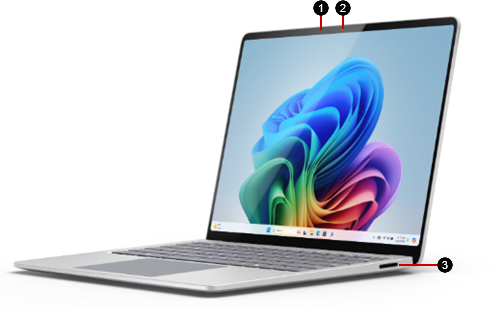
- Windows Hello-Kamera
- Frontkamera
- Surface Connect-Anschluss
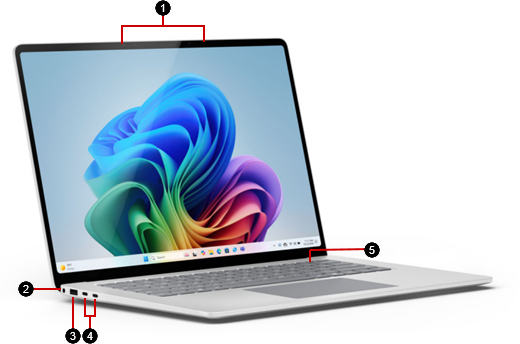
- Studiomikrofone
- Kopfhörerbuchse
- USB-A-Anschluss
- Zwei USB-C / USB4-Anschlüsse
- Ein/Aus-Taste
Weitere Informationen zu Surface Laptop for Business, einem Copilot+PC
Sorgen Sie für eine optimale Leistung Ihres Surface Laptop 5G, sehen Sie sich die neuesten Surface-Updates an.
Herstellen einer mobilen Datenverbindung
Es gibt zwei Möglichkeiten, eine Datenverbindung auf Ihrem Surface herzustellen.
Verwenden Sie eine eSIM. Mit einer eSIM benötigen Sie keine SIM-Karte vom Mobilfunkanbieter, und Sie können schnell zwischen Mobilfunkanbietern und Datentarifen wechseln.
Verwenden einer eSIM zum Herstellen einer mobilen Datenverbindung auf Ihrem Windows-PC
Legen Sie eine SIM-Karte ein. Sie benötigen eine Nano-SIM-Karte Ihres Mobilfunkanbieters, bevor Sie beginnen können.
Befolgen Sie die nachstehenden Anweisungen.
SIM-Karte einfügen
Zu Beginn benötigen Sie eine Nano-SIM-Karte Ihres Mobilfunkanbieters.
Das SIM-Auswerferwerkzeug
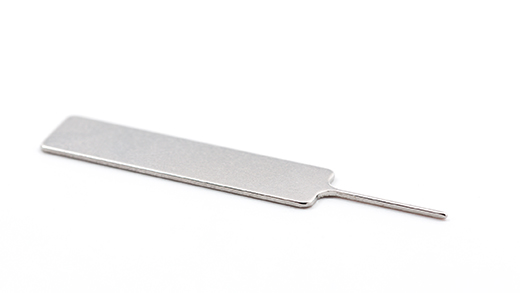
Im Lieferumfang Ihres Surface ist ein SIM-Auswerferwerkzeug enthalten. Sie finden es auf einer Anweisungskarte, die sich in dem Karton befindet, in dem Ihr Surface verpackt war. Sie benötigen dieses Werkzeug, um eine SIM-Karte in Ihr Surface einzusetzen.
Legen Sie die SIM-Karte ein
Suchen Sie den SIM-Kartenträger an der Seite des Laptops in der Nähe der hinteren rechten Ecke vor dem Surface Connect-Anschluss.
Drücken Sie das SIM-Auswerferwerkzeug vorsichtig in das kleine Loch, bis der SIM-Kartenträger herausspringt. Wenn Sie fertig sind, schieben Sie das SIM-Auswerferwerkzeug wieder in die Anweisungskarte zurück, damit Sie es später wiederfinden.
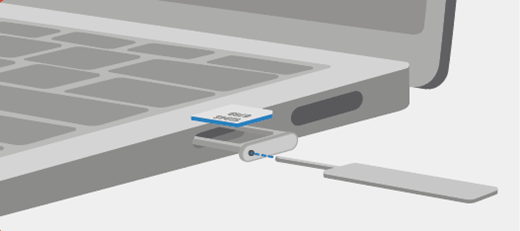
Legen Sie die SIM-Karte mit der Vorderseite nach oben in den SIM-Kartenträger. Stellen Sie sicher, dass die kleine Kerbe in der Ecke der SIM-Karte mit der im SIM-Kartenträger übereinstimmt, damit die Karte ordnungsgemäß passt.
Schieben Sie den SIM-Kartenträger wieder in das SIM-Kartenfach, bis er einrastet. Das kleine Loch im SIM-Karte-Fach sollte sich am nächsten an der Vorderseite des Laptops befinden. Der SIM-Kartenträger muss leicht hineingleiten – drücken Sie nicht mit Gewalt.
Ein besser reparierbares Gerätedesign
Viele Komponenten können von autorisierten Serviceanbietern oder qualifizierten Technikern ausgetauscht werden, was zu einem besser reparierbaren Gerätedesign beiträgt. Für Reparaturen außerhalb der Garantie stehen Ersatzkomponenten, wie beispielsweise Laptopfüße, zur Verfügung. Verfügbarkeit und Serviceoptionen können je nach Produkt, Markt und im Laufe der Zeit variieren.
Weitere Informationen finden Sie unter Informationen zur Selbstreparatur für Ihr Surface-Gerät.
Verwandte Themen
- Warnungen und Anweisungen zur Produktsicherheit
- Gesetzliche Informationen zu Ihrem Surface
- Geschäftsbedingungen & Garantie- und Schutzplans
Benötigen Sie weitere Hilfe?
Technischer Support

Öffnen Sie für technischen Support die Surface-App oder denWebbrowser, beschreiben Sie Ihr Problem, und wählen Sie "Hilfe" aus.
Community-Support

Communitys können Ihnen helfen, Fragen zu stellen und von Experten mit umfassendem Wissen zu hören. Fragen Sie die Community.
Andere Supportoptionen

Wenn Sie Ihr Surface nicht verwenden können oder eine Frage zu etwas anderem haben, öffnen Sie "Hilfe ", um online weitere Unterstützung zu erhalten.


