
Surface Laptop Go 2 bietet Ihnen einen leichten, tragbaren Surface-Touchscreen-Laptop mit einem 12,4-Zoll-PixelSense-Display. Mit 2,48 Pfund ist es klein und leicht genug, um es den ganzen Tag mitzunehmen, um mehr zu erledigen – ob für die Arbeit, die Schule oder sich selbst.
Lernen Sie Surface Laptop Go 2 kennen
Hinweis
- Surface Laptops sind schlank, leicht und schnell. Mit integrierter KI, Copilot+ PC-Erlebnissen und ganztägiger Akkulaufzeit sind sie dafür gemacht, überall mithalten zu können.
- Entdecken Sie die neuesten Surface-Geräte
Sie sind sich nicht sicher, wo Sie etwas anschließen sollen? Hier sind einige Diagramme, um Ihnen zu helfen.
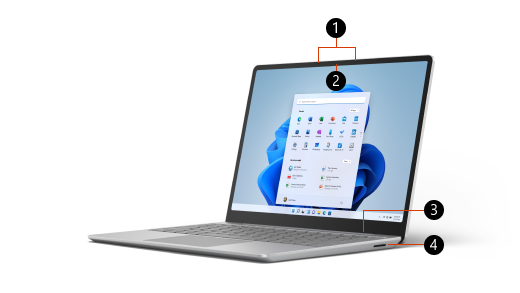
Zwei Fernfeld-Studiomikrofone
720p HD f2.0-Frontkamera
Fingerabdruck-Ein/Aus-Taste mit One-Touch-Anmeldung über Windows Hello (bei ausgewählten Modellen)
Surface Connect-Anschluss
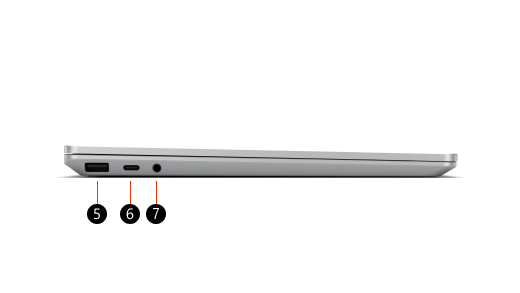
USB-A-Anschluss
USB-C-Port
5 mm-Kopfhörerbuchse
Surface Laptop Go 2 und Windows 10/11
Lieferumfang des Surface Laptop Go 2:
- Windows 11 Home (Privatkunden)
- Windows 11 Pro oder Windows 10 Pro (gewerbliche Kunden)
Sie wissen nicht, welche Windows-Version Sie verwenden? Informationen dazu finden Sie unter Welches Windows-Betriebssystem wird derzeit ausgeführt?.
Unter Welches Surface-Modell besitze ich? wird erläutert, wie Sie ermitteln können, welches Surface-Modell Sie verwenden.
Aufladen Ihres Surface
Sie können Ihr Surface über USB-C oder Surface Connect aufladen. Weitere Informationen finden Sie unter Aufladen des Surface.
Features
Melden Sie sich mit einer Berührung an
Ausgewählte Surface Laptop Go 2-Modelle verfügen über einen Fingerabdruck-Netzschalter mit One-Touch-Anmeldung über Windows Hello (Surface Laptop Go 2 i5/4 GB/128 GB enthält keinen Fingerabdruck-Netzschalter).
Legen Sie Ihren Finger auf den Netzschalter, wenn das Licht um ihn herum eingeschaltet ist, um sich schnell und sicher mit einer einzigen Berührung anzumelden. Um zu beginnen und es einzurichten, öffnen Sie  und wählen Sie dann das
 >Anmeldeoptionen>Fingerabdruckerkennung (Windows Hello)>Einrichten.
Leistung von morgens bis abends
Führen Sie Ihre täglichen Apps und andere Favoriten aus, während Sie den ganzen Tag über in sozialen Medien auf dem Laufenden bleiben. Der Intel Core-Prozessor®™ der 11. Generation bietet Ihnen die Kraft und Leistung, die Sie benötigen. Mit bis zu 13,5 Stunden Akkulaufzeit* können Sie weitermachen und produktiv sein – oder sich entspannen und Ihre Lieblingssendungen ansehen.
Hinweis
*Die Akkulaufzeit variiert erheblich je nach Gerätekonfiguration, Nutzung, Netzwerk- und Funktionskonfiguration, Signalstärke, Einstellungen und anderen Faktoren. Weitere Informationen finden Sie https://aka.ms/SurfaceBatteryPerformance .
Sehen und klingen Sie bei Videoanrufen am besten
Surface Laptop Go 2 verfügt über ein 12,4-Zoll-PixelSense-Touchscreendisplay™ und eine 720p-HD-Frontkamera, damit Sie bei Video- und Konferenzanrufen immer gut aussehen – ob für die Schule, die Arbeit oder um mit Freunden und Familie in Kontakt zu bleiben. Die Studiomikrofone und Omnisonic-Lautsprecher werden Ihnen auch dabei helfen, großartig zu klingen.
Personalisieren
Holen Sie mehr aus Ihrem Surface Laptop Go 2 heraus, wenn Sie es mit einigen dieser optionalen Zubehörteile verwenden (jeweils separat erhältlich). Weitere Informationen hierzu:
- Einrichten der Surface Mobile Mouse
- Verwenden der Surface-Ohrhörer
- Verwenden des Microsoft- oder Surface USB-C Travel Hub
Holen Sie das Beste aus Ihrem Surface heraus.
Erfahren Sie mehr über Ihr Surface, und passen Sie es mit der Surface-App an. Wählen Sie zum Öffnen das aus, geben Sie Surface ein, und wählen Sie es aus, um die App zu öffnen. Wenn die App nicht geöffnet wird, rufen Sie sie aus dem Microsoft Store ab.
Ein besser reparierbares Gerätedesign
Viele Komponenten können von autorisierten Serviceanbietern oder qualifizierten Technikern ausgetauscht werden, was zu einem besser reparierbaren Gerätedesign beiträgt. Für Reparaturen außerhalb der Garantie stehen Ersatzkomponenten, wie beispielsweise Laptopfüße, zur Verfügung. Verfügbarkeit und Serviceoptionen können je nach Produkt, Markt und im Laufe der Zeit variieren.
Weitere Informationen finden Sie unter Informationen zur Selbstreparatur für Ihr Surface-Gerät.
Verwandte Themen
- Microsoft Complete – Schutzplan für Ihr Surface oder Ihre Xbox
- Reinigung und Pflege Ihres Surface
- Anschließen von Surface an einen Fernseher, Monitor oder Projektor
- Oberflächenklang, Lautstärke und Zubehör
- Aktivieren von Dolby Audio auf Omnisonic-Lautsprechern auf Surface
- Anpassen der Einstellungen für Studio-Mikrofone
Benötigen Sie weitere Hilfe?
Technischer Support

Öffnen Sie für technischen Support die Surface-App oder denWebbrowser, beschreiben Sie Ihr Problem, und wählen Sie "Hilfe" aus.
Community-Support

Communitys können Ihnen helfen, Fragen zu stellen und von Experten mit umfassendem Wissen zu hören. Fragen Sie die Community.
Andere Supportoptionen

Wenn Sie Ihr Surface nicht verwenden können oder eine Frage zu etwas anderem haben, öffnen Sie "Hilfe ", um online weitere Unterstützung zu erhalten.


