

Das Aufladen des Surface Slim Pen ist ganz einfach. Platzieren Sie Ihren Surface Slim Pen einfach mit der Tastenseite nach außen. Die LED-Anzeige leuchtet auf, um den Ladevorgang anzuzeigen, und erlischt, sobald der Stift vollständig aufgeladen ist. Der Stift verwendet kabelloses Laden, daher muss das Gerät oder Zubehör eingeschaltet sein, damit das Aufladen stattfinden kann.
Der Surface Slim Pen wird von einem Lithium-Ionen-Akku betrieben, sodass Sie sich nicht um den Austausch von Batterien kümmern müssen. Mit einer ganztägigen Akkulaufzeit bei voller Aufladung ist der Surface Slim Pen für alle Ihre kreativen und produktiven Anforderungen gerüstet.
Wenn Sie den Stift nicht verwenden, bewahren Sie ihn sicher in der integrierten Ladestation Ihres kompatiblen Geräts oder Zubehörs auf. So ist er immer einsatzbereit, wann immer Sie ihn das nächste Mal brauchen.
Wo kann der Stift aufgeladen werden?
Hier erfahren Sie, wo Sie den Surface Slim Pen mit den Geräten und Zubehörteilen aufladen können, die das Aufladen unterstützen:
Legen Sie den Surface Slim Pen in das integrierte Aufbewahrungs- und Ladematerial auf der Rückseite des Surface Pro 12 Zoll 1st Edition

Schließen Sie den Surface Slim Pen unter der Tastatur des Surface Laptop Studio an, der über integrierten Speicher und Ladevorgang verfügt.
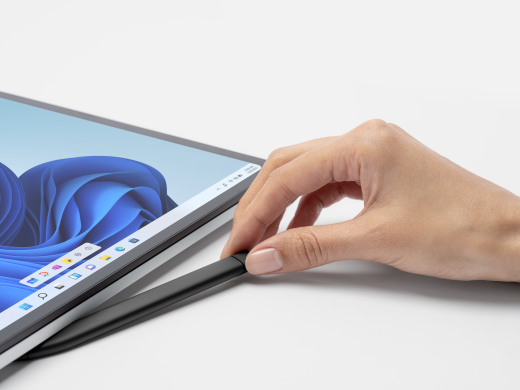
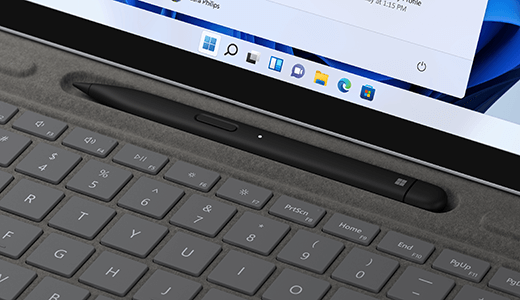
Legen Sie den Stift in das Ablagefach der Tastatur, die an das Surface Pro-Gerät angeschlossen ist. Die kompatiblen Tastaturen umfassen:
- Surface Pro Flex-Tastatur
- Surface Pro-Tastatur mit Stiftspeicher
- Surface Pro Signature-Tastatur
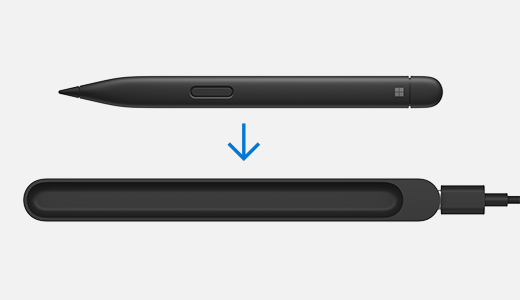
Setzen Sie den Stift in die Ladestation des Surface Slim Pen-Ladegeräts.
Weitere Informationen zum Slim Pen-Ladegerät finden Sie unter Verwenden des Surface Slim Pen-Ladegeräts
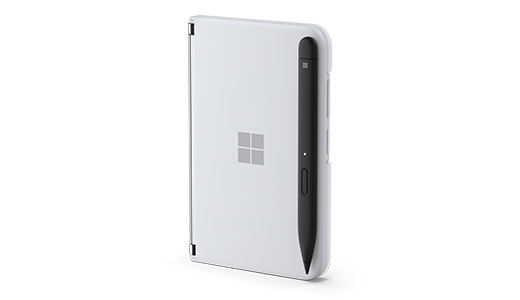
Platzieren Sie den Surface Slim Pen 2 mit der Surface Duo 2 Pen-Abdeckung am Rand des Surface Duo.
Überprüfen des Akkustands Ihres Stifts
Sie können den Akkustand Ihres Stifts anzeigen, nachdem Sie ihn mit Bluetooth auf Ihrem Gerät gekoppelt haben:
- Halten Sie die obere Taste am Surface Slim Pen ca. 5 bis 7 Sekunden gedrückt. Die LED beginnt kontinuierlich zu blinken, um anzuzeigen, dass der Stift zum Koppeln bereit ist.
- Öffnen Sie als Nächstes die Bluetooth-Einstellungen auf Ihrem PC und stellen Sie sicher, dass Bluetooth aktiviert ist. Wählen Sie dann die Option Gerät hinzufügen.
- Wählen Sie in der Liste der Geräte den Surface Slim Pen aus. Befolgen Sie eventuell angezeigte Anweisungen, und wählen Sie dann Fertig.
- Nach Abschluss des Vorgangs wird der Stift als verbunden angezeigt und der Akku in % wird angezeigt.
Nach der Kopplung können Sie den Akkustand Ihres Stifts schnell in der Surface-App ermitteln.
Wählen Sie Startsymbol
 aus, und öffnen Sie die Surface-App.
Tipp
Wenn Sie die Surface-App auf Ihrem Surface nicht finden können, müssen Sie sie möglicherweise aus dem Microsoft Store installieren. Surface-App abrufen
Am unteren Rand der App wird Ihr verbundenes Surface-Zubehör angezeigt.
Suchen Sie den Stift, um den Akkustand anzuzeigen.
Verwandte Themen
- Behebung von Problemen beim Aufladen des Surface Slim Pen
- Verwenden des Surface Slim Pen-Ladegeräts
- Verwenden von Surface Slim Pen mit Surface Duo
Benötigen Sie weitere Hilfe?
Technischer Support

Öffnen Sie für technischen Support die Surface-App oder denWebbrowser, beschreiben Sie Ihr Problem, und wählen Sie "Hilfe" aus.
Community-Support

Communitys können Ihnen helfen, Fragen zu stellen und von Experten mit umfassendem Wissen zu hören. Fragen Sie die Community.
Andere Supportoptionen

Wenn Sie Ihr Surface nicht verwenden können oder eine Frage zu etwas anderem haben, öffnen Sie "Hilfe ", um online weitere Unterstützung zu erhalten.


