

Arbeiten Sie mit Seiten und Loop-Komponenten in privaten, öffentlichen und freigegebenen Kanalunterhaltungen zusammen. Sobald eine Seite erstellt oder eine Loop-Komponente gesendet wurde, können alle Benutzer, die Zugriff auf den Kanal haben, diese sehen und dazu beitragen.
Sie beginnen mit Loop? Lesen Sie Erste Informationen über Loop-Komponenten in Microsoft Teams.
Erstellen einer neuen Seite in einem Kanal
- Suchen Sie den Kanal, in dem Sie arbeiten möchten, und wählen Sie Registerkarte hinzufügen
 " im Kanalheader aus.
 -
Wählen Sie das Symbol "Neue Seite
 .
. - Beginne mit dem Erstellen!
Tipp
Sie finden alle über einen Kanal erstellten Seiten auf der Registerkarte "Freigegeben " dieses Kanals.
Eine vorhandene Seite mit einem Kanal verknüpfen
- Wählen Sie auf der Loop-Seite, die Sie kopieren möchten,"Link teilen" aus>.
- Wechseln Sie zum Kanal, und wählen Sie Registerkarte hinzufügen> "Registerkarte hinzufügen"Vorhandene Seite
 " .
" . - Fügen Sie Ihren Loop-Seitenlink in das Textfeld ein, und wählen Sie Seite hinzufügen aus.
Freigeben einer Kanalseite
Klicken Sie mit der rechten Maustaste auf den Namen der Kanalseite im Kanal-Header und wählen Sie Link kopieren auf Registerkarte aus. Fügen Sie den Link dann in eine Chat- oder Kanalunterhaltung ein.
Wenn der Empfänger dem Link folgt, wird er direkt zur Kanalseite weitergeleitet.
Hinweis
Stellen Sie sicher, dass die Personen, für die Sie die Seite freigeben, Zugriff auf den Kanal haben.
Löschen einer Kanalseite
So löschen Sie die Registerkarte:
Klicken Sie mit der rechten Maustaste auf die Registerkarte der Seite, die Sie löschen möchten, und wählen Sie Entfernen Schaltfläche  .
.
So löschen Sie den Inhalt:
- Suchen Sie die Seite "Loop" in SharePoint.
- Zeigen Sie mit der Maus auf das Element, und wählen Sie "Weitere Optionen"
 > "Weitere Optionen","Löschen", und bestätigen Sie dann erneut, dass Sie löschen möchten.
Wechseln Sie bei Bedarf in den Papierkorb im SharePoint des Kanals, klicken Sie mit der rechten Maustaste auf die Datei, und wählen Sie Löschen aus, um sie endgültig zu löschen.
Erstellen und Teilen einer neuen Loop-Komponente
- Wählen Sie im Feld zum Verfassen eines Kanalbeitrags das Symbol Loop Komponenten aus.
- Wählen Sie die Art von Komponente aus, die Sie in Ihre Nachricht einfügen möchten. Wählen Sie beispielsweise "Checkliste " oder "Aufgabenliste " aus, um eine Liste von Aufgaben zu erstellen und für den Kanal freizugeben.
- Geben Sie den gewünschten Inhalt in die Komponente ein. Wenn Sie bereit sind zum Teilen , wählen Sie
 senden" aus. Jeder Teilnehmer an der Kanalkonversation kann bearbeiten.
Tipp
- @MentionPersonen innerhalb der Loop-Komponente, um ihnen zu zeigen, wo sie mitwirken sollen. Die betreffenden Personen erhalten in ihrem Aktivitätsfeed eine Benachrichtigung, über die sie direkt zur Komponente gelangen.
- Verwenden Sie zum Hinzufügen eines Loop-Absatzes Ihre Tastatur, indem Sie /loop in das Verfassungsfeld eingeben und dann die EINGABETASTE drücken. Weitere Tastenkombinationen finden Sie unter Verwenden von Befehlen in Microsoft Teams .
Bearbeiten einer Loop-Komponente
Klicken Sie einfach auf die Stelle, an der Sie Inhalte hinzufügen oder bearbeiten möchten, und beginnen Sie mit der Eingabe.
Beim Bearbeiten können Sie / eingeben , um Dinge wie ein @mention, Datum oder sogar eine Komponente einzufügen. Wenn Sie vorhandenen Text nicht bearbeiten sondern kommentieren möchten, geben Sie ein. Dadurch wird ihnen der Kommentar zugeordnet.
Tipp
Heften Sie die Nachricht, die Ihre Livekomponente enthält, in den Infobereich Ihres Kanals an, damit Sie leichter darauf zugreifen können. Wählen Sie dazu "Weitere Optionen" aus, > "Weitere Optionen" in Microsoft Teamsanheften.
Löschen einer Loop-Komponente
Wenn Sie der Absender einer Loop-Komponente in einer Kanalunterhaltung sind, können Sie sie löschen, indem Sie Weitere Optionen> "Weitere Optionen"Löschen für die Komponente auswählen.
Durch diese Aktion wird die Chatnachricht gelöscht. Um die Datei zu löschen, öffnen Sie den Speicherort. Bei Komponenten, die in einem Kanal erstellt wurden, finden Sie die Datei auf der Registerkarte "Freigegeben" im Ordner "Freigegebene Dokumente".
Anzeigen von Aktivitäten und Zugriffen
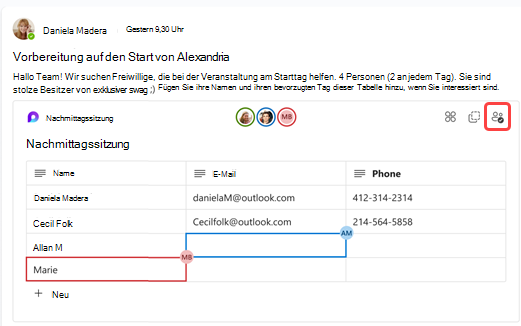
Wenn andere Personen die Komponente bearbeiten, während sie auf Ihrem Bildschirm angezeigt wird, werden im Text unterschiedlich farbige Cursors angezeigt, und möglicherweise sehen Sie auch, welche Textstellen bearbeitet werden.
Profilbilder werden in der oberen rechten Ecke angezeigt, damit Sie wissen, wer die Komponente anzeigt, bearbeitet oder kürzlich bearbeitet hat. Zeigen Sie mit dem Mauszeiger auf ein beliebiges Profilbild, um die entsprechenden Details anzuzeigen.
Wählen Sie die Schaltfläche "Sehen, wer Zugriff hat" aus, um zu sehen und wer die Komponente anzeigen oder bearbeiten kann. Hier werden auch Profilbilder von Personen angezeigt, die die Komponente mindestens einmal angezeigt haben.
Vertraulichkeitsbezeichnung anwenden
Wenn Ihre organization Vertraulichkeitsbezeichnungen konfiguriert hat, können Sie diese festlegen, anwenden und anzeigen, um Inhalte in Loop-Komponenten, die in Nachrichten geteilt werden, zu klassifizieren und zu schützen.
- Gehen Sie zur oberen linken Ecke der Komponente und wählen Sie das Dropdown aus.
- Wählen Sie die entsprechende Bezeichnung aus
- Wählen Sie "Übernehmen" aus.
Teilen einer Loop-Komponente in einem anderen Kanal oder Chat
- Gehen Sie zur oberen rechten Ecke der Komponente und wählen Sie Komponente kopieren die
 .
. - Wechseln Sie zu dem Kanal oder Chat, in dem Sie die Komponente freigeben möchten.
- Wechseln Sie zu dem Feld, in das Sie eine Nachricht eingeben, und drücken Sie STRG+V, um Ihre Loop-Komponente in einen leeren Kanal oder Chat einzufügen.
Die Personen in Ihrem ursprünglichen Kanal oder Chat und in diesem zusätzlichen Kanal oder Chat können den Inhalt bearbeiten. Unabhängig davon, wo Personen sie bearbeiten, werden in der Komponente immer die neuesten Änderungen angezeigt.
Anzeigen und Bearbeiten der Datei auf Microsoft 365
Loop-Komponenten werden automatisch auf OneDrive gespeichert, sobald sie in einem Kanal oder Chat gesendet wurden. So navigieren Sie zu der Datei in OneDrive:
1. Urheberrecht Wählen Sie den verlinkten Dateinamen oben in der Loop-Komponente aus.
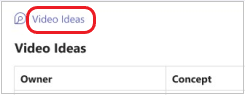
2. Urheberrecht Die Datei wird in OneDrive geöffnet, wo Sie den Inhalt anzeigen und gemeinsam mit anderen bearbeiten können.
Verwandte Themen
Erste Schritte mit Microsoft Loop