
Holen Sie das Beste aus Ihren Teams-Anrufen mit Copilot in Teams Phone heraus, damit Sie präsent sein, sich auf das Gespräch konzentrieren und Anrufe mühelos weiterleiten können. Sie können auch zurückgehen und sich über wichtige Informationen informieren, die in einem Gespräch besprochen wurden.
Verwenden von Microsoft Copilot während eines Anrufs
Copilot in Teams Phone nutzt die Leistungsfähigkeit der KI, um Ihnen ein flexibleres und intelligenteres Arbeiten zu ermöglichen und wichtige Verwaltungsaufgaben zu automatisieren, z. B. die Erfassung wichtiger Punkte, Aufgabenverantwortlicher und nächster Schritte – alles in Echtzeit oder nach einem Anruf. Auf diese Weise können Sie sich auf das Gespräch konzentrieren.
Hinweis
- Copilot in Teams Phone ist in einer Microsoft Copilot-Lizenz enthalten.
- Copilot in Teams Phone unterstützt VoIP- und PSTN-Anrufe sowie Anrufe über Teams Phone-Geräte.
- Um Copilot sowohl während als auch nach dem Anruf zu aktivieren, aktivieren Sie Transkription und Aufzeichnung.
- Administratoren können Copilot für Anrufe aktivieren, für die Sie die Transkription oder Aufzeichnung nicht aktivieren möchten. Weitere Informationen finden Sie unter Verwenden von Copilot ohne Aufzeichnung einer Teams-Besprechung.
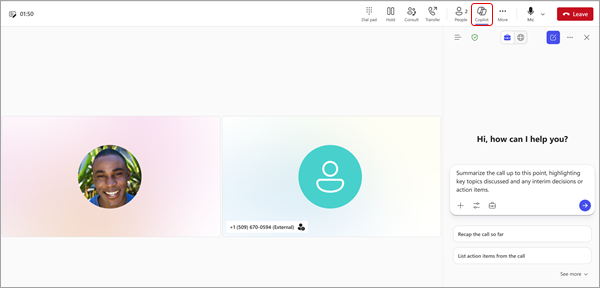
Wählen Sie  Copilot aus den Anrufsteuerelementen, um zu beginnen. Wählen Sie unter dem Copilot-Eingabefeld " Prompts anzeigen " und dann die vorab ausgefüllten Optionen aus, z. B.:
- Auflisten von Aktionen.
- Schlagen Sie Folgefragen vor.
Sie können Copilot auch eigene Fragen stellen. Hier sind einige Ideen:
- Wo sind wir bei diesem Thema uneinig?
- Erstellen Sie eine Tabelle mit den besprochenen Ideen und ihren Vor- und Nachteilen.
- Listen Sie die Ideen auf, einschließlich des Feedbacks von Personen, aus Transkript und Chat.
Wählen Sie In neuem Fenster öffnen aus, um das in einem neuen Fenster anzuzeigen und während Ihres Anrufs Multitasking zu erledigen.
Weiterleiten eines Anrufs mit Microsoft Copilot Zusammenfassung
Copilot kann auch dazu beitragen, nahtlose Anrufübertragungen zu ermöglichen. Wenn ein transkribierter oder aufgezeichneter Anruf an einen anderen Kollegen weitergeleitet/übergeben wird, können Sie Copilot auffordern, automatisch KI-Notizen für den Anruf als Briefing für den empfangenden Kollegen zu erstellen. Durch die Bereitstellung dieses Kontexts trägt Copilot dazu bei, den Bedarf an sich wiederholenden Erklärungen für weitergeleitete Anrufe zu reduzieren.
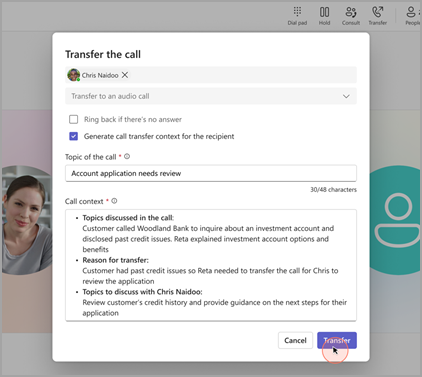
Copilot-Zusammenfassung für übertragenen Anruf
- Wählen Sie im Anruf "Übertragen" aus.
- Geben Sie den Namen oder die Nummer des Empfängers ein.
- Wählen Sie "Anrufübergabenotizen für den Empfänger generieren" aus.
- Überprüfen Sie den von Copilot generierten Entwurf, ändern Sie ihn nach Bedarf, und wählen Sie "Beibehalten" aus.
- Wählen Sie "Übertragen" aus.
Weiterleiten eines Anrufs mit Copilot auf einem Teams-Handy
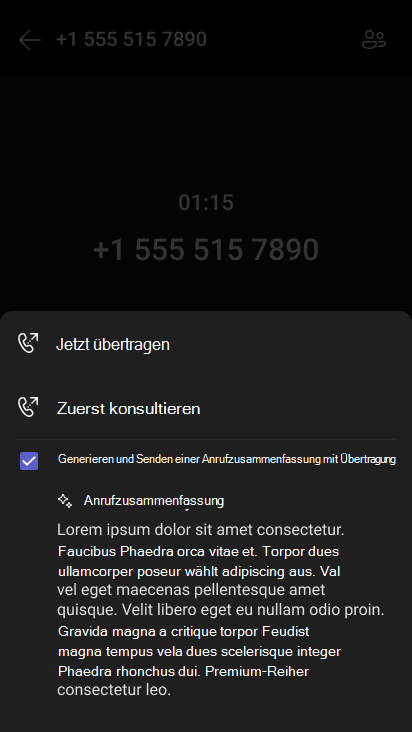
Sie können auch eine von Copilot generierte Zusammenfassung hinzufügen, wenn Sie einen Teams-Anruf auf einem Teams-Telefongerät weiterleiten. Damit dies funktioniert, muss Ihr Administrator die Transkriptionsrichtlinie zulassen, und Sie müssen über eine Microsoft Copilot-Lizenz verfügen.
Sobald Ihr Administrator die Transkriptionsrichtlinie zulässt, können Sie die Transkription während eines Anrufs im Menü Mehr aktivieren. Anschließend kann beim Öffnen des Menüs "Übertragung " eine Anrufzusammenfassung gesendet werden.
Verwenden von Microsoft Copilot nach einem Anruf
Wenn Sie sich auf frühere Anrufe beziehen möchten, können Sie zu früheren Anrufen zurückkehren und Copilot fragen.
Wichtig
Ihre Anrufe müssen transkribiert oder aufgezeichnet werden, um auf die Zusammenfassung zugreifen zu können.
Aus der Anruf-App :
- Wechseln Sie auf der linken Seite von Teams zur
 für Anrufe.
 - Bewegen Sie den Mauszeiger in Ihrem Teams-Anrufverlauf über einen Anruf, der transkribiert oder aufgezeichnet wurde, und wählen Sie Zusammenfassung anzeigen aus.
- Im Seitenfenster sehen Sie eine präzise, KI-generierte Zusammenfassung der Unterhaltung. Sie können "Zusammenfassung anzeigen " auswählen, um ein Popup-Fenster der detaillierten intelligenten Anrufzusammenfassung mit dem Transkript des Anrufs, KI-generierten Notizen und Folgeaufgaben zu starten.
Tipp
Wählen Sie im Seitenfenster das Copilot aus, um einen Copilot-Chat zu starten, in dem Sie personalisiertere Zusammenfassungen und Erkenntnisse anfordern können.
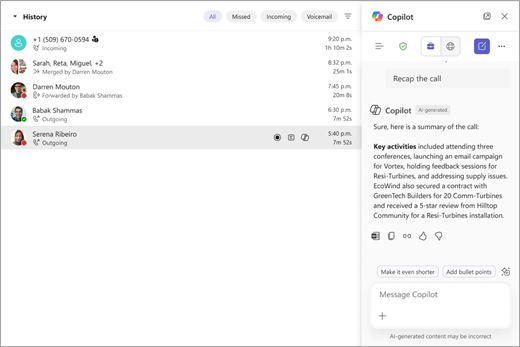
Hier sind einige Vorschläge für Prompts, die Sie ausprobieren könnten. Kopieren Sie sie, oder passen Sie sie an Ihre Anforderungen an.
- Welche Fragen wurden gestellt, welche beantwortet und welche blieben offen?
- Wie war die Stimmung in dem Gespräch?
- Fassen Sie das, was die Leute gesagt haben, auf weniger technische Weise zusammen.
- Was war das größte Problem? Worüber waren sie am meisten begeistert?
Aus dem Chat:
Hinweis
Der Zugriff auf Anrufzusammenfassungen über den Teams-Chat wird nur für VoIP-Anrufe mit Personen in Ihrer Organization oder in vertrauenswürdigen Organisationen unterstützt.
- Wechseln Sie zu
 Chat auf der linken Seite von Teams, und wählen Sie den entsprechenden Chatthread aus.
 - Wählen Sie Zusammenfassung anzeigen aus, um eine Copilot-Zusammenfassung der Anrufdiskussion zu generieren.
- Zeigen Sie die Anrufzusammenfassung auf der Registerkarte "KI-Zusammenfassung" an.
Verwandte Themen
Zusammenfassung in Microsoft Teams
Erste Schritte mit Copilot in Microsoft Teams-Besprechungen
Verwenden von Copilot ohne Aufzeichnung einer Teams-Besprechung