
Engagieren Sie sich mit Copilot während Anrufen und Besprechungen, ohne vertrauliche Informationen aufzeichnen oder transkribieren zu müssen. Copilot kann während des Gesprächs KI-Notizen und Aufgaben generieren, ohne dass Transkription und Aufzeichnung aktiviert sind.
Die Transkription wird nicht automatisch gestartet, wenn Copilot für einen Anruf oder eine Besprechung aktiviert ist. Sie können Copilot während des Anrufs oder der Besprechung auffordern, aber um die Unterhaltung von Copilot nach dem Ende des Anrufs oder der Besprechung anzufordern oder anzuzeigen, stellen Sie sicher, dass Sie die Livetranskription aktivieren.
Hinweis
Besprechungen beziehen sich auf geplante Ereignisse, die über Teams- oder Outlook-Kalender eingerichtet werden, auch wenn die Teilnehmer über eine Einwahl- oder Audioverbindung teilgenommen haben. Anrufe beziehen sich auf ungeplante Interaktionen, die über die Teams-Videoanruf- oder Audioanrufoptionen für VoIP oder über den Dialer der Anruf-App für PSTN-Anrufe initiiert werden.
Teams-Besprechungen
Wenn Sie eine vertrauliche Besprechung organisieren, in der vertrauliche Informationen besprochen werden, und es vorziehen, nicht aufzuzeichnen oder zu transkribieren, können Sie Copilot trotzdem verwenden, um bei der Erstellung von Notizen und der Aufgabenverwaltung zu helfen.
Wichtig
Abhängig von den Microsoft Purview-Aufbewahrungsrichtlinien Ihrer Organisation können Copilot-Prompts und -Antworten während Besprechungen aus Compliancegründen aufbewahrt werden, auch wenn Aufzeichnung und Transkription deaktiviert sind.
Vor einer geplanten Besprechung:
Wählen Sie in Teams die Schaltfläche "CalendarMeetings
 aus.
aus.Wählen Sie eine von Ihnen organisierte Besprechung aus.
 .
.Scrollen Sie nach unten zu Copilot und anderen
 , und stellen Sie sicher, dass Nur während der Besprechung im Dropdownmenü ausgewählt ist.
Hinweis
Wenn diese Option nicht angezeigt wird, wenden Sie sich an Ihren IT-Administrator.
3. Urheberrecht Wählen Sie Anwenden aus.
Wählen Sie während einer Besprechung Copilot-Symbol in Ihren Besprechungssteuerelementen aus. Wählen Sie dann in der Benachrichtigung die Option Aktivieren aus, um den Bereich Copilot zu öffnen.
Copilot kann während der Live-Besprechung Notizen generieren, Aufgaben auflisten und vieles mehr. Und denken Sie daran, dass andere Personen in der Besprechung Ihre Unterhaltung mit Copilot nicht sehen können.
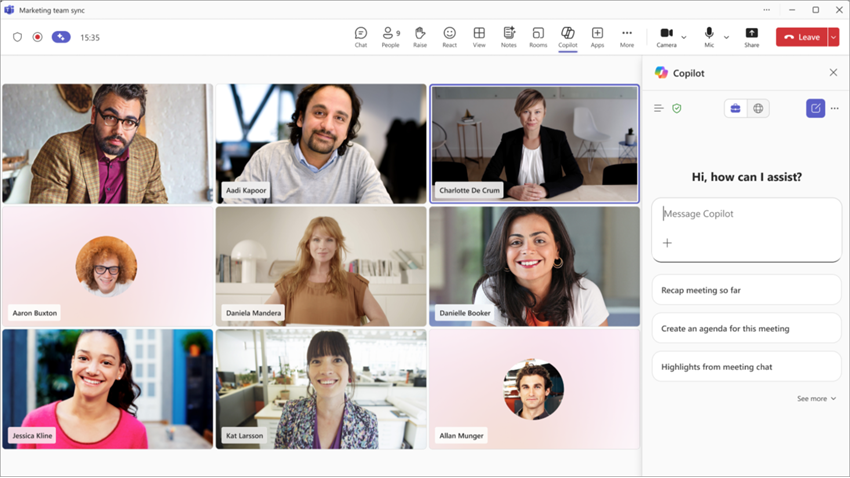
Nach der Besprechung ist Copilot nicht mehr auf der Registerkarte "Zusammenfassung " der Besprechung verfügbar, es sei denn, die Transkription oder Aufzeichnung wurde während der Besprechung aktiviert. Dann sind Copilot und der Inhalt Ihrer Unterhaltung mit Copilot weiterhin verfügbar, beginnend mit dem Moment, in dem das Transkript oder die Aufzeichnung aktiviert wurde.
Erfahren Sie mehr über Copilot in Teams-Besprechungen.
Teams-Anrufe
Der Copilot-Modus für Anrufe ist eine Einstellung, die von Ihrem IT-Administrator aktiviert wird. Wählen Sie nach dem Initiieren des Anrufs Copilot-Symbol in Ihren Anrufsteuerelementen aus. Wählen Sie dann in der Benachrichtigung die Option Aktivieren aus, um den Copilot-Copilot-Symbolbereich zu öffnen.
Hinweis
Wenn diese Option nicht angezeigt wird, wenden Sie sich an Ihren IT-Administrator.
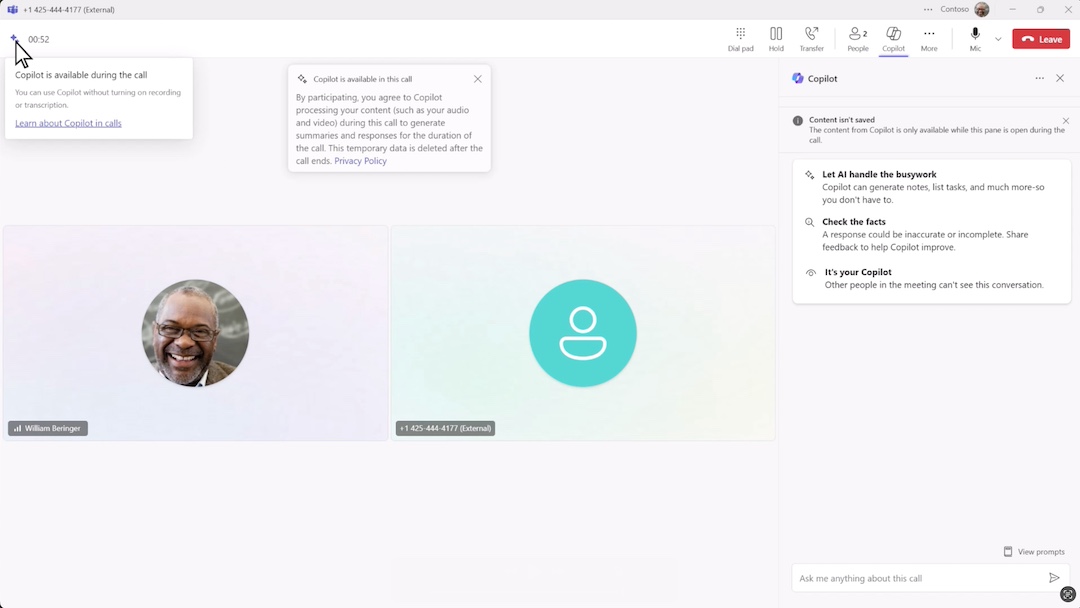
Nach dem Anruf ist Copilot im zugeordneten Chatthread für VoIP-Anrufe oder in der Anrufliste der Anruf-App nicht mehr verfügbar. Wenn jedoch jemand während des Anrufs die Transkription oder Aufzeichnung aktiviert, ist Ihre Unterhaltung mit Copilot danach verfügbar.
Tipp
Wenn Inhalte vorhanden sind, die Sie aus Ihrer Unterhaltung mit Copilot speichern möchten, kopieren Sie sie, und fügen Sie sie an einer anderen Stelle ein, bevor der Anruf endet.
Erfahren Sie mehr über Copilot in Teams Telefon.
Häufig gestellte Fragen
Wird Copilot gestartet, sobald die Besprechung oder der Anruf beginnt, wenn Copilot auf "Nur während der Besprechung" oder "Nur während des Anrufs" festgelegt ist?
Nein. Die Teilnehmer müssen das Copilot-Copilot-Symbol in den Steuerelementen der Besprechung oder des Anrufs auswählen, um Copilot zu starten.
Kann ich Copilot deaktivieren, nachdem Copilot gestartet wurde?
Sobald Copilot gestartet wird, ist es für die Dauer der Besprechung oder des Anrufs aktiviert.
Kann ich Copilot weiterhin verwenden, wenn die Transkription oder Aufzeichnung aktiviert ist, wenn Copilot auf "Nur während der Besprechung" oder "Nur während des Anrufs" festgelegt ist?
Ja, Copilot funktioniert weiterhin. Wenn die Transkription aktiviert ist, enthalten Interaktionen mit Copilot während und nach der Besprechung oder dem Anruf Informationen aus den Sprache-in-Text-Daten und dem Transkript.
Nach Beendigung der Besprechung oder des Anrufs sind nur Informationen von dem Zeitpunkt verfügbar, an dem das Transkript aktiviert wurde.
Kann eine Person, die verspätet an der Besprechung teilnimmt oder anruft, mit Copilot auf Informationen zugreifen, die zu einem früheren Zeitpunkt des Gesprächs bereitgestellt wurden?
Ja, spät beitretende Teilnehmer können ab dem Zeitpunkt, an dem Copilot von einem anderen Teilnehmer der Besprechung oder des Anrufs initiiert wurde, auf alle Inhalte zugreifen.
Gemäß der Richtlinie darf ich keine Transkripts oder Aufzeichnungen starten. Kann ich Copilot weiterhin nur während der Besprechung oder des Anrufs verwenden?
Ja. Für die Verwendung von Copilot während einer Besprechung oder eines Anrufs ist keine Transkription erforderlich. Sie können den Unterhaltungsverlauf von Copilot weiterhin anzeigen, nachdem die Besprechung oder der Anruf beendet wurde. Alle Copilot-Interaktionen sind jedoch über Purview basierend auf der Aufbewahrungsrichtlinie Ihrer Organisation verfügbar.
Wie kann Copilot nur während der Besprechung oder des Anrufs funktionieren?
Copilot verwendet Besprechungsaudio und kontextbezogene Signale, um während der Besprechung Antworten zu generieren. Während Besprechungstranskripte nicht erstellt werden, wenn die Transkription deaktiviert ist, können Copilot-Prompts und -Antworten gemäß den Microsoft Purview-Aufbewahrungsrichtlinien Ihrer Organisation aufbewahrt werden.
Gibt es ein Überwachungsprotokoll mit Eingabeaufforderungen und Antworten?
Copilot-Prompts und -Antworten können im Microsoft 365-Compliancesubstrat beibehalten werden und unterliegen den Microsoft Purview-Aufbewahrungsrichtlinien Ihrer Organisation.
Was sind die Pläne für eDiscovery?
Copilot-Prompts und -antworten können je nach Konfiguration der Aufbewahrungsrichtlinie Ihrer Organization über Microsoft Purview-eDiscovery gefunden werden.
Warum ist die Besprechungsoption zur Verwendung von Copilot für alle Mitglieder einer Organisation sichtbar, unabhängig davon, ob sie lizenziert oder nicht lizenziert sind?
Dadurch wird sichergestellt, dass Besprechungsorganisatoren festlegen können, wie Copilot in ihren Besprechungen verwendet wird, auch wenn sie selbst keine Lizenz besitzen.
Können externe Teilnehmer nur während der Besprechung oder des Anrufs auf Copilot zugreifen?
Nein. Wenn ein lizenzierter externer Teilnehmer an einer Besprechung oder einem Anruf teilnimmt, bei dem diese Option aktiviert ist, kann er nicht mit Copilot interagieren. Copilot kann nicht auf externe Transkripte oder Spracherkennungsdaten zugreifen. Dies gilt für Kanalbesprechungen und interne Besprechungen und Anrufe.
Können Personen in einer mehrinstanzenfähigen organization (MTO) nur während der Besprechung auf Copilot zugreifen oder in Besprechungen oder Anrufen von einer anderen organization im MTO auf Copilot zugreifen?
Nein. MTO-Benutzer werden für dieses Szenario als externe Benutzer behandelt.
Wenn meine Organisation die Transkription für alle Unternehmensbesprechungen oder -anrufe deaktiviert und jemand mit Microsoft Copilot Copilot nur während der Besprechung oder des Anrufs aktiviert, kann diese Person dann Copilot während der Besprechung oder des Anrufs nutzen?
Ja. Wenn die Transkription während der Besprechung oder des Anrufs deaktiviert ist und eine Person Copilot nur während der Besprechung oder des Anrufs aktiviert, können Personen mit Copilot-Lizenzen Copilot während der Besprechung oder des Anrufs verwenden.
Eine Ausnahme für Anrufe ist jedoch, wenn der Administrator eine Einstellung auswählt, bei der Copilot eine persistente Transkription erfordert, und dann den Benutzer daran hindert, die Transkription zu verwenden. Copilot funktioniert während Anrufen in diesem Szenario nicht.
Warum fragt mich Copilot, welche Sprache jeder spricht? Was bewirkt dies?
Wenn Sie die Sprache auswählen, die jeder spricht, können Sie sicherstellen, dass die Audioverarbeitung in der richtigen Sprache erfolgt. Spracherkennungsdaten und alle Zitate werden in der von Ihnen ausgewählten gesprochenen Sprache generiert. Sie können jedoch Copilot eine Frage in jeder Sprache stellen, und er wird in dieser Sprache antworten.
Wie kann ich die gesprochene Sprache ändern, nachdem Copilot gestartet wurde?
Die gesprochene Sprache kann über die Einstellungen für Liveuntertitel geändert werden. Weitere Informationen finden Sie unter "Verwenden von Liveuntertiteln in Microsoft Teams-Besprechungen".
Verwandte Themen
Erste Schritte mit Copilot in Microsoft Teams-Besprechungen
Erste Schritte mit Copilot in Microsoft Teams Telefon