Verbessern Sie Ihre Kommunikation, indem Sie Copilot in Teams verwenden. Das Feld zum Verfassen enthält jetzt Copilot, das Ihnen hilft, Chat- und Kanalnachrichten neu zu schreiben und zu bearbeiten, indem Sie Ton und Länge für Ihre gesamte Kommunikation in Teams anpassen.
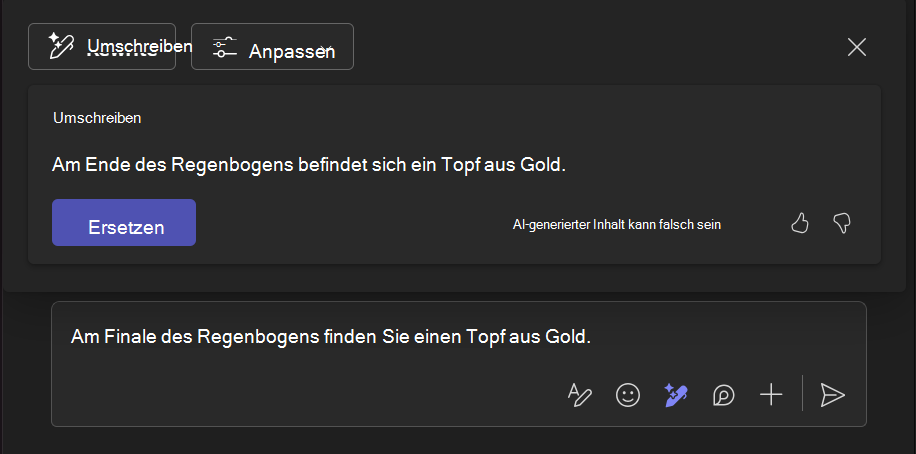
Verwenden Sie vor dem Senden einer Nachricht Copilot
So verwenden Sie Copilot in einem Chat oder Kanalbeitrag:
Schreiben Sie Ihre Nachricht in das Feld zum Verfassen unten in den Chat- oder Kanalbeiträgen.
-
Tipp
Sie können auch eine bestimmte Auswahl Ihrer Nachricht umschreiben und anpassen, anstatt die ganze Nachricht. Die folgenden Schritte gelten auch für markierten Text.
Wählen Sie  mit Copilot umschreiben, die unter dem Feld "Verfassen" ausgewählt ist. Wählen Sie dann zwischen
  " oder "Umschreiben" und
 .
.
Das Tool generiert eine weitere Version Ihrer Nachricht, die die Grammatik und den Stil verbessert. Verwenden Sie die Pfeile nach links und rechts unter dem Text, um zwischen den Versionen zu navigieren.
Mit dem Anpassungstool Mit der " können Sie aus den Menüoptionen auswählen, um die Länge und den Stil Ihrer Nachricht zu ändern. Sie können zwischen diesen Optionen wählen:
- **Mach es:**prägnant / länger
- **Lass es klingen:**lässig / professionell / selbstbewusst / begeistert
Wenn Sie mit Ihrer ursprünglichen Nachricht fortfahren möchten, wählen Sie X aus.
Wenn Sie mit der neuen Nachricht zufrieden sind, wählen Sie "Ersetzen" aus.
Wenn Ihre Nachricht fertig ist, wählen Sie  .
.
Verwenden Sie Copilot nach dem Senden einer Nachricht
So bearbeiten Sie eine gesendete Nachricht mit Copilot in einem Chat oder Kanalbeitrag:
- Bewegen Sie den Mauszeiger über die Nachricht, die Sie umschreiben möchten, und wählen Sie
 bearbeiten aus.
- Wählen Sie die Schaltfläche "Nachricht mit Copilot Copilot bearbeiten" umschreiben, die in der Menüleiste des Feldes "Verfassen" und verwenden Sie die gleichen Schritte wie beim Bearbeiten einer neuen Nachricht.
- Drücken Sie auf
 , um Ihre Änderungen zu speichern und die Nachricht zu senden.
Verwenden Sie vor dem Senden einer Nachricht Copilot
So verwenden Sie Copilot in einem Chat oder Kanalbeitrag:
Schreiben Sie Ihre Nachricht in das Feld zum Verfassen in einem Chat oder Kanal. Tippen Sie auf Aktionen und Apps " neben "Nachricht eingeben".
-
Tipp
Sie können auch eine bestimmte Auswahl Ihrer Nachricht umschreiben und anpassen, anstatt die ganze Nachricht. Die folgenden Schritte gelten auch für markierten Text.
Wählen Sie Wählen Sie dann zwischen:
Das Umschreibtool generiert eine weitere Version Ihrer Nachricht, die die Grammatik und den Stil verbessert.
Alternativ können Sie die Länge und den Stil Ihrer Nachricht anpassen. Sie können zwischen diesen Optionen wählen:
- **Mach es:**prägnant / länger
- **Lass es klingen:**lässig / professionell / selbstbewusst / begeistert
Wenn Sie mit Ihrer ursprünglichen Nachricht fortfahren und die Vorschläge ablehnen möchten, tippen Sie auf X.
Sie können auf anpassen" tippen, wenn Sie eine andere Version generieren möchten, oder auf "Ersetzen" tippen.
Wenn Ihre Nachricht fertig ist, tippen Sie auf
Verwenden Sie Copilot nach dem Senden einer Nachricht
So bearbeiten Sie eine gesendete Nachricht mit Copilot in einem Chat oder Kanalbeitrag:
Halten Sie in einem Chat Ihre Nachricht gedrückt, um das Bearbeiten bearbeiten auszuwählen.
Tippen Sie auf Aktionen und Apps " .
-
Tipp
Sie können auch eine bestimmte Auswahl Ihrer Nachricht umschreiben und anpassen, anstatt die ganze Nachricht. Die folgenden Schritte gelten auch für markierten Text.
Wählen Sie die nehmen Sie Ihre Änderungen vor. Sie können auf anpassen" tippen, wenn Sie eine andere Version generieren möchten, oder auf "Ersetzen" tippen.
Wenn Ihre Nachricht fertig ist, tippen Sie auf
Verwenden Sie vor dem Senden einer Nachricht Copilot
So verwenden Sie Copilot in einem Chat oder Kanalbeitrag:
Schreiben Sie Ihre Nachricht in das Feld zum Verfassen unten in den Chat- oder Kanalbeiträgen.
-
Tipp
Sie können auch eine bestimmte Auswahl Ihrer Nachricht umschreiben und anpassen, anstatt die ganze Nachricht. Die folgenden Schritte gelten auch für markierten Text.
Wählen Sie mit Copilot umschreiben, die unter dem Feld "Verfassen" ausgewählt ist. Wählen Sie dann zwischen " oder "Umschreiben" und.
Das Tool generiert eine weitere Version Ihrer Nachricht, die die Grammatik und den Stil verbessert. Verwenden Sie die Pfeile nach links und rechts unter dem Text, um zwischen den Versionen zu navigieren.
Mit dem Anpassungstool Mit der " können Sie aus den Menüoptionen auswählen, um die Länge und den Stil Ihrer Nachricht zu ändern. Sie können zwischen diesen Optionen wählen:
- **Mach es:**prägnant / länger
- **Lass es klingen:**lässig / professionell / selbstbewusst / begeistert
Wenn Sie mit Ihrer ursprünglichen Nachricht fortfahren und die Vorschläge ablehnen möchten, wählen Sie oben rechts im Copilot-Fenster X aus.
Wenn Sie mit der neuen Nachricht zufrieden sind, wählen Sie "Ersetzen" aus.
Wenn Ihre Nachricht fertig ist, wählen Sie .
Verwenden Sie Copilot nach dem Senden einer Nachricht
So bearbeiten Sie eine gesendete Nachricht mit Copilot in einem Chat oder Kanalbeitrag:
- Bewegen Sie den Mauszeiger über die Nachricht, die Sie umschreiben möchten, und wählen Sie bearbeiten aus.
- Wählen Sie die Schaltfläche "Nachricht mit Copilot Copilot bearbeiten" umschreiben, die in der Menüleiste des Feldes "Verfassen" und verwenden Sie die gleichen Schritte wie beim Bearbeiten einer neuen Nachricht.
- Wählen Sie die , um Ihre Änderungen zu speichern und die Nachricht zu senden.
Verwenden von Copilot in Microsoft Teams-Chats und -Kanälen
Erste Schritte mit Copilot in Microsoft Teams-Besprechungen
Erste Schritte mit Microsoft Copilot Chat in Teams
Willkommen bei Copilot in Microsoft Teams
