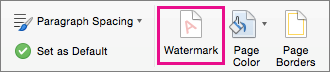
Wählen Sie auf der Registerkarte Entwurf die Schaltfläche Wasserzeichen aus.
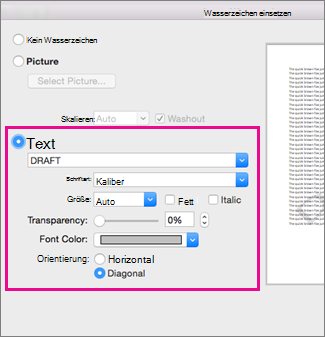
- Wählen Sie im Dialogfeld Wasserzeichen einfügen die Option Text aus, und geben Sie entweder Ihren eigenen Wasserzeichentext ein, oder wählen Sie einen Text (z. B. ENTWURF) aus der Liste aus. Passen Sie dann das Wasserzeichen an, indem Sie die Schriftart, das Layout, die Größe, Farben und die Ausrichtung festlegen.
Wenn das Wasserzeichen nicht angezeigt wird, klicken Sie auf Drucklayout anzeigen>. In dieser Ansicht können Sie prüfen, wie das gedruckte Wasserzeichen aussehen wird.
- Wählen Sie OK aus.
In Word für das Web können Sie Wasserzeichen sehen, die sich bereits in einem Dokument befinden, aber Sie können sie nicht ändern oder neue einfügen.
Wenn Sie über die Word Desktopanwendung verfügen, verwenden Sie den Befehl In Word öffnen, um das Dokument zu öffnen und dort ein Wasserzeichen einzufügen oder zu ändern. Wenn Sie fertig sind und das Dokument speichern, wird es weiterhin dort gespeichert, wo Sie es in Word für das Web geöffnet haben. Wenn Sie es erneut öffnen, werden die Wasserzeichen im Dokument angezeigt.

