
Tipp: Video nicht in Ihrer Sprache? Versuchen Sie, Die "Untertitel" auszuwählen.
Wechseln Sie zu WordArt einfügen.>
Wählen Sie das gewünschte WordArt-Format aus.
Geben Sie den Text ein.

Hinweis
Um vorhandenen Text in WordArt zu konvertieren, markieren Sie den Text, und wählen Sie dannWordArteinfügen> aus.
Ändern der Farbe
Markieren Sie den WordArt-Text, den Sie ändern möchten.
Wählen Sie auf Formformat oder Zeichentools-Format, Textfüllung oder Textkontur, und wählen Sie die gewünschte Farbe.

Klicken oder tippen Sie außerhalb des Textfelds, um den Effekt anzuzeigen.

Auswählen eines Texteffekts
Markieren Sie den WordArt-Text, den Sie ändern möchten.
Wechseln Sie zu Formformat oder ZeichentoolsTexteffekte>formatieren>Transformieren.
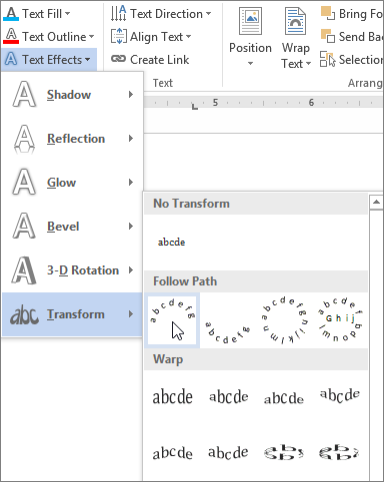
Wählen Sie den gewünschten Effekt aus.
Klicken Sie außerhalb des Textfelds, um die Wirkung zu sehen.
Weitere Informationen zum Gestalten von WordArt finden Sie unter Text um einen Kreis oder eine andere Form krümmen.
Drehen des WordArt-Objekts
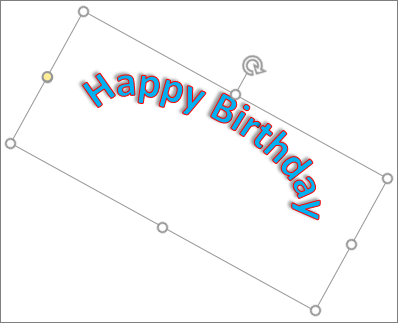
Wählen Sie das WordArt-Objekt aus, und ziehen Sie dann den kreisförmigen Drehpunkt oben im Feld.
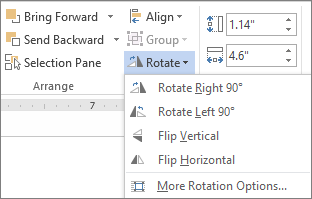
Um WordArt zu kippen oder um 90 Grad zu drehen, wechseln Sie zu Formformat oder Zeichentools Format>Drehen, und wählen Sie dann eine Option aus.
Ändern der Schriftart
- Markieren Sie den WordArt-Text, den Sie ändern möchten.
- Wechseln Sie zu Start, und wählen Sie Optionen wie Schriftschnitt, Schriftgrad oder Unterstreichung aus.
Löschen von WordArt
Doppelklicken Sie auf das zu entfernende WordArt-Objekt, und drücken Sie dann ENTF.


