Wenn Sie Ihr Dokument für andere freigeben und ihnen die Berechtigung zum Bearbeiten erteilen, werden alle Änderungen im selben Dokument vorgenommen.
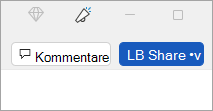
Wählen Sie in der oberen rechten Ecke über dem Menüband Freigeben aus.
Hinweis
Speichern Sie Ihr Dokument auf OneDrive, falls dies noch nicht geschehen ist.
Geben Sie Namen oder E-Mail-Adressen der Personen ein, mit denen Sie teilen möchten, und passen Sie die Berechtigung für ihre Berechtigungen an.
Fügen Sie eine Nachricht hinzu (optional), und wählen Sie "Senden" aus.
Die Personen, mit denen Sie teilen, erhalten E-Mails von Ihnen mit einem Link zu Ihrem Dokument.
Wählen Sie in der oberen rechten Ecke über dem Menüband Freigeben aus.
Hinweis
Speichern Sie Ihr Dokument auf OneDrive, falls dies noch nicht geschehen ist.
Geben Sie Namen oder E-Mail-Adressen der Personen ein, mit denen Sie teilen möchten, und passen Sie die Berechtigung für ihre Berechtigungen an.
Fügen Sie eine Nachricht hinzu (optional), und wählen Sie "Senden" aus.
Die Personen, mit denen Sie teilen, erhalten E-Mails von Ihnen mit einem Link zu Ihrem Dokument.
Wählen Sie in der oberen Ecke Freigeben aus.
Wenn Ihr Dokument noch nicht auf OneDrive gespeichert ist, folgen Sie der Aufforderung, um es hochzuladen.
Geben Sie die Namen oder E-Mail-Adressen der Personen ein, für die Sie Ihre Präsentation freigeben möchten.
Wählen Sie die entsprechende Freigabeberechtigung aus.
Fügen Sie eine Nachricht hinzu (optional), und wählen Sie dann Senden aus.
