
Κάθε φορά που δημιουργείτε έναν πίνακα, το Excel εκχωρεί ένα προεπιλεγμένο όνομα στον πίνακα σύμφωνα με τους εξής κανόνες ονοματοθεσίας: Πίνακας1, Πίνακας2, Πίνακας3 κ.ο.κ. Για να διευκολύνετε την αναφορά σε έναν πίνακα, για παράδειγμα, σε ένα βιβλίο εργασίας που περιέχει πολλούς πίνακες, μπορείτε να ονομάσετε κάθε πίνακα.
Σημείωση
Τα στιγμιότυπα οθόνης αυτού του άρθρου λήφθηκαν στο Excel 2016. Η προβολή σας μπορεί να διαφέρει λίγο εάν έχετε διαφορετική έκδοση του Excel, αλλά η λειτουργία είναι η ίδια (εκτός αν αναφέρεται διαφορετικά).
Για να μετονομάσετε έναν πίνακα:
Κάντε κλικ στον πίνακα.
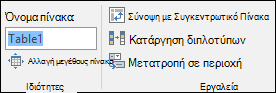
Επιλέξτε "Εργαλεία πίνακα", "Ιδιότητες>>σχεδίασης>", "Όνομα πίνακα".
Σε Mac, μεταβείτε στην καρτέλα " Πίνακας " >Όνομα πίνακα.Επισημάνετε το όνομα του πίνακα και πληκτρολογήστε ένα νέο όνομα.
Συμβουλή
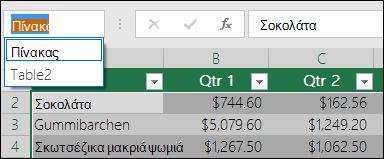
Όλοι οι πίνακες θα εμφανιστούν στη γραμμή διευθύνσεων, η οποία εμφανίζεται στα αριστερά της γραμμής τύπων. Όταν επιλέγετε οποιονδήποτε πίνακα από τη λίστα, το Excel μεταβαίνει αυτόματα σε αυτόν τον πίνακα, ακόμη και εάν βρίσκεται σε άλλο φύλλο εργασίας.
Σημαντικές σημειώσεις για τα ονόματα
-
Χρησιμοποιήστε έγκυρους χαρακτήρες— Ξεκινάτε πάντα το όνομα με γράμμα, χαρακτήρα υπογράμμισης (_) ή ανάστροφη κάθετο (\). Χρησιμοποιήστε γράμματα, αριθμούς, τελείες και χαρακτήρες υπογράμμισης για το υπόλοιπο όνομα.
Εξαιρέσεις: Δεν μπορείτε να χρησιμοποιήσετε τα γράμματα "C", "c", "R" ή "r" ως όνομα, επειδή έχουν ήδη οριστεί ως συντομεύσεις για την επιλογή της στήλης ή της γραμμής του ενεργού κελιού κατά την εισαγωγή τους στο πλαίσιο "Όνομα" ή "Μετάβαση σε". - Μην χρησιμοποιείτε αναφορές κελιών— Τα ονόματα δεν επιτρέπεται να είναι ίδια με μια αναφορά κελιού, όπως Z$100 ή R1C1.
- Μην χρησιμοποιείτε κενό διάστημα για να διαχωρίσετε λέξεις— Δεν μπορούν να χρησιμοποιηθούν κενά διαστήματα στο όνομα. Σκεφτείτε πώς μπορείτε να γράψετε το όνομα χωρίς κενά διαστήματα. Εναλλακτικά, χρησιμοποιήστε ως διαχωριστικά λέξεων ένα χαρακτήρα υπογράμμισης (_) ή μια τελεία (.). Παραδείγματα: DeptSales, Sales_Tax ή First.Quarter.
- Έως 255 χαρακτήρες—Ένα όνομα πίνακα μπορεί να έχει έως 255 χαρακτήρες.
- Χρήση μοναδικών ονομάτων πινάκων— Δεν επιτρέπονται διπλότυπα ονόματα. Το Excel δεν κάνει διάκριση μεταξύ κεφαλαίων και πεζών χαρακτήρων στα ονόματα, έτσι εάν εισαγάγετε "Πωλήσεις" αλλά έχετε ήδη ένα άλλο όνομα "ΠΩΛΉΣΕΙΣ" στο ίδιο βιβλίο εργασίας, θα σας ζητηθεί να επιλέξετε ένα μοναδικό όνομα.
Μετονομασία πίνακα στο Excel για το web
Σημείωση
Αυτή είναι μία από τις πολλές δυνατότητες beta και προς το παρόν διαθέσιμη μόνο σε ορισμένα μέλη του προγράμματος Office Insider. Θα συνεχίσουμε να βελτιώνουμε αυτές τις δυνατότητες τους επόμενους μήνες. Όταν είναι έτοιμες, θα τις κυκλοφορήσουμε σε όλα τα μέλη του προγράμματος Office Insider καθώς και στους συνδρομητές του Microsoft 365.
- Κάντε κλικ στον πίνακα.
- Στην καρτέλα " Σχεδίαση πίνακα ", κάντε διπλό κλικ στο όνομα του πίνακα και, στη συνέχεια, πληκτρολογήστε ένα νέο όνομα.
Χρειάζεστε περισσότερη βοήθεια;
Μπορείτε ανά πάσα στιγμή να ρωτήσετε έναν ειδικό στην Κοινότητα τεχνικής υποστήριξης του Excel ή να λάβετε υποστήριξη στις Κοινότητες.
Δείτε επίσης
Επισκόπηση των πινάκων του Excel
Δημιουργία και μορφοποίηση πινάκων
Άθροιση των δεδομένων σε πίνακα του Excel
Αλλαγή μεγέθους πίνακα με την προσθήκη ή την κατάργηση γραμμών και στηλών
Ζητήματα συμβατότητας πινάκων του Excel
Εξαγωγή πίνακα του Excel στο SharePoint