Όταν χρησιμοποιείτε για πρώτη φορά το Outlook, δεν υπάρχουν αργίες στο Calendar. Ωστόσο, μπορείτε να προσθέσετε αργίες για μία ή περισσότερες χώρες. Εάν διαθέτετε εταιρικό ή σχολικό λογαριασμό στο Microsoft 365, μπορείτε να εγγραφείτε σε ένα ημερολόγιο αργιών χρησιμοποιώντας Outlook στο web και να λαμβάνετε αυτόματες ενημερώσεις όταν προστίθενται ή αλλάζουν αργίες. Δείτε πώς να εισέλθετε στο Outlook στο web και ναπροσθέσετε ένα ημερολόγιο στο Outlook στο web για περαιτέρω οδηγίες.
Επιλέξτε μια επιλογή καρτέλας παρακάτω για την έκδοση του Outlook που χρησιμοποιείτε.
Ποια έκδοση του Outlook έχω;
Σημείωση
Εάν τα βήματα σε αυτή τη νέα καρτέλα του Outlook δεν λειτουργούν, ενδέχεται να μην χρησιμοποιείτε ακόμη το νέο Outlook για Windows.
Επιλέξτε Κλασικό Outlook και ακολουθήστε αυτά τα βήματα.
- Στη νέα προβολή ημερολογίου του Outlook
 , στο παράθυρο κάτω από το πλέγμα ημερολογίου, επιλέξτε
  Προσθήκη Calendar.
-
Επιλέξτε «Αργίες» και κατόπιν επιλέξτε μία ή περισσότερες χώρες.
- Στη συνέχεια, το Outlook θα αντιγράψει τις σχετικές αργίες στο ημερολόγιό σας.
Διαγραφή αργιών στο νέο Outlook
- Κάντε δεξί κλικ στο ημερολόγιο αργιών στο παράθυρο περιήγησης.
- Επιλέξτε Κατάργηση και, στη συνέχεια, Κατάργηση ξανά για επιβεβαίωση.
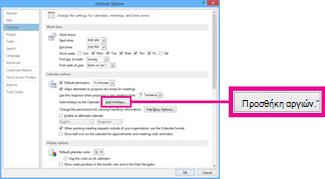
- Για το κλασικό Outlook, κάντε κλικ στο στοιχείοΕπιλογές>αρχείου>Calendar.
- Στην περιοχή Calendar επιλογές, κάντε κλικ στην επιλογή Προσθήκη αργιών.
- Επιλέξτε το πλαίσιο για κάθε χώρα της οποίας τις αργίες θέλετε να προσθέσετε στο ημερολόγιό σας και, στη συνέχεια, επιλέξτε OK.
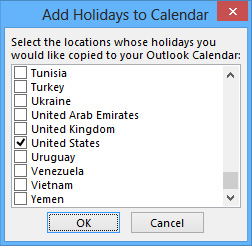
Εάν οι αργίες μιας χώρας ή περιοχής έχουν ήδη προστεθεί στο ημερολόγιό σας, το πλαίσιο ελέγχου για τη χώρα είναι επιλεγμένο στο παράθυρο διαλόγου Προσθήκη αργιών στο Calendar. Εάν επιλέξετε OK, οι αργίες προστίθενται και δημιουργούνται διπλότυπα.
Σημείωση
- Οι πληροφορίες αργιών που παρέχονται στο Outlook για Microsoft 365, το Outlook 2019 και το Outlook 2016 περιλαμβάνουν τα Γρηγοριανό ημερολογιακό έτος 2016-2026. Εάν χρησιμοποιείτε ένα μη Γρηγοριανό ημερολόγιο, περιλαμβάνονται οι αργίες που πραγματοποιούνται κατά την ίδια χρονική περίοδο.
- Εάν έχετε εγκαταστήσει μία από αυτές τις εκδόσεις του Outlook, αλλά δεν βλέπετε ημερομηνίες αργιών μέχρι το έτος 2026, ίσως χρειαστεί να διαγράψετε τυχόν υπάρχουσες πληροφορίες αργιών από το ημερολόγιό σας ακολουθώντας τα παρακάτω βήματα και, στη συνέχεια, να βεβαιωθείτε ότι έχετε εγκαταστήσει τις πιο πρόσφατες ενημερώσεις για το Outlook και να προσθέσετε ξανά τις αργίες στο ημερολόγιό σας.
-
Προσθέστε το ημερολόγιο αργιών μέσω Outlook στο web για να λαμβάνετε αυτόματες ενημερώσεις όταν προστίθενται ή αλλάζουν αργίες. Μπορεί να δείτε διπλότυπα συμβάντα, εάν προσθέσετε ένα ημερολόγιο αργιών μέσω του Outlook για Windows και του Outlook στο web. Ανατρέξτε στην ενότητα "Διαγραφή αργιών " παρακάτω για περαιτέρω οδηγίες σχετικά με την κατάργηση των αργιών που είχαν εισαχθεί προηγουμένως στο Outlook για Windows.
Διαγραφή αργιών στο κλασικό Outlook
- Από την κλασική Ημερολόγιο του Outlook, επιλέξτε "Προβολή>λίστας αλλαγής προβολής>".
- Στην ομάδα "Τακτοποίηση ", επιλέξτε "Κατηγορίες". Αυτό θα ταξινομεί όλα τα συμβάντα σας κατά κατηγορία.
- Κάντε κύλιση στη λίστα συμβάντων μέχρι να δείτε την κατηγορία Αργίες .
- Επιλέξτε μία ή περισσότερες αργίες. Οι αργίες ταξινομούνται κατά τοποθεσία, η οποία τακτοποιεί όλες τις αργίες κατά χώρα. Αφού επιλέξετε τις αργίες που θέλετε να διαγράψετε , επιλέξτε ">Αρχική διαγραφή".
- Για να επιστρέψετε στην κανονική προβολή Calendar, επιλέξτε Προβολή>αλλαγής προβολής>Calendar.
- Στο Outlook στο web ή στο Outlook.com, Outlook, μεταβείτε στο Calendar
 και επιλέξτε Προσθήκη ημερολογίου.
-
Επιλέξτε Αργίες.
- Επιλέξτε το ημερολόγιο αργιών που θέλετε να προσθέσετε ή χρησιμοποιήστε το φίλτρο για αναζήτηση και, στη συνέχεια, επιλέξτε ένα ημερολόγιο.
Διαγραφή αργιών σε Outlook στο web ή Outlook.com
- Κάντε δεξί κλικ στο ημερολόγιο αργιών στο παράθυρο περιήγησης.
- Επιλέξτε Κατάργηση και, στη συνέχεια, Κατάργηση ξανά για επιβεβαίωση.
