
Το νέο Outlook προσφέρει μια νέα, ισχυρή εμπειρία ηλεκτρονικού ταχυδρομείου που μπορεί να βοηθήσει τους εκτελεστικούς διαχειριστές και τους πληρεξούσιους να γίνουν πιο παραγωγικοί στην καθημερινή τους εργασία. Αυτό το άρθρο καταγράφει ορισμένες νέες συμβουλές του Outlook για το ημερολόγιο και την αλληλογραφία, οι οποίες είναι χρήσιμες για εκτελεστικούς διαχειριστές. Για να ξεκινήσετε, σας συνιστούμε να δοκιμάσετε το νέο Outlook.
Θέλουμε να ακούσουμε πώς μπορούμε να βελτιώσουμε την εμπειρία για τους εκτελεστικούς διαχειριστές και τους πληρεξούσιους! Μπορείτε να υποβάλετε τα σχόλιά σας εδώ.
Σημείωση
Η πρόσβαση πληρεξουσίου είναι διαθέσιμη μόνο εάν χρησιμοποιείτε εταιρικό ή σχολικό λογαριασμό στο Microsoft 365 ή με το Exchange Online.
Σε αυτό το άρθρο, μπορείτε να κάνετε τα εξής:
Κοινή χρήση και πρόσβαση σε ημερολόγιο με δικαιώματα επεξεργασίας ή πληρεξουσίου
Κοινή χρήση διαχείρισης κατηγορίας με έναν πληρεξούσιο
Προβολή κοινόχρηστων ημερολογίων
Προσθήκη νέων κοινόχρηστων ημερολογίων ή ημερολογίων πληρεξουσίου
Προσθήκη και προβολή κοινόχρηστων ή πληρεξούσιων γραμματοκιβωτίων και φακέλων
Διαχείριση και χρήση κατηγοριών στελεχών ως πληρεξούσιος
Συμβουλές για τους εκτελεστικούς βοηθούς στην αλληλογραφία και το ημερολόγιο
Κοινή χρήση και πρόσβαση σε ημερολόγιο με δικαιώματα επεξεργασίας ή πληρεξουσίου
Για να μάθετε πώς μπορείτε να κάνετε κοινή χρήση και πρόσβαση σε ένα ημερολόγιο με δικαιώματα επεξεργασίας ή πληρεξουσίου στο Outlook, ανατρέξτε στο θέμα Κοινή χρήση και πρόσβαση σε ένα ημερολόγιο με δικαιώματα επεξεργασίας ή πληρεξουσίου στο Outlook.
Κοινή χρήση πρόσβασης στη διαχείριση κατηγοριών με πληρεξούσιο
Από το παράθυρο περιήγησης, επιλέξτε Calendar
 .
.Από την "Κεντρική" καρτέλα, επιλέξτε "Κοινή χρήση Calendar".
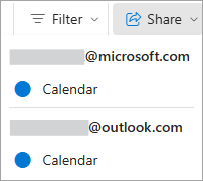
Στη σελίδα "Κοινή χρήση και δικαιώματα ", πληκτρολογήστε το όνομα ή τη διεύθυνση ηλεκτρονικού ταχυδρομείου του ατόμου με το οποίο θέλετε να κάνετε κοινή χρήση του ημερολογίου σας και εκχωρήστε πρόσβαση πληρεξουσίων. Παρόλο που μπορείτε να μοιραστείτε το ημερολόγιό σας με περισσότερα από ένα άτομα, μπορείτε να προσθέσετε μόνο ένα άτομο κάθε φορά από Outlook στο web.
Αφού προσθέσετε το άτομο το οποίο θέλετε να διαχειρίζεται το ημερολόγιό σας, επιλέξτε την αναπτυσσόμενη λίστα δίπλα στο όνομά του και μετά διαλέξτε το επίπεδο πρόσβασης που θέλετε να έχει.
Επιλέξτε Πληρεξούσιος, για να του δώσετε τα ίδια δικαιώματα που έχει ένας επιμελητής, συν τη δυνατότητα λήψης και απάντησης σε προσκλήσεις σε σύσκεψη για λογαριασμό σας.
Για να επιτρέψετε στον πληρεξούσιο να διαχειρίζεται τις κατηγορίες σας, επιλέξτε το πλαίσιο ελέγχου Να επιτρέπεται η διαχείριση κατηγοριών από τον πληρεξούσιο.

Αφού ολοκληρώσετε την προσθήκη του ατόμου με το οποίο θέλετε να μοιραστείτε το ημερολόγιό σας και έχετε επιλέξει ποια δικαιώματα θα του παραχωρήσετε, επιλέξτε Κοινή χρήση. Εάν αποφασίσετε να μην κάνετε κοινή χρήση του ημερολογίου σας αμέσως, επιλέξτε Κατάργηση.
Το άτομο στο οποίο διαθέτετε για κοινή χρήση το ημερολόγιό σας θα λάβει ένα ενημερωτικό μήνυμα ηλεκτρονικού ταχυδρομείου. Όταν ο χρήστης επιλέξει το κουμπί Αποδοχή στην πρόσκληση, θα προσθέσει το ημερολόγιό σας στη δική του λίστα ημερολογίων.
Για να μάθετε περισσότερα, επισκεφθείτε την τοποθεσία Κοινή χρήση και πρόσβαση σε ένα ημερολόγιο με δικαιώματα επεξεργασίας ή πληρεξουσίου στο Outlook.
Προβολή κοινόχρηστων ημερολογίων
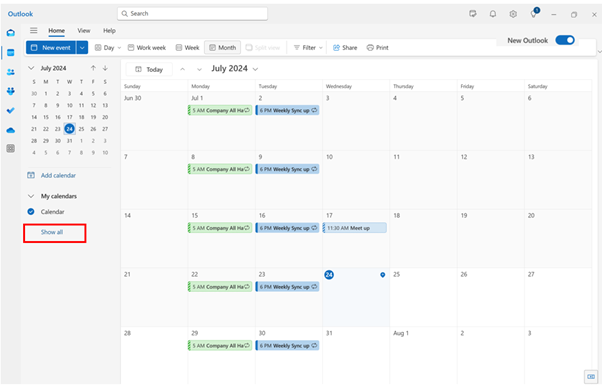
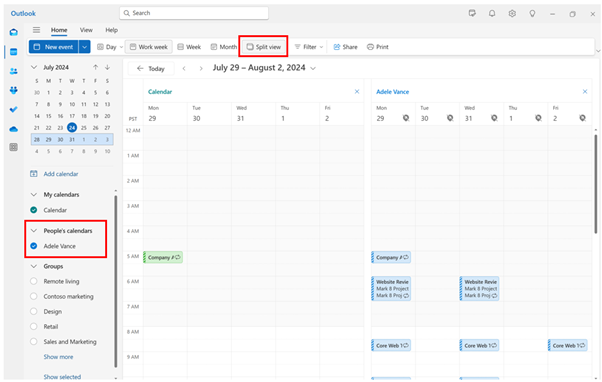
Τα κοινόχρηστα ή τα πληρεξούσια ημερολόγια ενδέχεται να μην εμφανίζονται από προεπιλογή στο νέο Outlook. Για να προβάλετε κοινόχρηστα ημερολόγια, κάντε κλικ στην επιλογή "Εμφάνιση όλων" στη λίστα ημερολογίων και προβάλετε κοινόχρηστα ημερολόγια στην περιοχή People'. Στη συνέχεια, επιλέξτε το ημερολόγιο που σας ενδιαφέρει και, στη συνέχεια, επιλέξτε Διαιρεμένη προβολή στην κορδέλα για να προβάλετε πολλά ημερολόγια σε παράθεση.
Προσθήκη νέων κοινόχρηστων ημερολογίων ή ημερολογίων πληρεξουσίου
Μπορείτε να προσθέσετε ένα νέο κοινόχρηστο ημερολόγιο ή ημερολόγιο πληρεξουσίου είτε από το μήνυμα ηλεκτρονικού ταχυδρομείου που λαμβάνετε για να διαχειριστείτε την πρόσκληση είτε απευθείας από το ημερολόγιο.
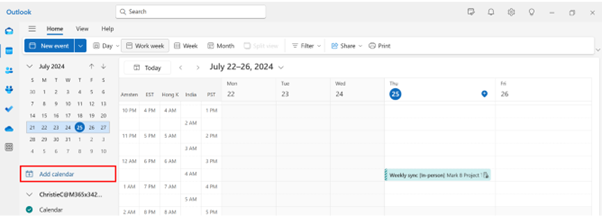
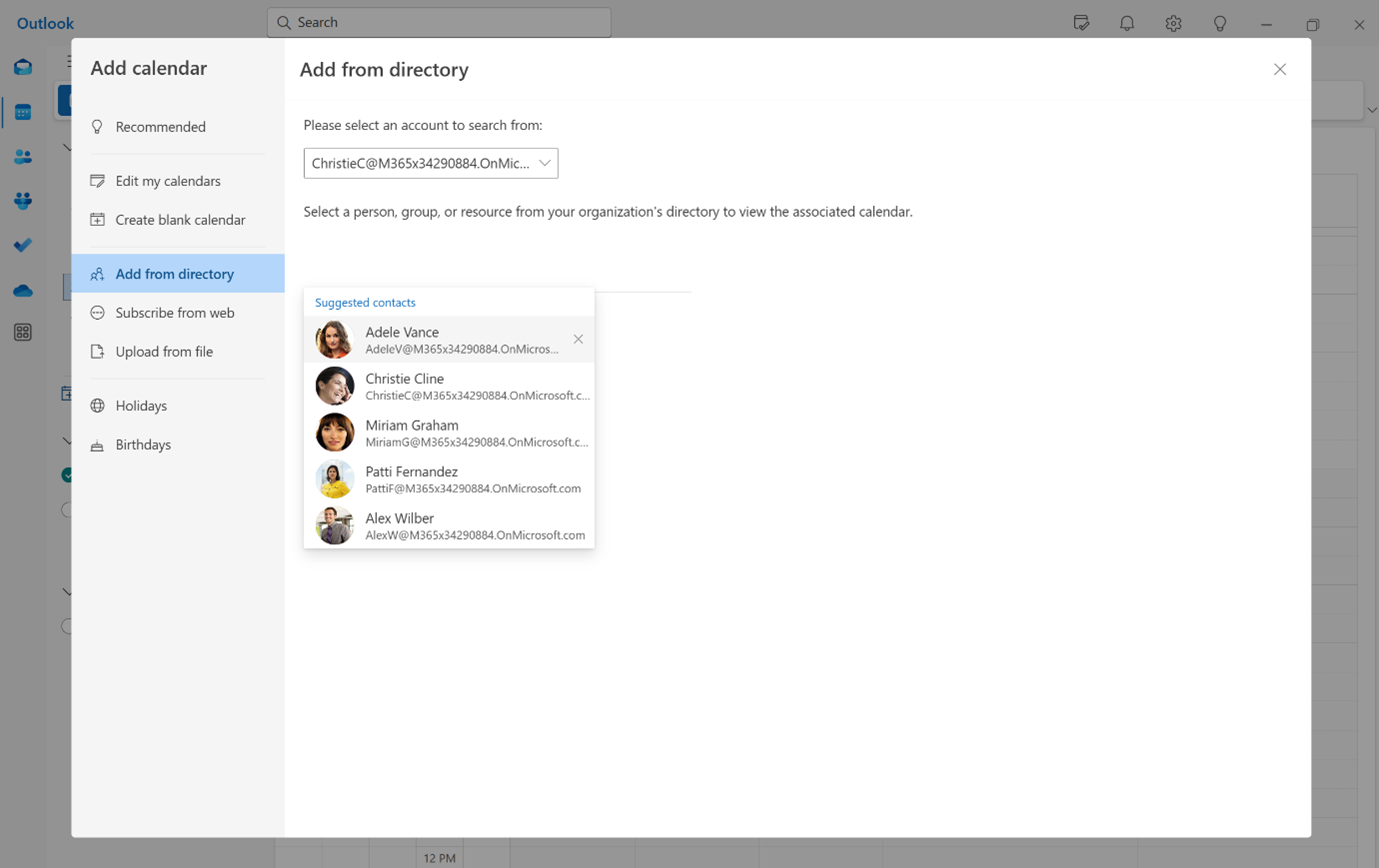
Για να προσθέσετε απευθείας από το ημερολόγιό σας, κάντε κλικ στην επιλογή Προσθήκη ημερολογίου. Στη συνέχεια, επιλέξτε "Προσθήκη από κατάλογο " και επιλέξτε το στέλεχος ή το μέλος της ομάδας του οποίου το ημερολόγιο θέλετε να προσθέσετε.
Σημείωση
Μπορείτε να προσθέσετε το ημερολόγιο οποιουδήποτε μέλους της ομάδας και να δείτε τις προεπιλεγμένες λεπτομέρειες κοινής χρήσης του ημερολογίου τους (για τις περισσότερες εταιρείες, αυτό είναι συνήθως η κοινή χρήση διαθεσιμότητας).
Προσθήκη και προβολή κοινόχρηστων ή πληρεξούσιων γραμματοκιβωτίων και φακέλων
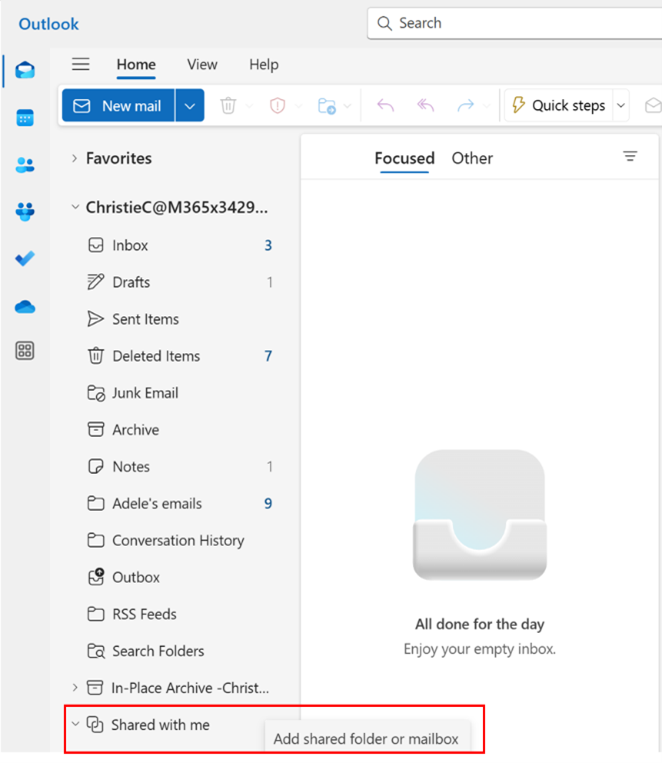
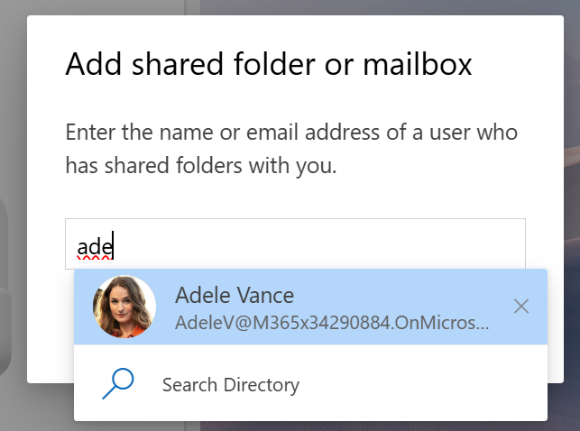
Για να προσθέσετε κοινόχρηστα ή πληρεξούσια γραμματοκιβώτια και φακέλους, κάντε κλικ στα αποσιωπητικά δίπλα στο φάκελο "Κοινόχρηστα με εμένα " κάτω από τον λογαριασμό σας και επιλέξτε "Προσθήκη κοινόχρηστου φακέλου ή γραμματοκιβωτίου".
Στη συνέχεια, επιλέξτε τον κοινόχρηστο λογαριασμό ή τον λογαριασμό πληρεξουσίου που θέλετε να προσθέσετε. Στη συνέχεια, μπορείτε να προβάλετε το κοινόχρηστο γραμματοκιβώτιο ή φακέλους στην περιοχή "Κοινόχρηστα με εμένα".
Διαχείριση και χρήση κατηγοριών στελεχών ως πληρεξούσιος
Εάν σας έχει εκχωρηθεί δικαίωμα διαχείρισης κατηγορίας, πρέπει να αποδεχτείτε τα δικαιώματα και να επανεκκινήσετε το Outlook για να διαχειριστείτε τη λίστα των κατηγοριών των στελεχών σας στις  .
.
Τώρα μπορείτε να δημιουργήσετε νέες κατηγορίες εκ μέρους του στελέχους που εκχώρησε το δικαίωμα. Μπορείτε επίσης να εφαρμόσετε αυτές τις κατηγορίες στα συμβάντα Αλληλογραφίας και Calendar του στελέχους.
Προβολή και δημιουργία κατηγοριών για ένα στέλεχος:
- Μεταβείτε στις Ρυθμίσεις του Outlook .
- Επιλέξτε κατηγορίες λογαριασμών>.
- Επιλέξτε τον λογαριασμό του στελέχους από την αναπτυσσόμενη λίστα για να προβάλετε τις κατηγορίες του.
- Από εδώ μπορείτε να δημιουργήσετε νέες κατηγορίες.
Εφαρμόστε κατηγορίες σε Calendar συσκέψεις και εκδηλώσεις:
- Στο Outlook, μεταβείτε στο Calendar .
- Αναπτύξτε την ενότητα που ονομάζεται ημερολόγια People
 και επιλέξτε το ημερολόγιο του στελέχους σας.
 - Επιλέξτε και κρατήστε πατημένο (ή κάντε δεξί κλικ) μία από τις συσκέψεις ή εκδηλώσεις τους και, στη συνέχεια, επιλέξτε Κατηγοριοποίηση
- Για να προσθέσετε μια υπάρχουσα κατηγορία, επιλέξτε την από τη λίστα ή επιλέξτε Νέα κατηγορία. Πληκτρολογήστε ένα όνομα για τη νέα κατηγορία και επιλέξτε ένα χρώμα.
- Επιλέξτε Αποθήκευση.
Σημείωση
- Προς το παρόν, μπορείτε να δημιουργήσετε κατηγορίες μόνο εκ μέρους κάποιου άλλου. Η δυνατότητα επεξεργασίας, προσθήκης στα αγαπημένα ή διαγραφής υπαρχουσών κατηγοριών εκ μέρους κάποιου άλλου δεν υποστηρίζεται ακόμη.
- Επιπλέον, μπορεί να χρειαστούν έως και 30 λεπτά για να απεικονιστεί η νέα κατηγορία στο ημερολόγιο του άλλου ατόμου.
Ακολουθούν ορισμένες συμβουλές ημερολογίου και συμβουλές αλληλογραφίας που θα βοηθήσουν τους εκτελεστικούς βοηθούς και τους πληρεξούσιους να περιηγηθούν καλύτερα στις ανάγκες διαχείρισης χρόνου στο νέο Outlook.
Calendar συμβουλές
Εύρεση ώρας και αίτηση για συμβάν αυτοπροσώπως
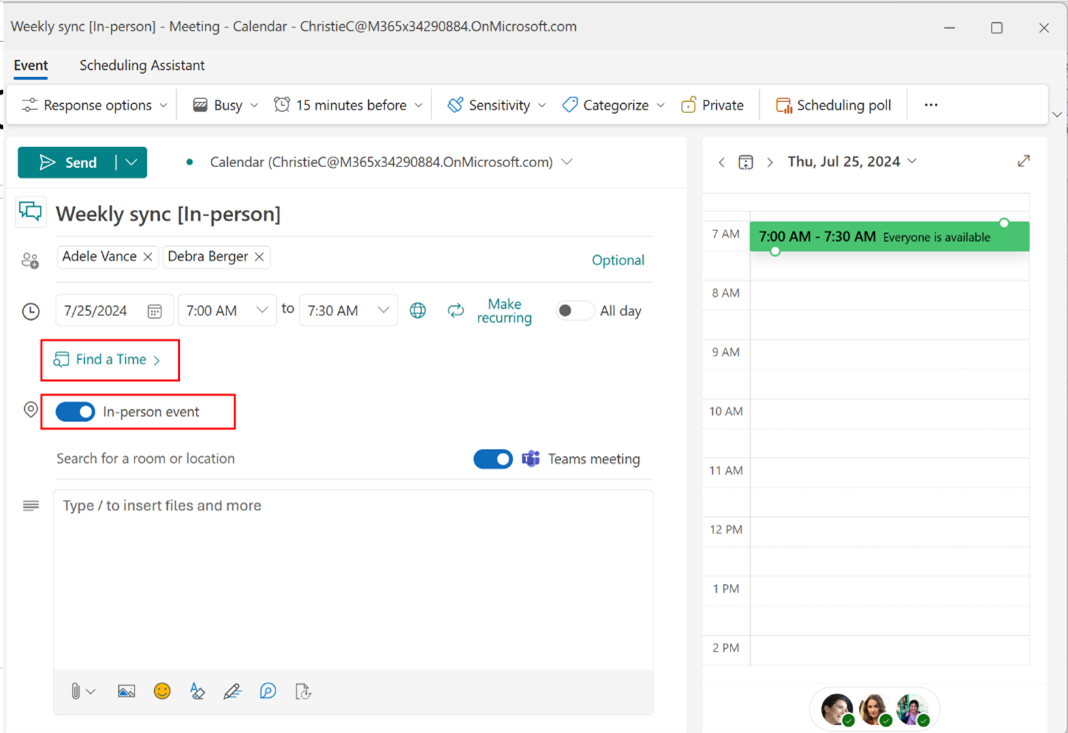
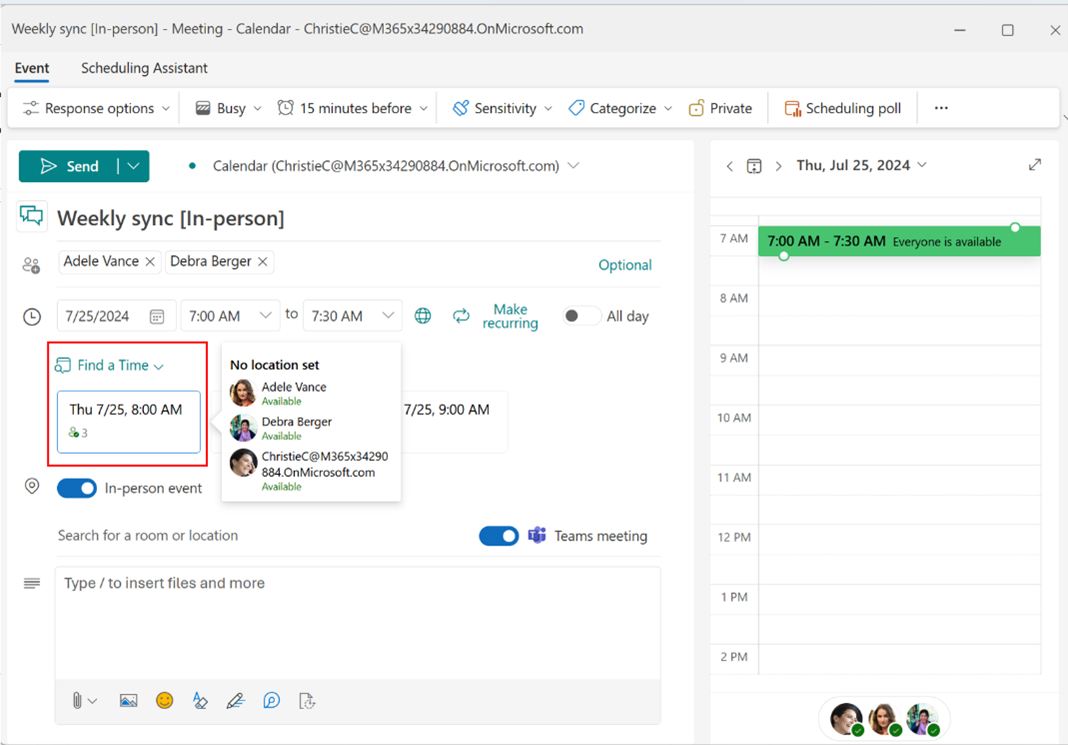
Όταν προγραμματίζετε μια σύσκεψη, κάντε κλικ στην επιλογή Εύρεση ώρας για να βρείτε εύκολα τα κατάλληλα χρονικά διαστήματα στα ημερολόγια του συμμετέχοντα. Μπορείτε να προβάλετε τη διαθεσιμότητα τοποθετώντας το δείκτη του ποντικιού επάνω στο εικονίδιο συμμετεχόντων.
Μπορείτε επίσης να ζητήσετε αυτοπρόσωπη συμμετοχή ενεργοποιώντας τον διακόπτη εναλλαγής για την εκδήλωση αυτοπροσώπως . Εξακολουθείτε να μπορείτε να προσθέσετε μια σύνδεση σύσκεψης στο Teams για συμμετέχοντες που ενδέχεται να μην μπορούν να συμμετάσχουν αυτοπροσώπως.
Χρήση του Βοηθού προγραμματισμού
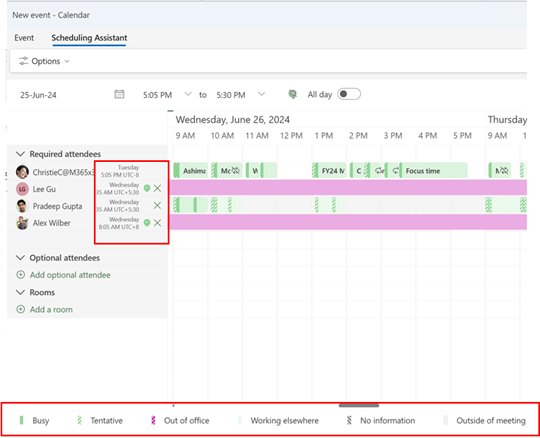
Χρησιμοποιήστε το Βοηθό προγραμματισμού για να βρείτε εύκολα χρόνο για συσκέψεις. Στο νέο Outlook, μπορείτε να προβάλετε τις ζώνες ώρας και τις ετικέτες χρονοδιαγράμματος των συμμετεχόντων στον Βοηθό προγραμματισμού.
Σημειώστε ότι οι ζώνες ώρας συμμετεχόντων εμφανίζονται μόνο εάν τουλάχιστον ένας συμμετέχων ανήκει σε διαφορετική ζώνη ώρας.
Χρησιμοποιήστε τον Βοηθό προγραμματισμού για τον προγραμματισμό των συσκέψεών σας
Αυτόματες ηλεκτρονικές συσκέψεις
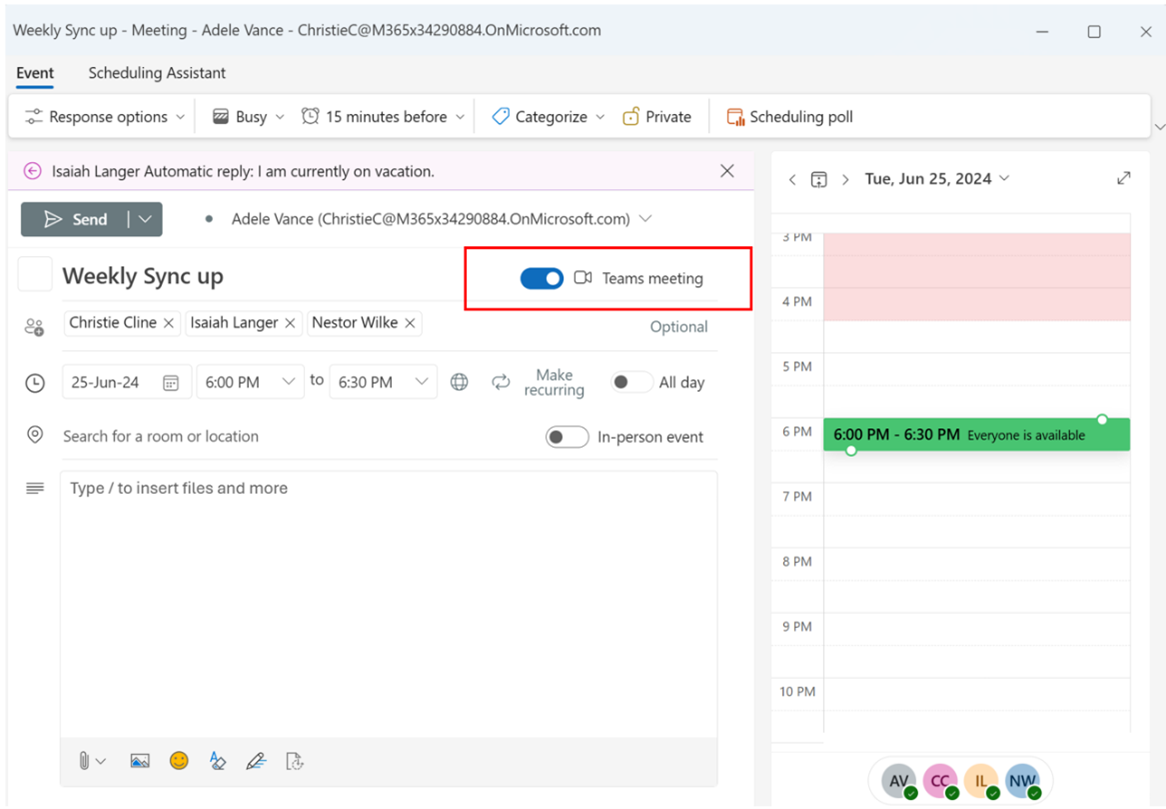
Στο νέο Outlook, όλες οι συσκέψεις είναι online από προεπιλογή. Ο διακόπτης εναλλαγής σύσκεψης του Teams ενεργοποιείται όταν προσθέτετε συμμετέχοντες σε μια σύσκεψη. Σε αντίθεση με το κλασικό Outlook, η σύνδεση και οι λεπτομέρειες της σύσκεψης του Teams προστίθενται μετά την αποστολή της πρόσκλησης. Στη συνέχεια, μπορείτε να προβάλετε την πρόσκληση σε σύσκεψη για να δείτε και να αντιγράψετε τις λεπτομέρειες της σύσκεψης του Teams.
Εργαζόμαστε για να ενημερώσουμε αυτή τη συμπεριφορά και να δημιουργήσουμε εκ των προτέρων συνδέσεις σύσκεψης, ώστε να βλέπετε την εμπειρία να ταιριάζει με το κλασικό Outlook στο μέλλον.
Σημείωση
Μπορείτε να ενημερώσετε κάθε ρύθμιση ηλεκτρονικής σύσκεψης από τις Ρυθμίσεις> Calendar > Συμβάντα** και τις προσκλήσεις και να ενεργοποιήσετε ή να απενεργοποιήσετε την επιλογή Προσθήκη ηλεκτρονικής σύσκεψης σε όλες τις συσκέψεις.
Εάν χρησιμοποιείτε υπηρεσίες παροχής ηλεκτρονικών συσκέψεωντρίτων κατασκευαστών , όπως το Zoom ή το Cisco WebEx, θα τις βλέπετε επίσης ως επιλογές υπηρεσίας παροχής συσκέψεων σε αυτήν τη ρύθμιση, υπό την προϋπόθεση ότι έχετε εγκαταστήσει το πρόσθετο Web τους.


Απόκρυψη λίστας συμμετεχόντων
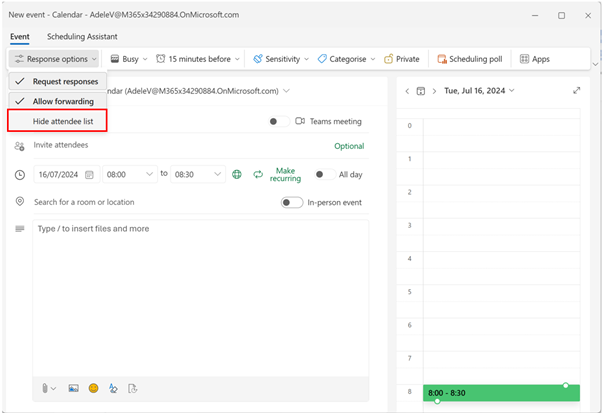
Τώρα μπορείτε να επιλέξετε να αποκρύψετε τη λίστα συμμετεχόντων από το να είναι ορατή στους χρήστες που λαμβάνουν την πρόσκληση σε σύσκεψη. Κατά τη δημιουργία μιας νέας σύσκεψης, επιλέξτε τις επιλογές απόκρισης και κάντε κλικ στην επιλογή Απόκρυψη λίστας συμμετεχόντων
Οι συμμετέχοντες μπορούν να προσθέτουν αίθουσες
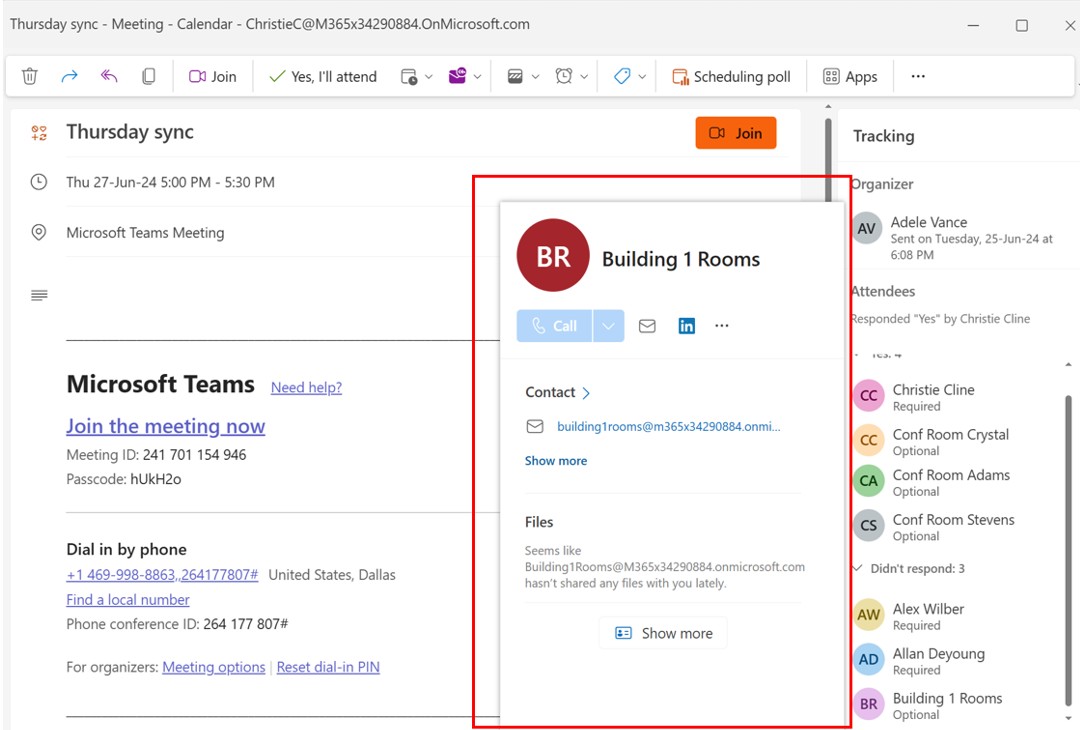
Στο νέο Outlook, οι συμμετέχοντες μπορούν να προσθέτουν αίθουσες, προωθώντας την πρόσκληση σε σύσκεψη στις σχετικές αίθουσες. Η αίθουσα σύσκεψης θα είναι ορατή σε όλους τους συμμετέχοντες.
Επεξεργασία συμβάντων σε μια σειρά
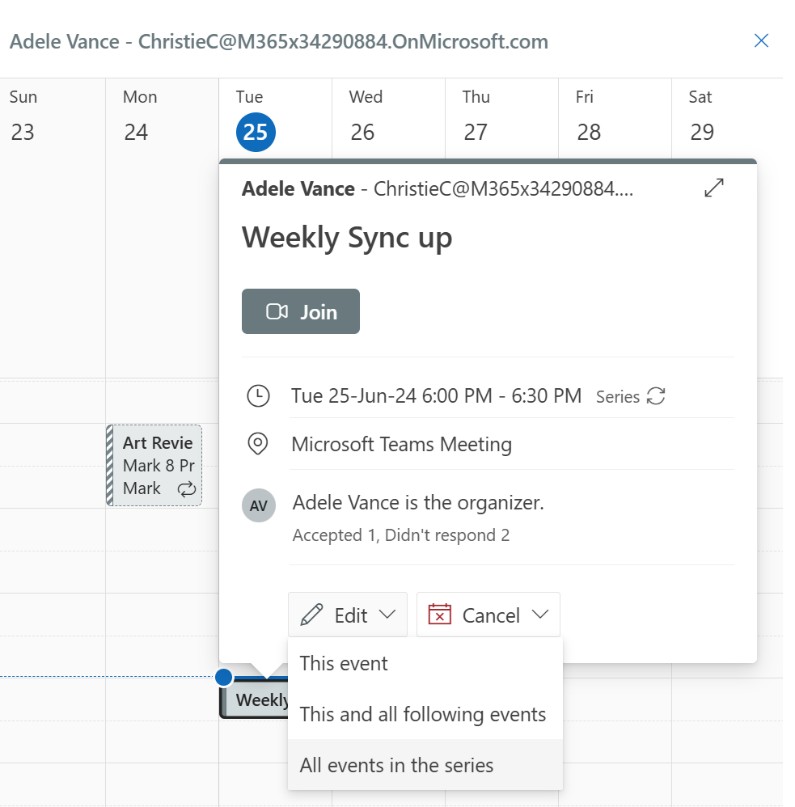
Το νέο Outlook για Windows παρέχει τις ακόλουθες επιλογές για την επεξεργασία μιας σειράς συσκέψεων:
- Αυτό το συμβάν: Ενημερώσεις μόνο την επιλεγμένη παρουσία της σειράς συσκέψεων.
- Αυτό και όλα τα ακόλουθα συμβάντα: Ενημερώσεις την επιλεγμένη παρουσία και όλες τις μελλοντικές εμφανίσεις στη σειρά, αφήνοντας τις προηγούμενες παρουσίες αμετάβλητες. (Αυτή η επιλογή δεν είναι διαθέσιμη στο κλασικό Outlook για Windows.)
- Όλα τα συμβάντα της σειράς: Ενημερώσεις κάθε παρουσία στη σειρά συσκέψεων.
Αλλαγή συνάντησης, σύσκεψης ή συμβάντος στο Outlook
Αναπαραγωγή σύσκεψης
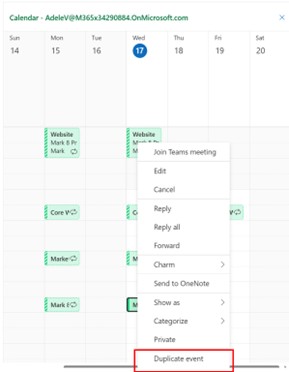
Κάντε δεξί κλικ σε ένα συμβάν στην επιφάνεια του ημερολογίου και επιλέξτε Διπλότυπο συμβάν για να το αντιγράψετε.
Προσθήκη πολλών ζωνών ώρας στο ημερολόγιο
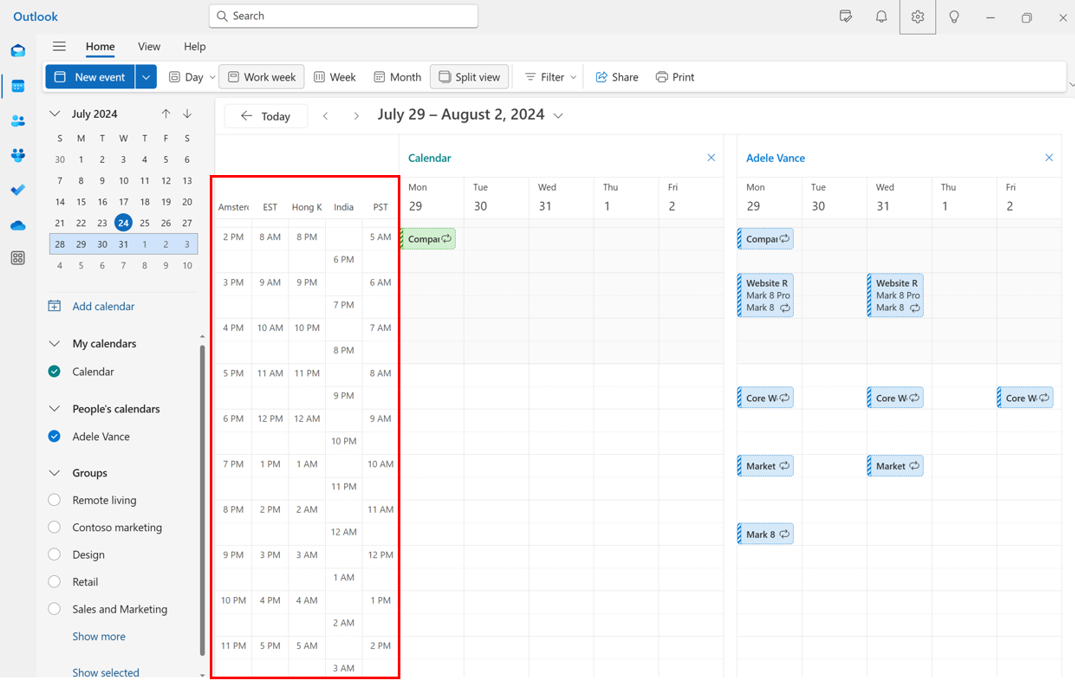
Διαχειριστείτε εύκολα συσκέψεις σε διαφορετικές ζώνες ώρας στο New Outlook. Το νέο Outlook σάς επιτρέπει να προσθέσετε έως 20 ζώνες ώρας στο ημερολόγιο, ενώ το κλασικό Outlook επιτρέπει την προσθήκη μόνο 3 ζωνών ώρας.
Χρήση κατηγοριών στελεχών στο ημερολόγιο
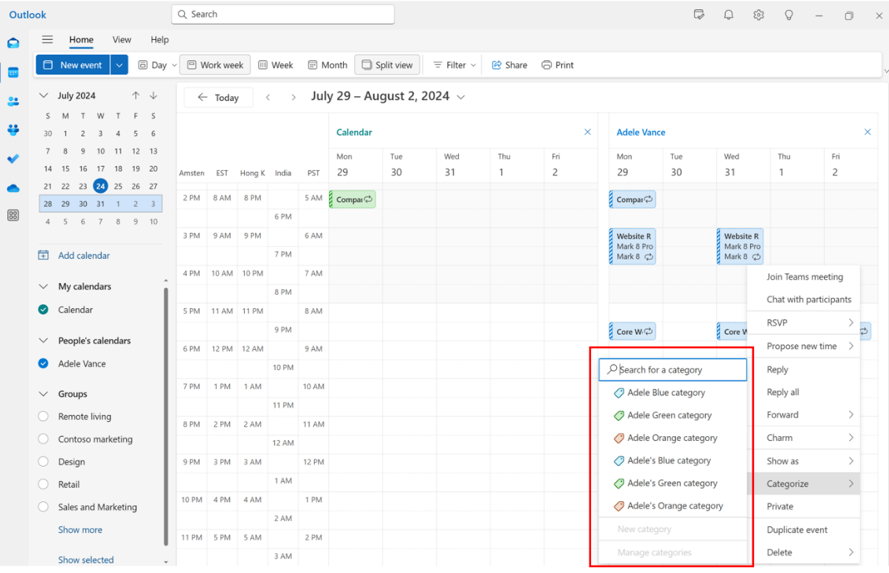
Επιλέξτε και κρατήστε πατημένο (ή κάντε δεξί κλικ) σε ένα συμβάν στην προβολή ημερολογίου και επιλέξτε Κατηγοριοποίηση για να εφαρμόσετε τις κατηγορίες ενός στελέχους. Σχεδιάζουμε να επιτρέψουμε στους εκτελεστικούς διαχειριστές να επεξεργάζονται, να προσθέτουν στα αγαπημένα τους και να διαγράφουν κατηγορίες στελεχών στο μέλλον.
Λήψη ειδοποιήσεων κοινόχρηστου ημερολογίου
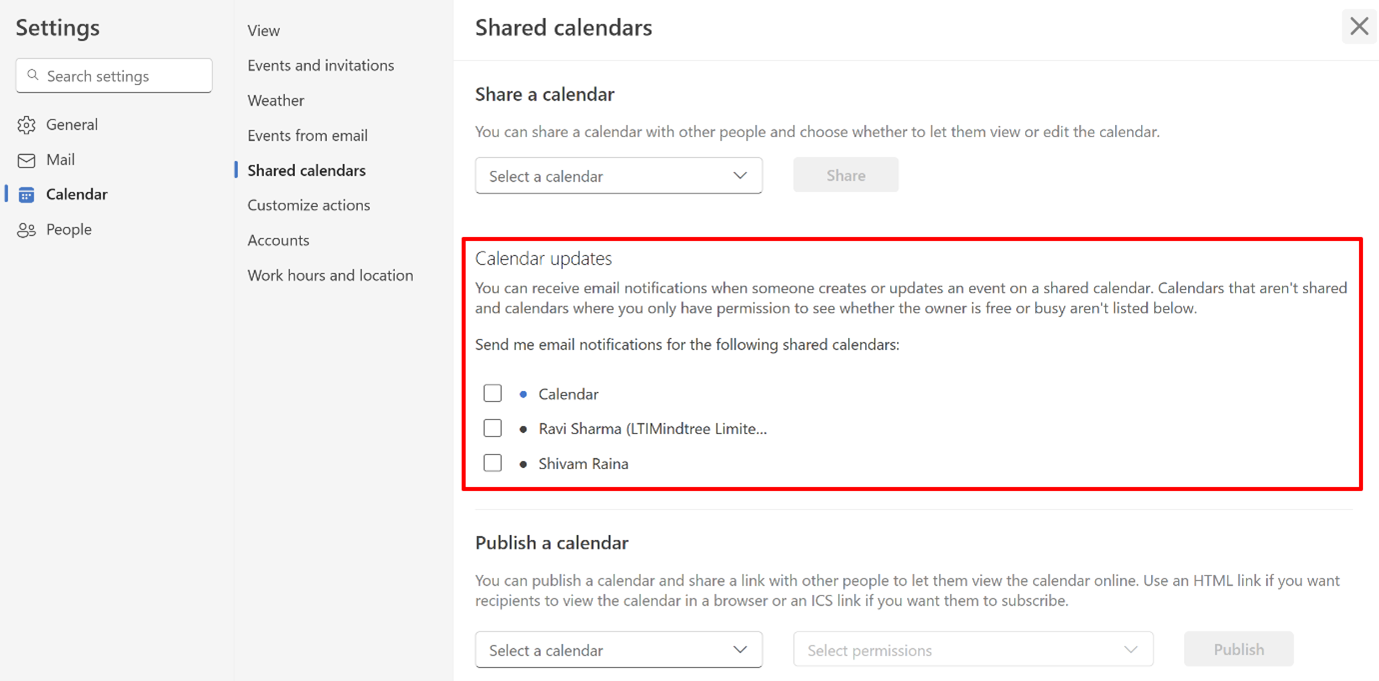
Στο νέο Outlook, οι χρήστες μπορούν να επιλέξουν να λαμβάνουν ειδοποιήσεις σχετικά με αλλαγές σε συμβάντα στο κοινόχρηστο ημερολόγιο. Η δυνατότητα αυτή επεκτείνεται τόσο στον εκτελεστικό διευθυντή όσο και στους εκπροσώπους.
Μπορείτε να επιλέξετε τα ημερολόγια για τα οποία θέλετε να επιλέξετε να λαμβάνετε ειδοποιήσεις από τις Ρυθμίσεις> Calendar > Κοινόχρηστα> ημερολόγια Calendar ενημερώσεις.
Λήψη ειδοποιήσεων από ένα κοινόχρηστο ημερολόγιο στο Outlook
Να μην αποστέλλεται απάντηση Παρακολουθούμενη απάντηση RSVP
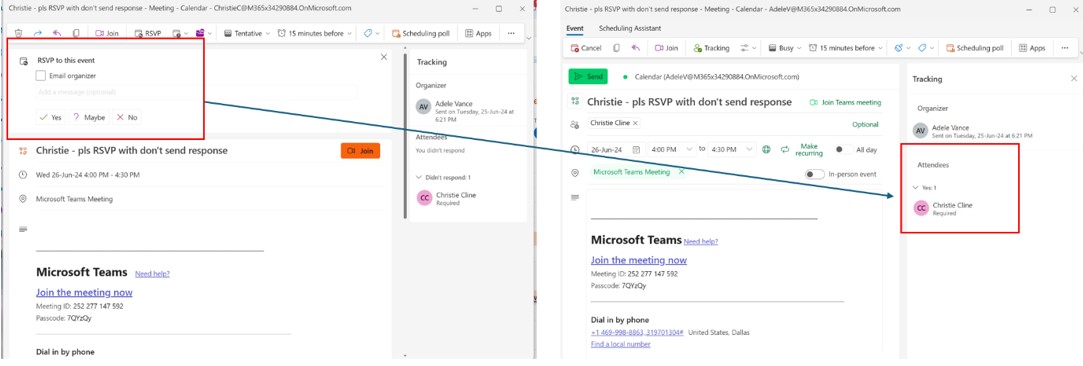
Στο κλασικό Outlook, εάν ο χρήστης επιλέξει να μην σταλεί απάντηση κατά την απάντηση σε πρόσκληση, ο διοργανωτής δεν θα μπορεί να παρακολουθήσει τη συγκεκριμένη απάντηση σε πρόσκληση.
Ωστόσο, στο νέο Outlook, εάν ο χρήστης καταργήσει την επιλογή Οργάνωση ηλεκτρονικού ταχυδρομείου κατά την απάντηση σε πρόσκληση, παρόλο που δεν θα αποστέλλεται ορατό μήνυμα ηλεκτρονικού ταχυδρομείου απάντησης στον διοργανωτή, ο διοργανωτής θα εξακολουθεί να μπορεί να παρακολουθεί αυτήν την απάντηση σε πρόσκληση, εφόσον ο διοργανωτής και ο συμμετέχων στην πρόσκληση σε πρόσκληση βρίσκονται στον ίδιο μισθωτή M365 (ή οργανισμό).
Σχεδιάζουμε να υποστηρίξουμε την παρακολούθηση RSVP σε διαφορετικούς μισθωτές στο μέλλον.
Διατήρηση των απορριφθεισών συσκέψεων στο ημερολόγιο και των απαντήσεων σε πρόσκληση στα εισερχόμενα
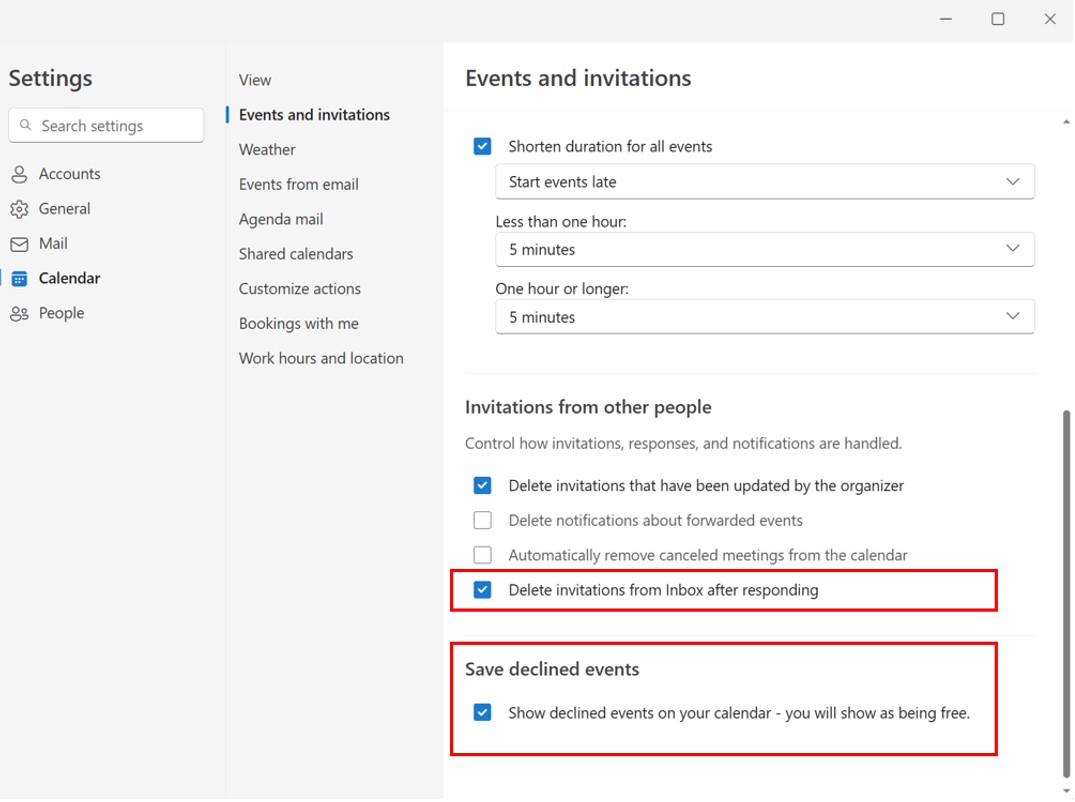
Διατηρήστε τις συσκέψεις που απορρίφθηκαν στο ημερολόγιο, ώστε να μπορείτε να το γνωρίζετε και να ενημερώσετε την απάντηση σε πρόσκληση αργότερα, εάν χρειαστεί. Αυτό μπορεί να ενεργοποιηθεί επιλέγοντας Ρυθμίσεις>Calendar>Συμβάντα και προσκλήσεις και κάνοντας κλικ στο πλαίσιο ελέγχου Αποθήκευση απορριφθέντων συμβάντων.
Οι συσκέψεις στις οποίες έχετε απαντήσει μπορούν επίσης να διατηρηθούν στα εισερχόμενα, ώστε να μπορείτε εύκολα να τις βρείτε αργότερα. Αυτό μπορεί να γίνει από τις Ρυθμίσεις>Calendar>Συμβάντα και προσκλήσεις>Προσκλήσεις από άλλα άτομα και επιλέγοντας το κουμπί Διαγραφή προσκλήσεων από τα εισερχόμενα αφού απαντήσετε.
Αυτές οι ρυθμίσεις θα πρέπει να ενεργοποιηθούν στο γραμματοκιβώτιο του εκτελεστικού για να εφαρμοστούν στο φάκελο "Πληρεξούσιος", "Ημερολόγιο" και "Εισερχόμενα" αντίστοιχα.
Παρακολούθηση σύσκεψης στην οποία δεν μπορείτε να συμμετάσχετε
Η νέα επιλογή RSVP σάς επιτρέπει να ενημερώσετε τον διοργανωτή ότι δεν μπορείτε να παρευρεθείτε, αλλά θέλετε να ενημερώνεστε. Θα συνεχίσετε να έχετε πρόσβαση στη συνομιλία σύσκεψης και σε τυχόν εγγραφές και σημειώσεις σύσκεψης, εάν είναι διαθέσιμες. Αυτός είναι ένας πολύ καλός τρόπος για να ενημερώνεστε για συζητήσεις στις οποίες εσείς ή τα στελέχη σας δεν μπορείτε να συμμετάσχετε.
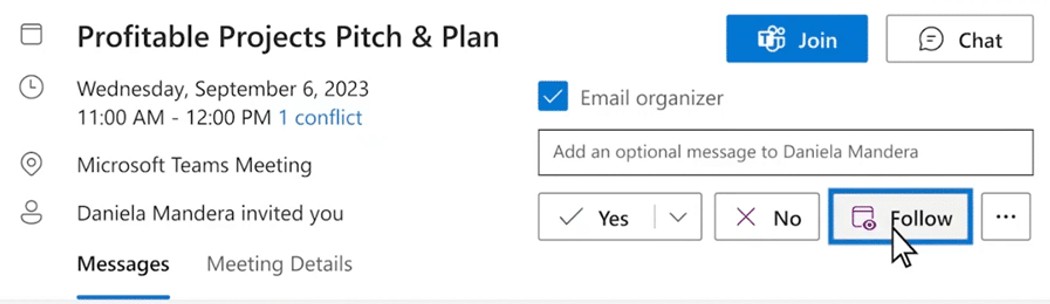
RSVP αυτοπροσώπως ή εικονικά
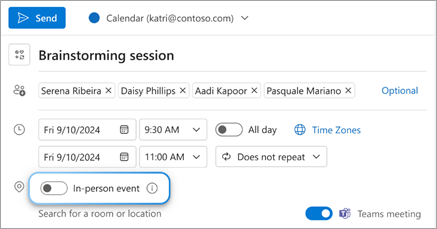
Όταν θέλετε να μάθετε πόσα άτομα θα παρακολουθήσουν ένα συμβάν αυτοπροσώπως ή εικονικά, δημιουργήστε ένα συμβάν αυτοπροσώπως ενεργοποιώντας τον διακόπτη εναλλαγής συμβάντων αυτοπροσώπως δίπλα στο πεδίο τοποθεσίας. Παρόλο που επισημαίνετε την εκδήλωση ως "αυτοπροσώπως", μπορείτε επίσης να προσθέσετε μια σύσκεψη Teams για όσους δεν μπορούν να φτάσουν στο γραφείο και εξακολουθούν να θέλουν να συμμετάσχουν.
Οι παραλήπτες θα βλέπουν πλέον τις επιλογές RSVP για Ναι, αυτοπροσώπως, Ναι, εικονικά και Ναι χωρίς πληροφορίες συμμετοχής.
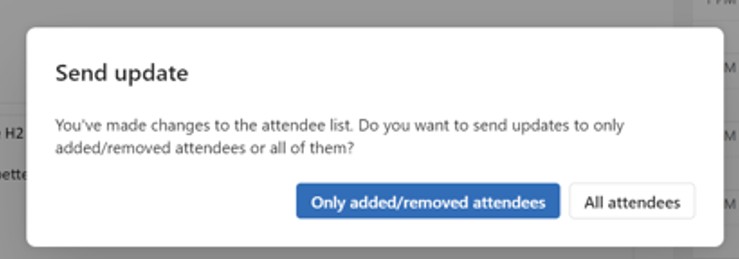
Αποστολή ενημέρωσης σε συμμετέχοντες που προστέθηκαν/καταργήθηκαν
Τώρα μπορείτε να στέλνετε ενημερώσεις σύσκεψης μόνο στους συμμετέχοντες που προστέθηκαν/καταργήθηκαν αντί για όλους τους συμμετέχοντες στη λίστα παραληπτών.
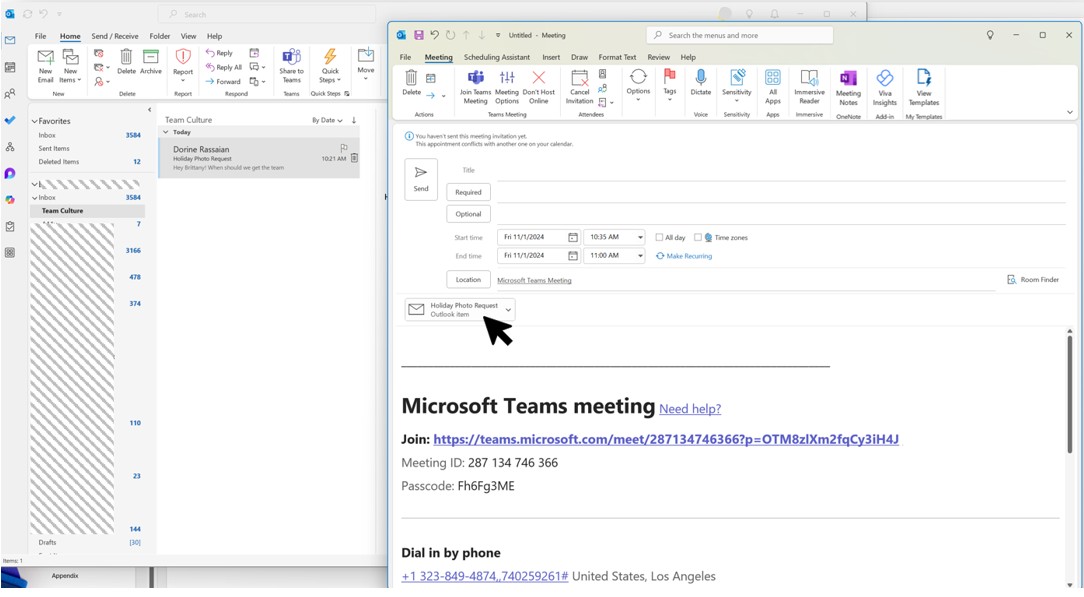
Μεταφορά και απόθεση μηνυμάτων ηλεκτρονικού ταχυδρομείου και συνημμένων
Το νέο Outlook υποστηρίζει τη μεταφορά και απόθεση αλληλογραφίας και συνημμένων στη φόρμα σύσκεψης για να διατηρήσετε τις ροές εργασιών σας αποτελεσματικές.
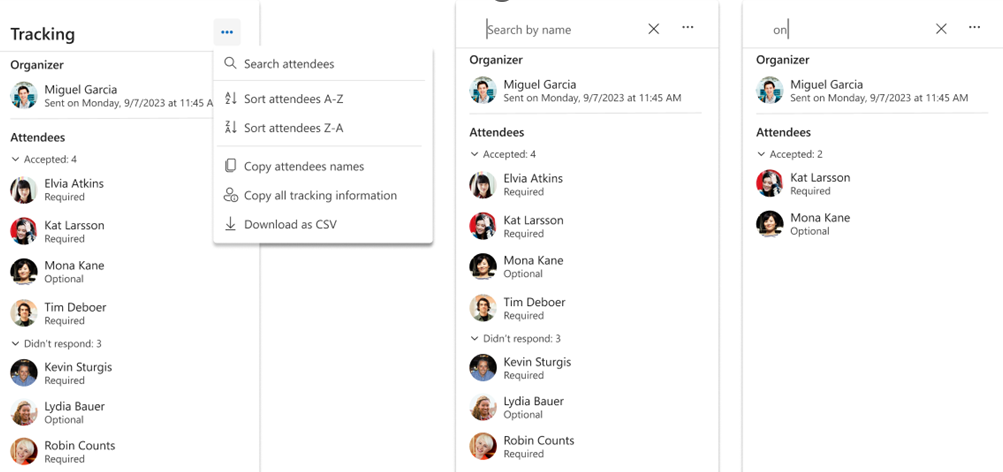
Αντιγραφή και εξαγωγή συμμετεχόντων σύσκεψης
Το νέο Outlook παρουσιάζει τώρα βελτιωμένες δυνατότητες διαχείρισης συμμετεχόντων, όπως:
- Αντιγραφή: Αντιγράψτε και επικολλήστε εύκολα τις πληροφορίες συμμετεχόντων απευθείας από το περιβάλλον εργασίας
- Ταξινόμηση: Αλφαβητική ταξινόμηση της λίστας συμμετεχόντων κατά εμφανιζόμενο όνομα (σύντομα διαθέσιμο)
- Αναζήτηση: Βρείτε γρήγορα συμμετέχοντες με λίγα μόνο πατήματα πλήκτρων (σύντομα διαθέσιμο)
- Λήψη: Εξαγωγή λεπτομερειών παρακολούθησης συμμετεχόντων σε αρχείο .csv για εξωτερική χρήση (σύντομα διαθέσιμο)
Συμβουλές αλληλογραφίας
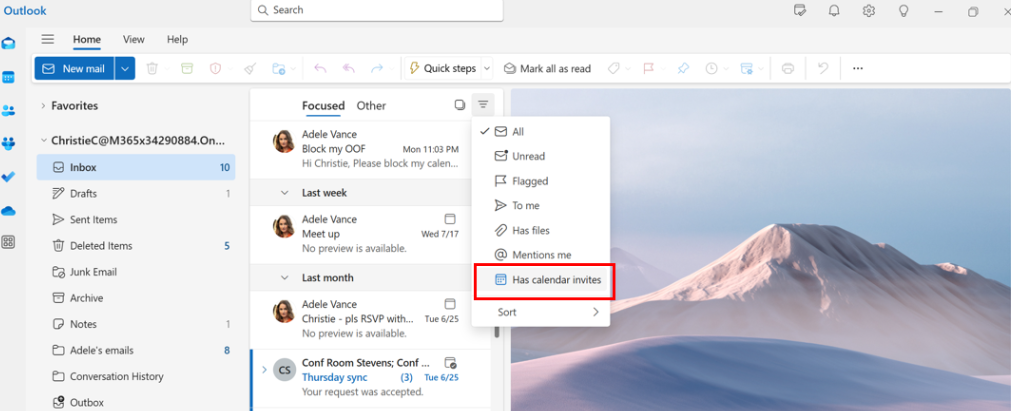
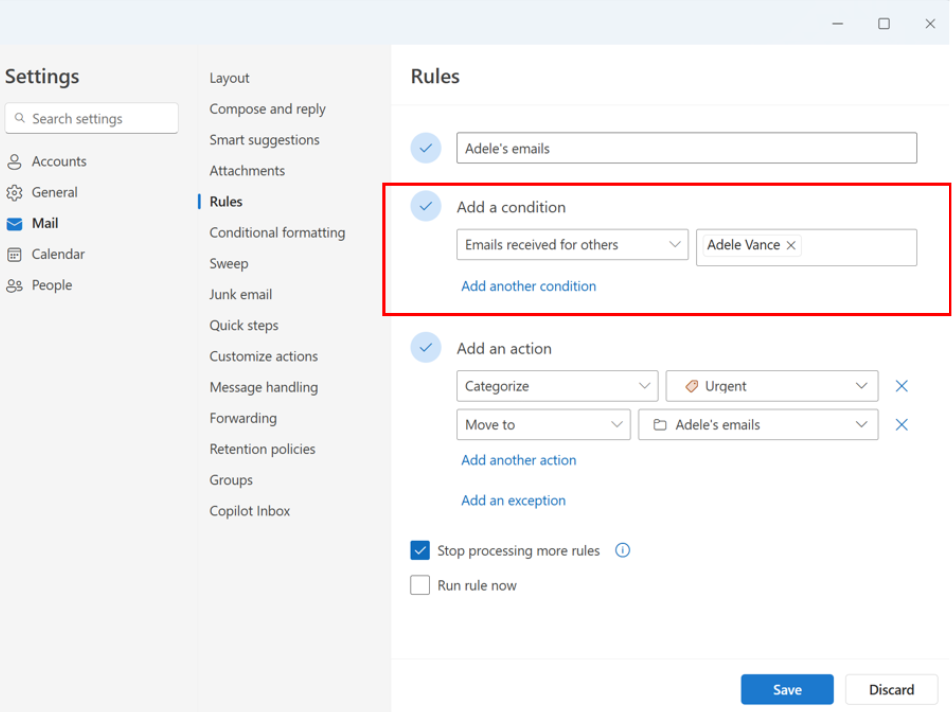
Φίλτρα και κανόνες αλληλογραφίας για εκτελεστικούς διαχειριστές
Στο νέο Outlook, οι εκτελεστικοί διαχειριστές μπορούν να χρησιμοποιούν το φίλτρο ηλεκτρονικού ταχυδρομείου με προσκλήσεις ημερολογίου για να βρίσκουν εύκολα προσκλήσεις σε σύσκεψη.
Μπορείτε επίσης να ορίσετε έναν κανόνα Μηνύματα ηλεκτρονικού ταχυδρομείου που λαμβάνονται για άλλους για τον λογαριασμό του στελέχους σας και να τον μετακινήσετε αυτόματα σε ξεχωριστό φάκελο και να τον κατηγοριοποιήσετε όπως θέλετε.
Διαχείριση μηνυμάτων ηλεκτρονικού ταχυδρομείου με τη χρήση κανόνων στο Outlook
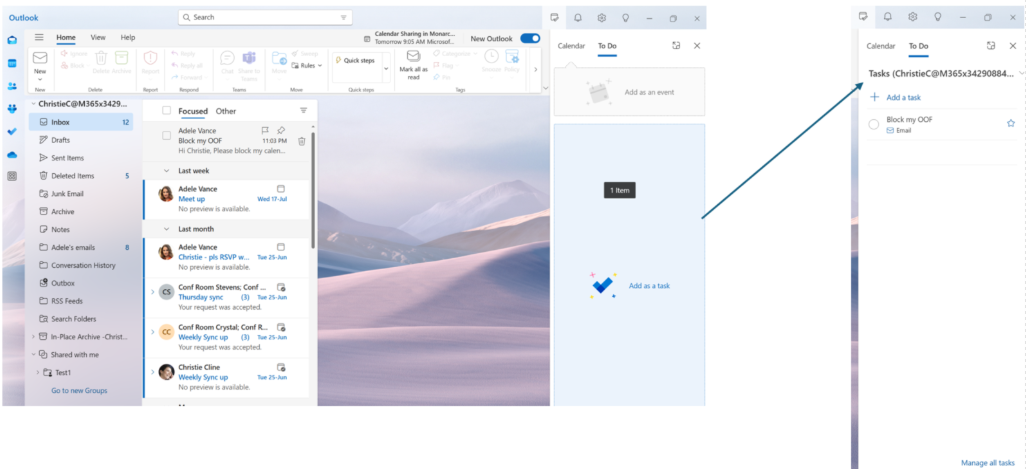
Μεταφορά και απόθεση μηνυμάτων ηλεκτρονικού ταχυδρομείου για τη δημιουργία εργασιών
Παραμείνετε ενημερωμένοι χωρίς κόπο, μεταφέροντας τα μηνύματα ηλεκτρονικού ταχυδρομείου στη λίστα "Η ημέρα μου", για να τα μετατρέψετε σε εργασίες.
Διαχείριση μηνυμάτων ηλεκτρονικού ταχυδρομείου με τη χρήση κανόνων στο Outlook
Καρφίτσωμα μηνυμάτων ηλεκτρονικού ταχυδρομείου για γρήγορη πρόσβαση
Τώρα μπορείτε να καρφιτσώσετε ένα μήνυμα ηλεκτρονικού ταχυδρομείου για να εμφανίζεται στο επάνω μέρος των εισερχομένων σας, εξοικονομώντας χρόνο από το να χρειαστεί να επιστρέψετε και να το αναζητήσετε. Τοποθετήστε το δείκτη του ποντικιού ή κάντε δεξί κλικ στο μήνυμα ηλεκτρονικού ταχυδρομείου και επιλέξτε " Καρφίτσωμα για να το καρφιτσώσετε".

Προγραμματισμός για την αποστολή μηνύματος ηλεκτρονικού ταχυδρομείου
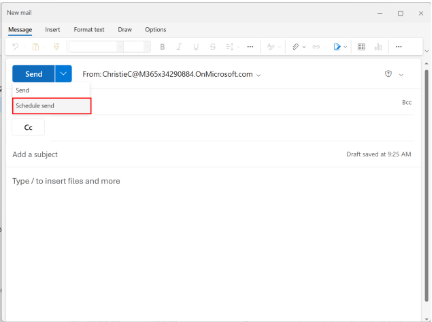
Στον σημερινό υβριδικό κόσμο εργασίας, η δική σας μέρα μπορεί να είναι η νύχτα κάποιου άλλου, επομένως δεν θέλετε να στείλετε ένα μήνυμα ηλεκτρονικού ταχυδρομείου σε κάποιον στη μέση της νύχτας. Με το νέο Outlook, είναι εύκολο να στείλετε ένα μήνυμα ηλεκτρονικού ταχυδρομείου όταν θέλετε. Απλώς επιλέξτε το αναπτυσσόμενο βέλος δίπλα στην επιλογή Αποστολή και επιλέξτε Προγραμματισμός αποστολής.
Καθυστέρηση ή προγραμματισμός αποστολής μηνυμάτων ηλεκτρονικού ταχυδρομείου στο Outlook
Αναβολή email
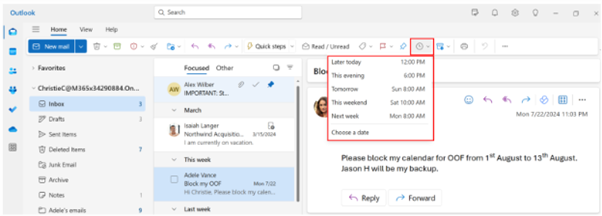
Με τη δυνατότητα αναβολής, μπορείτε να προγραμματίσετε μια ώρα για την εκ νέου παράδοση του μηνύματος ηλεκτρονικού ταχυδρομείου στα εισερχόμενά σας, τα οποία θα εμφανίζονται την ώρα που θέλετε, ώστε να μπορείτε να το χειριστείτε όταν είναι η κατάλληλη στιγμή για εσάς. Απλώς κάντε δεξί κλικ σε οποιοδήποτε μήνυμα και επιλέξτε "Αναβολή" ή επιλέξτε "Αναβολή" από την κορδέλα. Στη συνέχεια, επιλέξτε την ώρα που θέλετε να παραδοθεί.
Αναίρεση αποστολής χρόνου
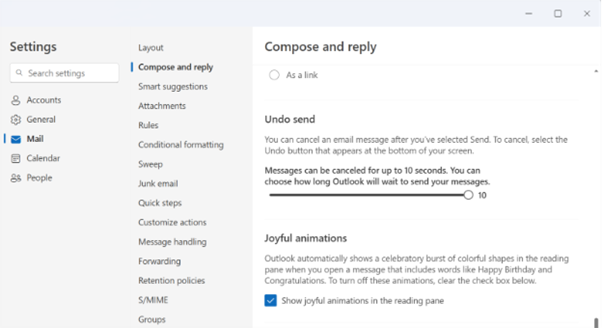
Το νέο Outlook προσφέρει την επιλογή αναίρεσης αποστολής. Αφού στείλετε ένα μήνυμα ηλεκτρονικού ταχυδρομείου, μπορείτε να δείτε την επιλογή αναίρεσης για έως και 10 δευτερόλεπτα. Μπορείτε να μεταβείτε στις Ρυθμίσεις>αλληλογραφίας>Compose και Απάντηση>Αναίρεση αποστολής, για να διαχειριστείτε αυτήν τη ρύθμιση.
Ρύθμιση εκτός γραφείου
Μπορείτε να ρυθμίσετε τις αυτόματες απαντήσεις όταν βρίσκεστε εκτός γραφείου. Μπορείτε επίσης να αποκλείσετε το ημερολόγιό σας και να απορρίψετε αυτόματα νέες συσκέψεις από αυτήν την εμπειρία. Για να ρυθμίσετε τις αυτόματες απαντήσεις, μεταβείτε στις Ρυθμίσεις>λογαριασμών>Αυτόματες απαντήσεις.

Χρήση της συγχώνευσης αλληλογραφίας
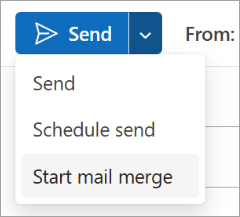
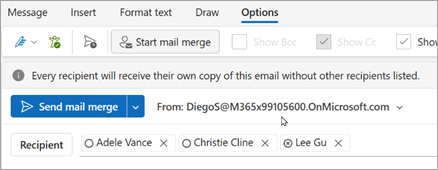
Το νέο Outlook υποστηρίζει τις βασικές δυνατότητες συγχώνευσης αλληλογραφίας. Από ένα νέο μήνυμα, επιλέξτε την αναπτυσσόμενη λίστα "Αποστολή " και επιλέξτε "Έναρξη συγχώνευσης αλληλογραφίας". Κάθε παραλήπτης θα λάβει το δικό του αντίγραφο του μηνύματος ηλεκτρονικού ταχυδρομείου χωρίς να αναφέρονται οι άλλοι παραλήπτες.
Η συγχώνευση αλληλογραφίας για προχωρημένους θα είναι σύντομα διαθέσιμη και θα επιτρέψει πεδία μεταβλητών στο μήνυμα ηλεκτρονικού ταχυδρομείου, τα οποία μπορούν να συμπληρωθούν με τις τιμές που έχουν οριστεί στη λίστα. Ακολουθήστε αυτό το στοιχείο σχεδίου δράσης για περισσότερες λεπτομέρειες.
Παροχή σχολίων
Είμαστε έτοιμοι να σας ακούσουμε! Τα σχόλιά σας μπορούν να μας βοηθήσουν να βελτιώσουμε το προϊόν.
Μπορείτε να υποβάλετε σχόλια σχετικά με τη νέα εμπειρία του Outlook από τα σχόλια βοήθειας>. Αναφέρετε - Είμαι EA Ή είμαι εκπρόσωπος κατά την προσθήκη σχολίων.