
Υπάρχουν λίγοι τρόποι για να αποκτήσετε τη νέα εφαρμογή Outlook για Windows.
-
Επιλογή 1
Ενεργοποίηση Δοκιμάστε τον νέο διακόπτη του Outlook στην τρέχουσα εφαρμογή Outlook. Αυτή η επιλογή είναι διαθέσιμη με την έκδοση υπολογιστή του Outlook για Microsoft 365, καθώς και με την εφαρμογή Αλληλογραφία και Calendar σε συσκευές Windows. -
Επιλογή 2
Κάντε λήψη του νέου Outlook από το Microsoft Store. -
Επιλογή 3
Χρησιμοποιήστε την προεγκατεστημένη έκδοση του νέου Outlook σε νέες συσκευές που εκτελούν Windows 11 PC έκδοση 23H2 ή όταν κάνετε αναβάθμιση σε Windows 11 έκδοση 23H2 ή νεότερη.
Εάν ο λογαριασμός σας δεν προστέθηκε αυτόματα μετά τη λήψη του νέου Outlook, προσθέστε τον με μη αυτόματο τρόπο.
Ορίστε μια επιλογή για να ξεκινήσετε να χρησιμοποιείτε το νέο Outlook
Επιλογή 1 - Ενεργοποίηση Δοκιμάστε το νέο Outlook
Σημείωση
Εάν είστε διαχειριστής και θέλετε να απενεργοποιήσετε αυτή τη δυνατότητα στον οργανισμό σας, ανατρέξτε στην παρακάτω ενότητα "Πληροφορίες για διαχειριστές IT".
Εάν χρησιμοποιείτε την εφαρμογή Outlook (Έκδοση 2303 Δομή 16227.20318) που εγκαταστάθηκε ως μέρος της συνδρομής σας στο Microsoft 365 ή τις εφαρμογές Αλληλογραφία και Calendar που περιλαμβάνονται στη συσκευή σας Windows 10 ή 11, ενδέχεται να δείτε τον διακόπτη Δοκιμάστε το νέο Outlook στην επάνω δεξιά γωνία της εφαρμογής.
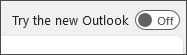
Ενεργοποιήστε το διακόπτη και διαμορφώστε τον λογαριασμό σας
Ενεργοποίηση του διακόπτη Δοκιμάστε το νέο Outlook. Θα ξεκινήσει η λήψη του νέου Outlook.
Από το παράθυρο "Επιτυχία", επιλέξτε "Διακόπτης". Με αυτόν τον τρόπο θα κλείσει η τρέχουσα έκδοση του Outlook και το νέο Outlook θα σας συνδέσει αυτόματα. Επιλέξτε "Επόμενο " για να αποδεχτείτε τις ρυθμίσεις προστασίας προσωπικών δεδομένων.
Ορίστε μια επιλογή σχετικά με την αποστολή προαιρετικών δεδομένων και, στη συνέχεια, επιλέξτε "Αποδοχή". Εξετάστε τις πληροφορίες προστασίας προσωπικών δεδομένων σχετικά με τις συνδεδεμένες εμπειρίες και, στη συνέχεια, επιλέξτε Συνέχεια.
Επιλέξτε "Εισαγωγή ρυθμίσεων" για να μεταφέρετε τις ρυθμίσεις σας από το κλασικό Outlook. Το νέο Outlook θα ξεκινήσει να προσθέτει τους λογαριασμούς σας.
Συμβουλή
Οι περισσότεροι λογαριασμοί υποστηρίζονται στο νέο Outlook. Σε αυτούς περιλαμβάνονται λογαριασμοί Microsoft όπως ένας λογαριασμός Outlook.com ή Hotmail.com, εταιρικοί ή σχολικοί λογαριασμοί που σας έχουν ανατεθεί από τον διαχειριστή του οργανισμού σας, λογαριασμοί τρίτων όπως Gmail, Yahoo!, iCloud και άλλοι λογαριασμοί τρίτων που συνδέονται μέσω IMAP.
Το νέο Outlook για Windows θα ανοίξει όταν ολοκληρωθεί η ρύθμιση και μπορείτε να ξεκινήσετε αμέσως την ανάγνωση και την αποστολή μηνυμάτων ηλεκτρονικού ταχυδρομείου.
Επιλογή 2 - Λήψη νέου Outlook από το Microsoft Store
Δεν θα δείτε έναν διακόπτη εναλλαγής για να δοκιμάσετε το νέο Outlook εάν χρησιμοποιείτε την εφαρμογή υπολογιστή Outlook που περιλαμβάνεται σε μια μη συνδρομητική έκδοση του Office, όπως το Office Έκδοση για οικιακή χρήση & μικρές επιχειρήσεις ή εάν αποκτάτε πρόσβαση στο ηλεκτρονικό ταχυδρομείο σας από μια τοποθεσία Web, όπως το outlook.com ή το gmail.com.
Ωστόσο, εάν εκτελείτε μια υποστηριζόμενη έκδοση των Windows, μπορείτε να κάνετε τα εξής για να εγκαταστήσετε νέο Outlook από το Microsoft Store.
Λήψη του νέου Outlook από το Microsoft Store
Σημείωση
Για να κάνετε λήψη του νέου Outlook, πρέπει να χρησιμοποιείτε Windows 10 έκδοση 17763.0 ή νεότερη.
Ανοίξτε την εφαρμογή Microsoft Store στα Windows.
Επιλέξτε "Λήψη". Θα ξεκινήσει η λήψη του νέου Outlook.
Όταν ολοκληρωθεί η λήψη, επιλέξτε Άνοιγμα.
Εάν οι λογαριασμοί σας δεν προστίθενται αυτόματα, ακολουθήστε τις οδηγίες για να προσθέσετε τον λογαριασμό σας και να αρχίσετε να χρησιμοποιείτε το νέο Outlook.
Επιλογή 3 - Ενημέρωση στο Windows 11, έκδοση 23H2 όταν είναι διαθέσιμη
Τον Οκτώβριο του 2023, Windows 11 έκδοση 23H2 θα είναι διαθέσιμη.
Το νέο Outlook για Windows θα είναι προεγκατεστημένο σε νέες συσκευές Windows και συσκευές που εκτελούν Windows 11 έκδοση 23H2. Εάν είστε νέος χρήστης του Windows 11 SV2 και νεότερη έκδοση, θα δείτε το νέο Outlook καρφιτσωμένο στο μενού "Έναρξη" από τον Σεπτέμβριο του 2023.
Μετά τον Οκτώβριο, όποιος κάνει αναβάθμιση σε Windows 11 23H2 από Windows 11 SV1 ή Windows 10 θα βρει επίσης την εφαρμογή εγκατεστημένη στη λίστα όλων των εφαρμογών. Εάν δεν βλέπετε την εγκατεστημένη εφαρμογή, ακολουθήστε τα βήματα στην Επιλογή 2 για να εγκαταστήσετε το νέο Outlook απευθείας από το Microsoft Store.
Προσθήκη λογαριασμού στο νέο Outlook
Εάν ο λογαριασμός σας δεν προστέθηκε αυτόματα ή δεν έχετε προσθέσει ακόμη λογαριασμό, ακολουθήστε τα βήματα στην ενότητα Προσθήκη λογαριασμού ηλεκτρονικού ταχυδρομείου στο Outlook για Windows.
Συμβουλή
Οι περισσότεροι λογαριασμοί υποστηρίζονται στο νέο Outlook. Σε αυτούς περιλαμβάνονται λογαριασμοί Microsoft όπως ένας λογαριασμός Outlook.com ή Hotmail.com, εταιρικοί ή σχολικοί λογαριασμοί που σας έχουν ανατεθεί από τον διαχειριστή του οργανισμού σας, λογαριασμοί τρίτων όπως Gmail, Yahoo!, iCloud και άλλοι λογαριασμοί τρίτων που συνδέονται μέσω IMAP
Πληροφορίες μόνο για διαχειριστές IT
Εάν είστε διαχειριστής και θέλετε να απενεργοποιήσετε αυτήν τη δυνατότητα στην εφαρμογή υπολογιστή του Outlook για τον οργανισμό σας, ανατρέξτε στο θέμα Ενεργοποίηση ή απενεργοποίηση της πρόσβασης υπαλλήλων στο νέο Outlook για Windows.
Με την Αλληλογραφία των Windows, το Calendar και το People δεν είναι δυνατό να απενεργοποιήσετε τη δυνατότητα Δοκιμή του νέου Outlook σε αυτές τις εφαρμογές. Συνιστάται να καταργήσετε τις εφαρμογές από τις συσκευές στον οργανισμό σας για να αποτρέψετε τη λήψη νέων προορισμών του νέου Outlook μέσω αυτών των εφαρμογών.
Για περισσότερες πληροφορίες σχετικά με τα μακροπρόθεσμα προγράμματα της Microsoft για τις εφαρμογές Αλληλογραφία και Calendar, ανατρέξτε στο θέμα Outlook για Windows: Το μέλλον της αλληλογραφίας, Calendar και People στο Windows 11.