
Μπορείτε να διαγράψετε αρχεία, φακέλους ή συνδέσεις στη βιβλιοθήκη εγγράφων του SharePoint που δεν χρειάζεστε πλέον, όπως παλιό περιεχόμενο ή παλιούς φακέλους.
Σημείωση
Οι συνδέσεις είναι διαθέσιμες μόνο στο SharePoint στο Microsoft 365.
Σημείωση
Αυτά τα βήματα αφορούν μη τροποποιημένες εκδόσεις του SharePoint. Εάν ο διαχειριστής ή η εταιρεία σας έχει προσαρμόσει την εφαρμογή σας, ενδέχεται να μην βλέπετε αυτές τις επιλογές.
Διαγραφή αρχείου, φακέλου ή σύνδεσης στο SharePoint
Σημαντικό
Όταν διαγράφετε ένα φάκελο, διαγράφεται ο φάκελος και τα αρχεία ή οι υποφάκελοι που περιέχει. Εξετάστε το ενδεχόμενο μετακίνησης ή αρχειοθέτησης των περιεχομένων του φακέλου πριν από τη διαγραφή του. Εσείς ή ο διαχειριστής σας ενδέχεται να μπορείτε να ανακτήσετε ένα φάκελο και τα περιεχόμενά του από τον κάδο ανακύκλωσης.
Στο SharePoint, ανοίξτε τη βιβλιοθήκη εγγράφων και επιλέξτε το στοιχείο που θέλετε να διαγράψετε. (Αποφύγετε την επιλογή του ίδιου του ονόματος αρχείου, επειδή έτσι θα ανοίξει το αρχείο.) Εμφανίζεται ένα σημάδι ελέγχου στην πρώτη αριστερή στήλη.
Σημείωση
Η οθόνη σας φαίνεται διαφορετική από αυτή και χρησιμοποιείτε το SharePoint στο Microsoft 365 ή το SharePoint Server 2019; Ο διαχειριστής σας ενδέχεται να έχει ορίσει την κλασική εμπειρία του SharePoint στη βιβλιοθήκη εγγράφων.
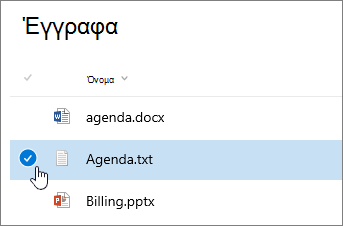
Για να διαγράψετε πολλά στοιχεία, επαναλάβετε αυτό το βήμα. Μπορείτε να διαγράψετε όσα στοιχεία θέλετε.
Επιλέξτε "Διαγραφή
 " στη γραμμή εργαλείων πάνω από τη λίστα.
Επιλέξτε "Διαγραφή" στο πλαίσιο μηνύματος για να επιβεβαιώσετε την ενέργειά σας.
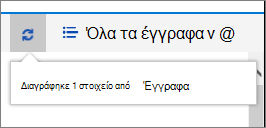
Το πλαίσιο κατάστασης εμφανίζεται στη βιβλιοθήκη εγγράφων ενημερώνοντάς σας ότι το στοιχείο έχει διαγραφεί.
Επαναφορά των στοιχείων στον κάδο ανακύκλωσης που διαγράφηκαν από το SharePoint ή το Teams
Αποστολή, προβολή και κατάργηση αρχείων ή εγγράφων έργου
Διαγραφή αρχείου, φακέλου ή σύνδεσης στην κλασική εμπειρία του SharePoint
Σημαντικό
Όταν διαγράφετε ένα φάκελο, διαγράφεται ο φάκελος και τα αρχεία ή οι υποφάκελοι που περιέχει. Εξετάστε το ενδεχόμενο μετακίνησης ή αρχειοθέτησης των περιεχομένων του φακέλου πριν από τη διαγραφή του. Εσείς ή ο διαχειριστής σας ενδέχεται να μπορείτε να ανακτήσετε ένα φάκελο και τα περιεχόμενά του από τον κάδο ανακύκλωσης.
Ανοίξτε τη βιβλιοθήκη εγγράφων του SharePoint όπου θέλετε να διαγράψετε στοιχεία.
Για να επιλέξετε ένα ή περισσότερα στοιχεία που θέλετε να διαγράψετε, τοποθετήστε τον δείκτη του ποντικιού επάνω από τον φάκελο και, στη συνέχεια, επιλέξτε το πλαίσιο ελέγχου.
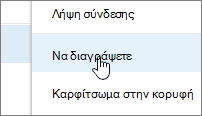
Κάντε δεξιό κλικ σε ένα εικονίδιο αρχείου, φακέλου ή σύνδεσης και, στη συνέχεια, επιλέξτε Διαγραφή.
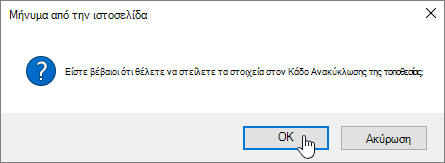
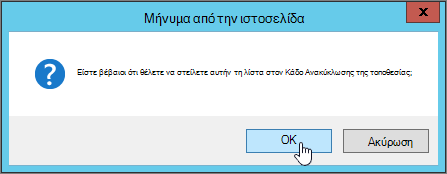
Στο παράθυρο διαλόγου Επιβεβαίωση διαγραφής, επιλέξτε OK.
Επαναφορά των στοιχείων στον κάδο ανακύκλωσης που διαγράφηκαν από το SharePoint ή το Teams

Άλλα θέματα ενδιαφέροντος
Μετακίνηση ή αντιγραφή αρχείων στο SharePoint
Δημιουργία φακέλου σε βιβλιοθήκη εγγράφων
Δημιουργία φακέλου σε μια λίστα
Διαγραφή φακέλου από μια λίστα
Επαναφορά των στοιχείων στον κάδο ανακύκλωσης που διαγράφηκαν από το SharePoint ή το Teams
Αποστολή αρχείων και φακέλων σε βιβλιοθήκη
Χρήση κινητής συσκευής για εργασία με τοποθεσίες SharePoint
Στείλτε μας τα σχόλιά σας
Ήταν χρήσιμο αυτό το άρθρο; Έλειπε περιεχόμενο; Εάν ναι, ενημερώστε μας στο κάτω μέρος της σελίδας. Πείτε μας τι δεν ήταν ξεκάθαρο ή τι λείπει. Συμπεριλάβετε την έκδοση του SharePoint, του λειτουργικού συστήματος και του προγράμματος περιήγησης που χρησιμοποιείτε. Θα χρησιμοποιήσουμε τα σχόλιά σας για να ελέγξουμε προσεκτικά τα γεγονότα, να προσθέσουμε πληροφορίες και να ενημερώσουμε αυτό το άρθρο.