
Η στόχευση κοινού βοηθά το πιο σχετικό περιεχόμενο να φτάσει στο κατάλληλο κοινό. Ενεργοποιώντας τη στόχευση ακροατηρίου, το συγκεκριμένο περιεχόμενο θα έχει προτεραιότητα σε συγκεκριμένα ακροατήρια μέσω των τμημάτων Web του SharePoint, των βιβλιοθηκών σελίδων και των συνδέσεων περιήγησης.
Πού μπορεί να ενεργοποιηθεί η στόχευση ακροατηρίου
- Σύνδεσμοι πλοήγησης - Προωθήστε συνδέσμους προς συγκεκριμένα ακροατήρια κατά μήκος της πλοήγησης μιας τοποθεσίας, συμπεριλαμβανομένης της πλοήγησης κόμβου και υποσέλιδου.
- Σελίδες: Στοχεύστε συγκεκριμένες σελίδες τοποθεσίας σε συγκεκριμένα ακροατήρια σε μια βιβλιοθήκη σελίδων.
- Τμήμα Web ειδήσεων - Προώθηση δημοσιεύσεων ειδήσεων σε συγκεκριμένα ακροατήρια στην αρχική σελίδα, στην εφαρμογή για κινητές συσκευές και στα τμήματα Web Ειδήσεων.
- Τμήμα Web επισημασμένου περιεχομένου- Δυναμική εμφάνιση σχετικού περιεχομένου από μια λίστα ή βιβλιοθήκη σε μια σελίδα, τοποθεσία ή συλλογή τοποθεσιών.
- Τμήμα Web γρήγορων συνδέσεων - Προωθήστε συγκεκριμένες συνδέσεις σε στοχευμένα ακροατήρια.
- Τμήμα Web "Εκδηλώσεις " - Ανάδειξη συγκεκριμένων συμβάντων σε σχετικά ακροατήρια.
- Πίνακας εργαλείων Viva Connections - Επισημάνετε συγκεκριμένες κάρτες στον πίνακα εργαλείων σε συγκεκριμένα ακροατήρια.
Σημείωση
- Ο κάτοχος της τοποθεσίας πρέπει να ενεργοποιήσει τη στόχευση ακροατηρίου για την περιήγηση στην τοποθεσία. Μόλις ενεργοποιηθεί, οποιοδήποτε πρόγραμμα επεξεργασίας τοποθεσίας μπορεί να στοχεύσει συνδέσεις μενού σε συγκεκριμένα ακροατήρια.
- Azure Υποστηρίζονται ομάδες υπηρεσίας καταλόγου Active Directory (συμπεριλαμβανομένων των ομάδων ασφαλείας, των ομάδων Microsoft 365 και των δυναμικών ομάδων AAD).
- Δημοσιεύστε (ή αναδημοσιεύστε) για να αποθηκεύσετε τις αλλαγές που έγιναν σε υπάρχον περιεχόμενο σελίδας, μετα-δεδομένα σελίδας και ρυθμίσεις στόχευσης ακροατηρίου, προκειμένου να εφαρμοστούν οι δυνατότητες στόχευσης ακροατηρίου.
- Εάν έχετε επιλέξει μια ομάδα ακροατηρίου που δημιουργήσατε ή αλλάξατε πρόσφατα, ίσως χρειαστεί λίγος χρόνος για να δείτε τη στόχευση να εφαρμόζεται για αυτήν την ομάδα.
Τρόπος ρύθμισης
Χρησιμοποιήστε τις ακόλουθες ιστορίες και γενικές περσόνες για να κατανοήσετε πώς λειτουργεί η στόχευση κοινού:
Μια επιχείρηση θέλει να εξατομικεύσει την εμπειρία προβολής των τοποθεσιών του SharePoint για τα μεγαλύτερα τμήματα της εταιρείας της. Αποφασίστηκε ότι η στόχευση κοινού για πλοήγηση,αρχεία και ειδήσεις θα χρησιμοποιηθεί για τη στόχευση συγκεκριμένου κοινού του οργανισμού - μάρκετινγκ, ανθρώπινο δυναμικό και μηχανική.
Ακροατήρια και ρόλοι:
- Η Patti είναι η κάτοχος της τοποθεσίας της σελίδας "Προσγειώσεις Contoso"
- Η Μέγκαν εργάζεται στο μάρκετινγκ
- Ο Νέστωρ εργάζεται στο ανθρώπινο δυναμικό (HR)
- Jerri που δεν εργάζεται στο μάρκετινγκ ή στο HR
Η Patti είναι η κάτοχος της τοποθεσίας SharePoint για το Contoso Landings, όπου οι δημοσιεύσεις ειδήσεων δημοσιεύονται στην τοποθεσία τακτικά από άτομα διαφορετικών ομάδων. Θέλει τα μέλη συγκεκριμένου κοινού να βλέπουν τις δημοσιεύσεις που είναι πιο σχετικές με αυτά. Επιπλέον, η Patti θέλει να στοχεύσει συγκεκριμένες σελίδες και συνδέσμους πλοήγησης από τον ιστότοπο.
Στη συνέχεια, η Patti καθορίζει ποιες πηγές ειδήσεων, αρχεία σε βιβλιοθήκες σελίδων και συνδέσεις πλοήγησης θα είναι οι πιο πολύτιμες για τα διαφορετικά ακροατήρια σε κάθε τμήμα. Η Pattie χρησιμοποιεί ομάδες Microsoft 365 για να δημιουργήσει ομάδες για κάθε τμήμα. Οι ομάδες M365 βοηθούν επίσης την Patti να διαχειρίζεται κοινόχρηστους πόρους - όπως το ηλεκτρονικό ταχυδρομείο, το OneNote και το Planner - για τα μέλη σε κάθε ακροατήριο.
Βήμα 1 - Ενεργοποίηση στόχευσης ακροατηρίου για τη βιβλιοθήκη σελίδων στα περιεχόμενα τοποθεσίας
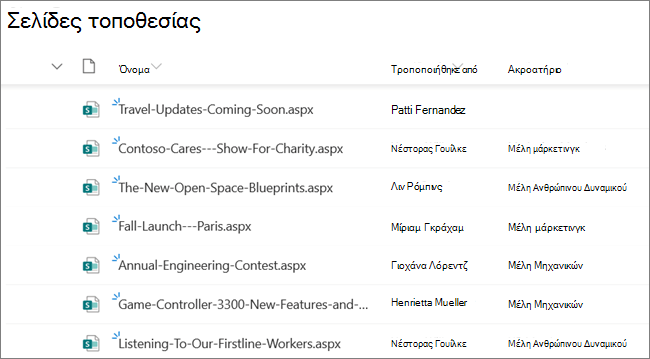
Η Patti επιλέγει "Περιεχόμενα τοποθεσίας " στην περιοχή "Ρυθμίσεις " στην επάνω δεξιά γωνία και, στη συνέχεια, επιλέγει το φάκελο " Σελίδες τοποθεσίας ". Στη συνέχεια, επιλέγει τα αποσιωπητικά (...) και επιλέγει Ρυθμίσεις και, στη συνέχεια, Ρυθμίσεις στόχευσης ακροατηρίου για να ενεργοποιήσει τη δυνατότητα στόχευσης ακροατηρίου για τη βιβλιοθήκη.
Μέσα στο φάκελο "Σελίδες τοποθεσίας", επιλέγει συγκεκριμένες σελίδες για στόχευση σε διαφορετικά ακροατήρια, επιλέγοντας τα αποσιωπητικά (...) και, στη συνέχεια, Λεπτομέρειες για να προσθέσετε ομάδες στην περιοχή Ακροατήριο. Εδώ, μπορείτε να δείτε μια στήλη "Ακροατήριο " στις σελίδες τοποθεσίας που επιβεβαιώνει ότι η στόχευση ακροατηρίου είναι ενεργοποιημένη και στοχεύει το συγκεκριμένο περιεχόμενο ακροατηρίου.
Βήμα 2 - Ενεργοποίηση στόχευσης ακροατηρίου για το τμήμα Web "Ειδήσεις"
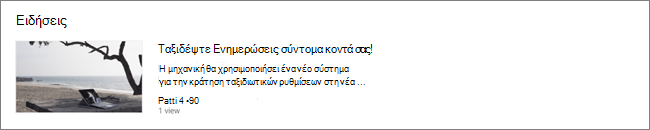
Η Patti ενεργοποιεί τη στόχευση ακροατηρίου στο τμήμα Web "Ειδήσεις" στην κύρια σελίδα της Contoso Landings. Αυτό το κάνει επιλέγοντας το τμήμα Web σε λειτουργία επεξεργασίας και ενεργοποιώντας το κουμπί εναλλαγής "Στόχευση ακροατηρίου" στο κάτω μέρος του πίνακα ρύθμισης του Τμήματος Web ειδήσεων. Στη συνέχεια, στοχεύει μερικές αναρτήσεις ειδήσεων σε κάθε κοινό. Οι μη στοχευμένες δημοσιεύσεις ειδήσεων θα προβάλλονται από όλα τα ακροατήρια.
Βήμα 3 - Ενεργοποίηση στόχευσης ακροατηρίου για συνδέσεις περιήγησης
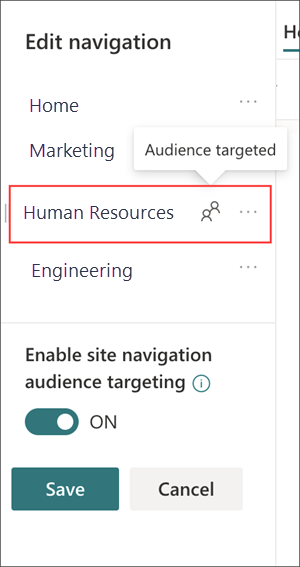
Το Patti ενεργοποιεί τη στόχευση ακροατηρίου στο μενού συγκεντρωτικής τοποθεσίας και στο μενού υποσέλιδου. Αυτό το κάνει επιλέγοντας "Επεξεργασία" για κάθε μενού και, στη συνέχεια, ενεργοποιώντας τον διακόπτη στόχευσης ακροατηρίου. Στη συνέχεια, στοχεύει συνδέσμους προς συγκεκριμένα είδη κοινού. Εδώ, μπορείτε να δείτε συνδέσεις πλοήγησης που επιβεβαιώνουν ότι η στόχευση ακροατηρίου είναι ενεργοποιημένη.
Πώς φαίνεται
Ηαρχική σελίδα του SharePoint, οι ειδήσεις στην εφαρμογή SharePoint για κινητές συσκευές, το τμήμα web "Ειδήσεις" και τα μενού κεφαλίδας και υποσέλιδου εμφανίζουν τώρα φιλτραρισμένες προβολές.
Η Μέγκαν, η οποία εργάζεται στο μάρκετινγκ, βλέπει τις δύο αναρτήσεις ειδήσεων που στοχεύουν στην ομάδα μάρκετινγκ. Βλέπει επίσης την ανάρτηση ειδήσεων που δεν στόχευε σε κάποια συγκεκριμένη ομάδα. Όταν επιλέγει το μενού συγκεντρωτικής τοποθεσίας, δεν βλέπει πλέον συνδέσεις προς τις πύλες της ομάδας ανθρώπινου δυναμικού και μηχανικής.
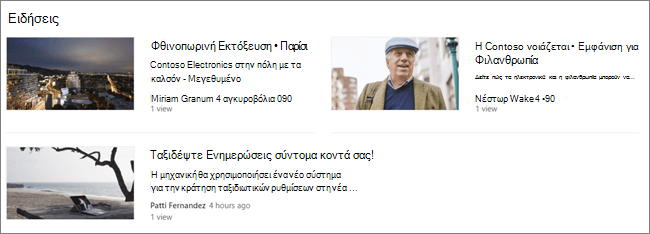
Ο Νέστορας, ο οποίος εργάζεται στο HR, βλέπει τις δύο αναρτήσεις ειδήσεων που στοχεύουν στο HR και το μη στοχευμένο δελτίο ειδήσεων. Όταν επιλέγει το μενού συγκεντρωτικής τοποθεσίας, δεν βλέπει πλέον συνδέσεις προς τις πύλες της ομάδας μάρκετινγκ και μηχανικής.
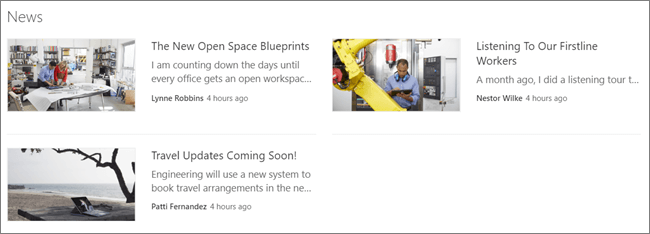
Ο Jerri, ο οποίος δεν ανήκει σε κανένα από τα τρία κοινά-στόχους, βλέπει μόνο μία ανάρτηση ειδήσεων που είναι ανοιχτή σε όλα τα ακροατήρια. Όταν επιλέγει το μενού συγκεντρωτικής τοποθεσίας, δεν βλέπει πλέον συνδέσεις προς τις πύλες της ομάδας μάρκετινγκ, ανθρώπινου δυναμικού και μηχανικής.
Ρύθμιση στόχευσης ακροατηρίου
Ρυθμίστε τη στόχευση ακροατηρίου για την περιήγηση στην τοποθεσία σας ή για την περιήγηση στο κέντρο.
Ρυθμίστε τη στόχευση ακροατηρίου για σελίδες, έγγραφα και φακέλους στη βιβλιοθήκη της τοποθεσίας.
Ρύθμιση στόχευσης ακροατηρίου για κάρτες σε έναν πίνακα εργαλείων Viva Connections.
Η στόχευση ακροατηρίου μπορεί να ενεργοποιηθεί για τα ακόλουθα τμήματα Web:
- Χρησιμοποιήστε το Τμήμα Web επισημασμένου περιεχομένου για να εμφανίσετε δυναμικά σχετικό περιεχόμενο από μια λίστα ή βιβλιοθήκη σε μια σελίδα, τοποθεσία ή συλλογή τοποθεσιών.
- Χρησιμοποιήστε το τμήμα web "Ειδήσεις " για να προωθήσετε συγκεκριμένες δημοσιεύσεις ειδήσεων σε συγκεκριμένα ακροατήρια στην αρχική σελίδα, στην εφαρμογή για κινητές συσκευές και σε τμήματα Web "Ειδήσεις" που έχουν ενεργοποιημένη τη στόχευση ακροατηρίου.
- Χρησιμοποιήστε το τμήμα Web "Γρήγορες συνδέσεις " για να εμφανίσετε σημαντικές συνδέσεις και για να στοχεύσετε μεμονωμένα συγκεκριμένες συνδέσεις στα επιλεγμένα ακροατήριά σας.
- Χρησιμοποιήστε το τμήμα Web "Εκδηλώσεις " για να επισημάνετε και να στοχεύσετε προσεχή συμβάντα σε συγκεκριμένες ομάδες.
Μάθετε περισσότερα
Προορισμός περιήγησης, ειδήσεων, αρχείων, συνδέσεων και τμημάτων Web σε συγκεκριμένα ακροατήρια