Η στόχευση κοινού βοηθά το πιο σχετικό περιεχόμενο να φτάσει στο κατάλληλο κοινό. Ενεργοποιώντας τη στόχευση ακροατηρίου, το συγκεκριμένο περιεχόμενο θα έχει προτεραιότητα σε συγκεκριμένα ακροατήρια μέσω των τμημάτων Web του SharePoint, των βιβλιοθηκών σελίδων και των συνδέσεων περιήγησης.
Προβιβάστε σελίδες, συνδέσεις περιήγησης, κάρτες στον πίνακα εργαλείων του Viva Connections και συγκεκριμένα τμήματα Web σε συγκεκριμένα ακροατήρια στο SharePoint. Ενεργοποιήστε και εφαρμόστε τη στόχευση ακροατηρίου σε περιεχόμενο για τη στόχευση συγκεκριμένων ακροατηρίων στην αρχική σελίδα του SharePoint, σε δημοσιεύσεις ειδήσεων και στην εφαρμογή για κινητές συσκευές.
Μάθετε περισσότερα σχετικά με τον τρόπο ρύθμισης και προβολής της στόχευσης ακροατηρίου από άλλα άτομα στον οργανισμό σας.
Σημείωση
- Τα παρακάτω βήματα αφορούν τη στόχευση ακροατηρίου στη σύγχρονη εμπειρία.
- Azure Υποστηρίζονται ομάδες υπηρεσίας καταλόγου Active Directory (συμπεριλαμβανομένων των ομάδων ασφαλείας, των ομάδων Microsoft 365 και των δυναμικών ομάδων AAD).
- Πρέπει να είστε ο κάτοχος της τοποθεσίας για να ενεργοποιήσετε τη στόχευση ακροατηρίου για μια βιβλιοθήκη για πρώτη φορά.
- Δημοσιεύστε (ή αναδημοσιεύστε) για να αποθηκεύσετε τις αλλαγές που έγιναν σε υπάρχον περιεχόμενο σελίδας, μεταδεδομένα σελίδας και ρυθμίσεις στόχευσης ακροατηρίου, προκειμένου να εφαρμοστούν οι δυνατότητες στόχευσης ακροατηρίου.
- Εάν έχετε επιλέξει μια ομάδα ακροατηρίου που δημιουργήσατε ή αλλάξατε πρόσφατα, ίσως χρειαστεί λίγος χρόνος για να δείτε τη στόχευση να εφαρμόζεται για αυτήν την ομάδα.
Σε αυτό το άρθρο:
- Ενεργοποίηση στόχευσης ακροατηρίου για συνδέσεις περιήγησης σε μενού
- Ενεργοποίηση στόχευσης ακροατηρίου για βιβλιοθήκη, σελίδα ή φάκελο
- Ενεργοποίηση στόχευσης ακροατηρίου για το Τμήμα Web Ειδήσεων, το Τμήμα Web Γρήγορων συνδέσεων, το Τμήμα Web επισημασμένου περιεχομένου ή το Τμήμα Web Συμβάντα
- Ενεργοποίηση στόχευσης ακροατηρίου για κάρτες στον πίνακα εργαλείων του Viva Connections
Σημαντικό
- Ο κάτοχος της τοποθεσίας πρέπει να ενεργοποιήσει τη στόχευση ακροατηρίου για την περιήγηση στην τοποθεσία. Μόλις ενεργοποιηθεί, οποιοδήποτε πρόγραμμα επεξεργασίας τοποθεσίας μπορεί να στοχεύσει συνδέσεις μενού σε συγκεκριμένα ακροατήρια.
- Azure υποστηρίζονται ομάδες της υπηρεσίας καταλόγου Active Directory (Azure AD) (συμπεριλαμβανομένων των ομάδων ασφαλείας και των ομάδων Microsoft 365). Azure AD δυναμικές ομάδες υποστηρίζονται μερικώς για ορισμένους μισθωτές.
1. Για το μενού στο οποίο θέλετε να προσθέσετε ιδιότητες στόχευσης ακροατηρίου, επιλέξτε Επεξεργασία.
- Για τις τοποθεσίες του Teams, η επιλογή "Επεξεργασία" εμφανίζεται στο κάτω μέρος του αριστερού μενού.
- Για τοποθεσίες επικοινωνίας και κόμβου, η επιλογή επεξεργασίας εμφανίζεται στα δεξιά του επάνω μενού.
2. Στο κάτω μέρος του μενού, ενεργοποιήστε τον διακόπτη με τίτλο "Ενεργοποίηση στόχευσης ακροατηρίου περιήγησης τοποθεσίας" και επιλέξτε"Αποθήκευση". Όταν είναι ενεργοποιημένη, η στόχευση ακροατηρίου εφαρμόζεται σε όλα τα μενού της τοποθεσίας, συμπεριλαμβανομένων των μενού διανομέα και υποσέλιδου.
3. Δίπλα στη σύνδεση που θέλετε να στοχεύσετε, επιλέξτε τα αποσιωπητικά (...) και, στη συνέχεια, επιλέξτε Επεξεργασία.
4. Στο πλαίσιο κειμένου που εμφανίζεται, στοχεύστε έως και 10 ομάδες Microsoft 365 ή ομάδες ασφαλείας.
Σημαντικό
Όταν εφαρμόζεται στόχευση ακροατηρίου σε γονική σύνδεση, η στόχευση ακροατηρίου εφαρμόζεται και στις δευτερεύουσες συνδέσεις και είναι ορατή μόνο στις ομάδες που καθορίζετε.
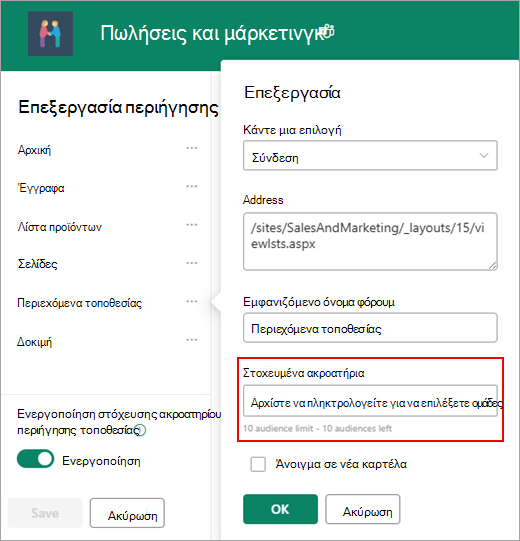
5. Όταν ολοκληρώσετε την επεξεργασία της σύνδεσης, επιλέξτε OK. Ένα εικονίδιο επιβεβαιώνει ότι οι συνδέσεις στοχεύονται.
Σημείωση
Κατά την επεξεργασία της περιήγησης, όλες οι συνδέσεις και οι δευτερεύουσες συνδέσεις γίνονται ορατές στο πρόγραμμα επεξεργασίας, συμπεριλαμβανομένων και αυτών που στοχεύονται. Όταν αποθηκευτεί, η περιήγηση εμφανίζει τους κόμβους προορισμού.
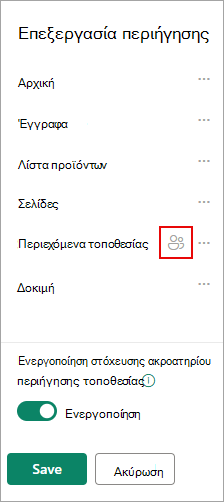
6. Όταν τελειώσετε, επιλέξτε Αποθήκευση ή, για να απορρίψετε τις αλλαγές, επιλέξτε Άκυρο.
Ενεργοποίηση στόχευσης ακροατηρίου για βιβλιοθήκη, σελίδα ή φάκελο
Οι σελίδες, τα αρχεία και οι φάκελοι στα περιεχόμενα τοποθεσίας μπορούν να στοχεύουν σε συγκεκριμένα ακροατήρια. Ακολουθήστε τα παρακάτω βήματα για κάθε τύπο περιεχομένου. Στις παρακάτω οδηγίες, εφαρμόζεται στόχευση ακροατηρίου σε σελίδες τοποθεσίας.
-
Επιλέξτε "Ρυθμίσεις", στη συνέχεια, επιλέξτε "Περιεχόμενα τοποθεσίας" και, στη συνέχεια, επιλέξτε "Σελίδες τοποθεσίας".
- Από τη βιβλιοθήκη σελίδων, επιλέξτε Ρυθμίσεις και, στη συνέχεια, επιλέξτε Ρυθμίσεις στόχευσης ακροατηρίου.
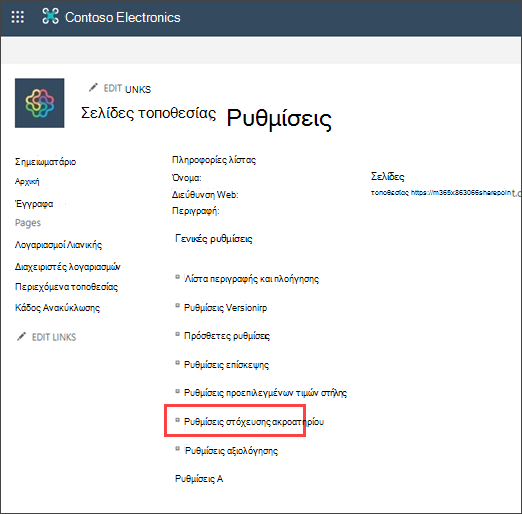
4. Επιλέξτε το πλαίσιο ελέγχου Ενεργοποίηση στόχευσης ακροατηρίου και, στη συνέχεια, κάντε κλικ στο κουμπί OK για να επιστρέψετε στην προηγούμενη σελίδα.
5. Στη συνέχεια, επιλέξτε το ακροατήριο. Το ακροατήριο ορίζεται από το Microsoft 365 και τις ομάδες ασφαλείας. Εάν χρειάζεται, δημιουργήστε μια ομάδα Microsoft 365 για τα μέλη του ακροατηρίου σας. Εναλλακτικά, εάν είστε διαχειριστής του SharePoint, μπορείτε να δημιουργήσετε μια ομάδα ασφαλείας από το Κέντρο διαχείρισης Microsoft 365.
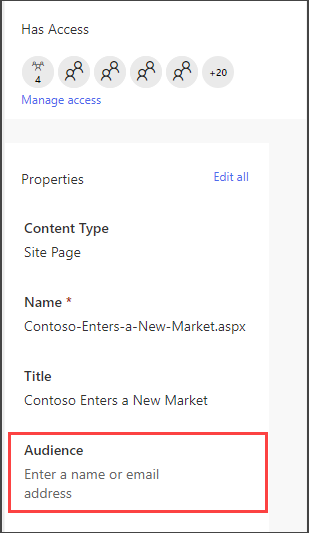
6. Από τη βιβλιοθήκη, επιλέξτε μια σελίδα, επιλέξτε τα αποσιωπητικά (...) και, στη συνέχεια, επιλέξτε Λεπτομέρειες.
7. Στο παράθυρο λεπτομερειών, επιλέξτε μια τιμή για την ιδιότητα Ακροατήριο .
Αναδημοσίευση για να ολοκληρωθεί η εφαρμογή στόχευσης ακροατηρίου.
8. Στις σελίδες τοποθεσίας, επιβεβαιώστε ότι τα κατάλληλα ακροατήρια στοχεύουν στο σωστό περιεχόμενο.
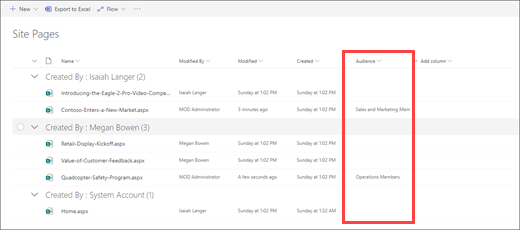
9. Επαναλάβετε αυτά τα βήματα για τις βιβλιοθήκες, τους φακέλους και τα έγγραφα.
Ενεργοποίηση στόχευσης ακροατηρίου για ένα τμήμα Web
Η ακουστική στόχευση μπορεί να εφαρμοστεί σε πολλά διαφορετικά τμήματα Web ενώ βρίσκεστε σε λειτουργία επεξεργασίας. Όταν εφαρμόζετε στόχευση ακροατηρίου σε ένα τμήμα Web, μόνο αυτό το ακροατήριο που στοχεύει θα βλέπει τα περιεχόμενα του τμήματος Web. Εάν σε ένα τμήμα Web δεν έχει εφαρμοστεί στόχευση ακροατηρίου, όλοι οι θεατές θα βλέπουν τα περιεχόμενα του τμήματος Web.
Λάβετε συγκεκριμένες οδηγίες σχετικά με τον τρόπο εφαρμογής στόχευσης ακροατηρίου σε τμήματα Web:
Τα παρακάτω τμήματα Web μπορούν να χρησιμοποιηθούν όταν έχει ρυθμιστεί το Viva Connections για τον οργανισμό σας:
Ενεργοποίηση στόχευσης ακροατηρίου για κάρτες στον πίνακα εργαλείων του Viva Connections
Ο πίνακας εργαλείων Viva Connections σάς δίνει τη δυνατότητα να δημιουργήσετε μια επιμελημένη εμπειρία χρησιμοποιώντας κάρτες πίνακα εργαλείων που παρέχουν πρόσβαση του υπαλλήλου σας στο πιο κρίσιμο περιεχόμενο και τα εργαλεία του. Αυτές οι κάρτες είναι σχεδιασμένες για να επιτρέπουν τη γρήγορη ολοκλήρωση εργασιών είτε αλληλεπιδρώντας απευθείας με μια κάρτα είτε ανοίγοντας μια γρήγορη προβολή στον Πίνακα εργαλείων.
Μάθετε περισσότερα σχετικά με τον πίνακα εργαλείων του Viva Connections και τον τρόπο εφαρμογής στόχευσης ακροατηρίου σε κάρτες.
Μάθετε περισσότερα
Επισκόπηση στόχευσης ακροατηρίου
Μάθετε σχετικά με Ομάδες Microsoft 365
Επισκόπηση
Χρησιμοποιώντας ακροατήρια-στόχους, μπορείτε να εμφανίσετε περιεχόμενο, όπως στοιχεία λίστας ή βιβλιοθήκης, συνδέσεις περιήγησης και άλλο περιεχόμενο σε συγκεκριμένες ομάδες ατόμων. Αυτό είναι χρήσιμο όταν θέλετε να παρουσιάσετε πληροφορίες που αφορούν μόνο μια συγκεκριμένη ομάδα ατόμων. Για παράδειγμα, μπορείτε να προσθέσετε περιεχόμενο σε μια βιβλιοθήκη εγγράφων που προβιβάζεται σε ένα τμήμα.
Κάθε στοιχείο σε μια λίστα ή βιβλιοθήκη του SharePoint μπορεί να στοχεύει σε συγκεκριμένα ακροατήρια. Για να το κάνετε αυτό, χρησιμοποιείτε το Τμήμα Web ερωτήματος περιεχομένου. Άλλοι τύποι Τμημάτων Web και του περιεχομένου τους μπορούν επίσης να στοχεύουν σε ακροατήρια.
Επιπλέον, μπορείτε να στοχεύσετε συνδέσεις περιήγησης τοποθεσίας σε ακροατήρια. Η στόχευση των συνδέσεων απλοποιεί την εμπειρία των χρηστών, επειδή βλέπουν μόνο τις συνδέσεις περιήγησης που σχετίζονται με αυτούς.
Για να προσδιορίσετε ένα ακροατήριο-στόχο, μπορείτε να χρησιμοποιήσετε ένα ή περισσότερα από τα εξής:
- Ομάδες του SharePoint
- Λίστες διανομής
- Ομάδες ασφαλείας
- Παγκόσμιο κοινό
Τα καθολικά ακροατήρια είναι ακροατήρια που βασίζονται σε κανόνες και διατηρούνται από διαχειριστές του SharePoint.
Οποιοσδήποτε διαθέτει τουλάχιστον δικαιώματα Συνεργάτη μπορεί να καθορίσει ένα ακροατήριο-στόχο, αρκεί να είναι γνωστό το όνομα του ακροατηρίου. Για να αναζητήσετε ένα ακροατήριο με βάση το όνομα, το ψευδώνυμο ή την περιγραφή του, στη λίστα "Ακροατήρια-στόχοι ", επιλέξτε "Αναζήτηση ".
".
Αρχή της σελίδας
Στόχευση στοιχείων λίστας ή βιβλιοθήκης σε ένα ακροατήριο
Η παρακάτω διαδικασία παρουσιάζει ένα παράδειγμα σχετικά με τον τρόπο προορισμού όλων των στοιχείων από μια συγκεκριμένη λίστα, όπου ο τύπος λίστας είναι μια βιβλιοθήκη εγγράφων. Το Τμήμα Web ερωτήματος περιεχομένου σάς επιτρέπει επίσης να εμφανίσετε όλα τα στοιχεία από μια τοποθεσία και τις δευτερεύουσες τοποθεσίες της ή να εμφανίσετε στοιχεία από όλες τις τοποθεσίες σε μια συλλογή τοποθεσιών. Στη συνέχεια, μπορείτε να δημιουργήσετε ένα ερώτημα για να συμπεριλάβετε τη στόχευση ακροατηρίου που έχετε ορίσει στα στοιχεία στις τοποθεσίες ή τη συλλογή τοποθεσιών.
Η στόχευση στοιχείων από μια λίστα ή βιβλιοθήκη σε ένα συγκεκριμένο ακροατήριο απαιτεί τρία βήματα:
Βήμα 1: Ενεργοποίηση στόχευσης ακροατηρίου στη λίστα ή τη βιβλιοθήκη
Όταν ενεργοποιείτε τη στόχευση ακροατηρίου σε μια λίστα ή βιβλιοθήκη, μπορείτε να στοχεύσετε κάθε στοιχείο της λίστας ή της βιβλιοθήκης σε ένα ακροατήριο.
Σημείωση
Εάν η λίστα ή η βιβλιοθήκη του SharePoint έχει ήδη ενεργοποιήσει τη στόχευση ακροατηρίου, εμφανίζεται η στήλη "Ακροατήρια-στόχοι ".
Για το στοιχείο που θέλετε να στοχεύσετε, επιλέξτε τη λίστα ή τη βιβλιοθήκη που περιέχει.
Για το SharePoint ή το SharePoint Server 2019, επιλέξτε "Ρυθμίσεις" και, στη συνέχεια, επιλέξτε "Ρυθμίσεις λίστας" ή "Ρυθμίσεις βιβλιοθήκης εγγράφων".
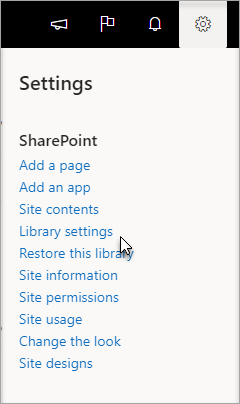 ή
ή 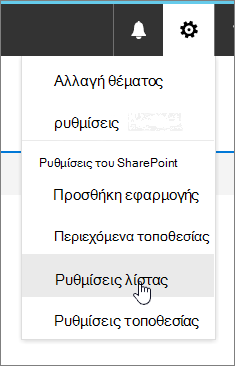
Για το SharePoint 2016, στη γραμμή εργαλείων λίστας ή βιβλιοθήκης, επιλέξτε "Ρυθμίσεις" και, στη συνέχεια, επιλέξτε " Ρυθμίσεις λίστας " ή "Ρυθμίσεις βιβλιοθήκης εγγράφων".
 ή
ή 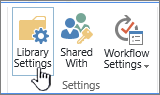
Στην περιοχή "Γενικές ρυθμίσεις", επιλέξτε "Ρυθμίσεις στόχευσης ακροατηρίου".
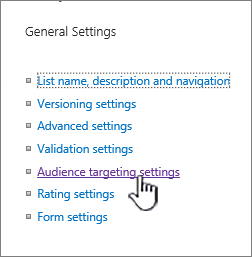
Επιλέξτε το πλαίσιο ελέγχου Ενεργοποίηση στόχευσης ακροατηρίου .

Βήμα 2: Καθορισμός του ακροατηρίου-στόχου στα στοιχεία
Αφού ενεργοποιήσετε τη λίστα ή τη βιβλιοθήκη για στόχευση ακροατηρίου, μπορείτε να ορίσετε μεμονωμένα στοιχεία της λίστας ή της βιβλιοθήκης ώστε να εμφανίζονται σε ένα ή περισσότερα ακροατήρια.
Στο SharePoint ή στο SharePoint Server 2019, στα αριστερά του στοιχείου που θέλετε να αλλάξετε ακροατήρια, επιλέξτε αυτήν την περιοχή, επιλέξτε τις λεπτομέρειες  και, στη συνέχεια, επιλέξτε "Επεξεργασία όλων" κατά ιδιότητες.
Στο SharePoint 2016, δίπλα στο όνομα ενός στοιχείου στη λίστα ή τη βιβλιοθήκη, επιλέξτε το βέλος ή τα αποσιωπητικά (...) και, στη συνέχεια, επιλέξτε Επεξεργασία ιδιοτήτων ή Ιδιότητες. Σε ορισμένες εκδόσεις του SharePoint, ίσως χρειαστεί να επιλέξετε ένα άλλο σύνολο αποσιωπητικών (...).
Στη λίστα "Κοινό-στόχος", προσθέστε ένα ή περισσότερα ακροατήρια.

Σημείωση
Εάν είναι ενεργοποιημένη η έγκριση περιεχομένου ή η ροή εργασίας στη λίστα ή τη βιβλιοθήκη, το στοιχείο ίσως χρειαστεί να περάσει από τη διαδικασία έγκρισης.
Επιλέξτε Αποθήκευση.
Βήμα 3: Εμφάνιση του στοιχείου σε ένα Τμήμα Web για το SharePoint 2016
Για να εμφανίσετε ένα στοιχείο λίστας ή βιβλιοθήκης του SharePoint σε ένα συγκεκριμένο ακροατήριο, μπορείτε να χρησιμοποιήσετε το Τμήμα Web ερωτήματος περιεχομένου. Το Τμήμα Web ερωτήματος περιεχομένου σάς επιτρέπει να δημιουργήσετε ένα ερώτημα που μπορεί να φιλτράρει στοιχεία λίστας και βιβλιοθήκης.
Σημείωση
Στο SharePoint, τα Τμήματα Web ενδέχεται να μην είναι ορατά.
Αυτό το παράδειγμα δείχνει πώς μπορείτε να εμφανίσετε όλα τα στοιχεία από μια συγκεκριμένη λίστα σε ένα ακροατήριο-στόχο. Ο τύπος λίστας είναι βιβλιοθήκη εγγράφων.
Στη σελίδα όπου θέλετε να εμφανίσετε το στοιχείο, επιλέξτε  ή Κουμπί Ρυθμίσεις
 και, στη συνέχεια, επιλέξτε Επεξεργασία σελίδας.
Για το SharePoint 2016, επιλέξτε την καρτέλα "Εισαγωγή " και, στη συνέχεια, επιλέξτε "Τμήμα Web".
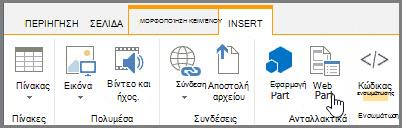
Επιλέξτε Προσθήκη.
Για το SharePoint 2016, στα δεξιά του τμήματος Web, επιλέξτε το κάτω βέλος  και, στο μενού, επιλέξτε "Επεξεργασία Τμήματος Web".
Στο παράθυρο εργαλείων, στην περιοχή "Ερώτημα ", κάντε τα εξής:
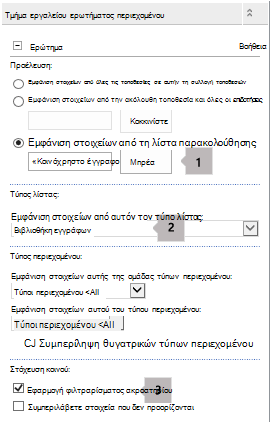
Επιλέξτε "Εμφάνιση στοιχείων από την παρακάτω λίστα" και, στη συνέχεια, καθορίστε τη θέση της λίστας.
Σημείωση
Σε αυτό το παράδειγμα, καθορίζουμε μια συγκεκριμένη λίστα. Μπορείτε να διευρύνετε το εύρος ώστε να περιλαμβάνει στοιχεία σε λίστες από περισσότερες από μία τοποθεσίες, επιλέγοντας μία από τις άλλες επιλογές.
Κάτω από τον απαιτούμενο τύπο λίστας, επιλέξτε τον τύπο λίστας στον οποίο ανήκει το στοιχείο. Σε αυτό το παράδειγμα, επιλέξτε Βιβλιοθήκη εγγράφων. Μόνο τα στοιχεία του τύπου λίστας που επιλέγετε υποβάλλονται σε επεξεργασία από το ερώτημα.
Στην ενότητα "Στόχευση ακροατηρίου", κάντε τα εξής:
|
Για |
Κάντε το εξής |
| Εμφάνιση των στοιχείων λίστας στο ακροατήριο-στόχο που καθορίσατε στο βήμα 2: Καθορισμός του ακροατηρίου-στόχου στα στοιχεία, όταν ο τρέχων χρήστης είναι μέλος του ακροατηρίου. |
Επιλέξτε το πλαίσιο ελέγχου Εφαρμογή φιλτραρίσματος ακροατηρίου . Αυτό είναι απαραίτητο για τη σωστή λειτουργία του ερωτήματος. |
| Εμφάνιση των στοιχείων της λίστας που δεν έχουν καθορισμένο ακροατήριο-στόχο. Αυτά τα στοιχεία εμφανίζονται σε όλους. |
Επιλέξτε το πλαίσιο ελέγχου Συμπερίληψη στοιχείων που δεν είναι προορισμός . Αυτό είναι προαιρετικό. |
Όταν αποδίδεται η σελίδα, το περιεχόμενο στο τμήμα Web εμφανίζεται μόνο σε τρέχοντες χρήστες που είναι μέλη των ακροατηρίων που καθορίσατε.
Αρχή της σελίδας
Στόχευση ενός Τμήματος Web σε ένα ακροατήριο
Τα τμήματα Web του SharePoint μπορούν να προορίζονται ώστε να εμφανίζονται μόνο σε άτομα που είναι μέλη μιας συγκεκριμένης ομάδας ή ακροατηρίου. Με αυτόν τον τρόπο μπορείτε να δημιουργήσετε προσαρμοσμένες σελίδες για συγκεκριμένες ομάδες.
Σημείωση
Όπως συμβαίνει με όλα τα Τμήματα Web, το Τμήμα Web ερωτήματος περιεχομένου έχει μια λίστα " Ακροατήρια προορισμού " στην ενότητα " Για προχωρημένους " του παραθύρου εργαλείων. Αυτή η ρύθμιση καθορίζει εάν το ίδιο το Τμήμα Web θα είναι ορατό στον τρέχοντα χρήστη. Εάν όχι, δεν ισχύει καμία από τις άλλες ρυθμίσεις.
Ένα ακροατήριο μπορεί να προσδιοριστεί χρησιμοποιώντας μια ομάδα του SharePoint, μια λίστα διανομής, μια ομάδα ασφαλείας ή ένα καθολικό ακροατήριο.
Στη σελίδα όπου θέλετε να εμφανίσετε το στοιχείο, επιλέξτε ή Κουμπί Ρυθμίσεις και, στη συνέχεια, επιλέξτε Επεξεργασία σελίδας.
Για το SharePoint 2016, στα δεξιά του τμήματος Web, επιλέξτε το κάτω βέλος και, στη συνέχεια, επιλέξτε "Επεξεργασία τμήματος Web".
Στην περιοχή "Για προχωρημένους", προσθέστε ένα ή περισσότερα ονόματα ακροατηρίων στη λίστα "Ακροατήρια-στόχοι ".
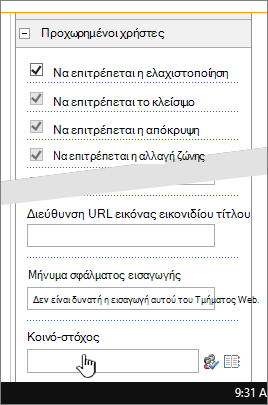
Όταν αποδίδεται η σελίδα, το τμήμα Web εμφανίζεται μόνο στα άτομα που είναι μέλη των ακροατηρίων που καθορίσατε.
Αρχή της σελίδας
Στόχευση σύνδεσης περιήγησης σε ακροατήριο
Είναι δυνατή η στόχευση μιας σύνδεσης περιήγησης σε ένα διακομιστή του SharePoint, ώστε να εμφανίζεται μόνο σε άτομα που είναι μέλη μιας συγκεκριμένης ομάδας ή ακροατηρίου. Για να τροποποιήσετε τις ρυθμίσεις περιήγησης στην τοποθεσία, πρέπει να διαθέτετε τουλάχιστον δικαιώματα σχεδίασης.
Στη σελίδα που θέλετε να εμφανίσετε το στοιχείο, επιλέξτε ή επιλέξτε Ρυθμίσεις και, στη συνέχεια, επιλέξτε Ρυθμίσεις τοποθεσίας. Εάν δεν βλέπετε την επιλογή "Ρυθμίσεις τοποθεσίας", επιλέξτε "Πληροφορίες τοποθεσίας" και, στη συνέχεια, επιλέξτε "Προβολή όλων των ρυθμίσεων τοποθεσίας".
Στην περιοχή "Εμφάνιση και αίσθηση", επιλέξτε "Περιήγηση" ή επιλέξτε "Τροποποίηση περιήγησης".
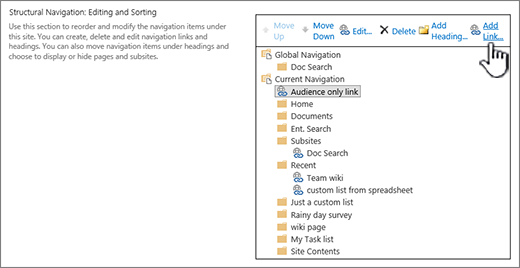
Στην περιοχή Δομική περιήγηση: Επεξεργασία και ταξινόμηση, στη σελίδα Ρυθμίσεις πλοήγησης τοποθεσίας , επιλέξτε Προσθήκη σύνδεσης.
Στο παράθυρο διαλόγου " Σύνδεση περιήγησης ", πληκτρολογήστε τον τίτλο και τη διεύθυνση URL της σύνδεσης και, στη συνέχεια, προσθέστε ένα ή περισσότερα ονόματα ακροατηρίου στη λίστα "Ακροατήρια ".
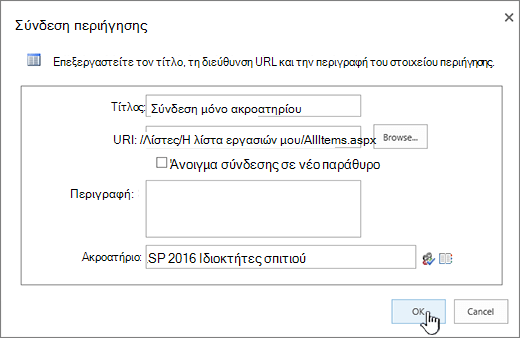
Για τη διεύθυνση URL, μπορείτε να αντιγράψετε μία στο πρόχειρο κάνοντας δεξί κλικ στη σύνδεση και, στη συνέχεια, επιλέγοντας Αντιγραφή συντόμευσης. Εάν δεν έχετε αυτή την επιλογή στο πρόγραμμα περιήγησης, μεταβείτε στη σελίδα προς την οποία θέλετε να συνδεθείτε και αντιγράψτε τη γραμμή διευθύνσεων.
Όταν αποδίδεται η σελίδα, η σύνδεση περιήγησης εμφανίζεται μόνο στα άτομα που είναι μέλη του ακροατηρίου που καθορίσατε.
