
Σημείωση
Η υποστήριξη για Windows 10 έληξε στις 14 Οκτωβρίου 2025
- Μετά τις 14 Οκτωβρίου 2025, η Microsoft δεν θα παρέχει πλέον δωρεάν ενημερώσεις λογισμικού από το Windows Update, τεχνική βοήθεια ή επιδιορθώσεις ασφαλείας για Windows 10. Ο υπολογιστής σας θα εξακολουθεί να λειτουργεί, αλλά σας συνιστούμε να μετακινηθείτε στα Windows 11.
- Μάθετε περισσότερα
Η αλλαγή του φόντου της επιφάνειας εργασίας είναι ένας απλός αλλά αποτελεσματικός τρόπος για να εξατομικεύσετε τη συσκευή Windows και να την κάνετε πραγματικά δική σας. Είτε προτιμάτε ένα γαλήνιο τοπίο, μια αγαπημένη φωτογραφία ή ένα καθαρό συμπαγές χρώμα, τα Windows προσφέρουν ευέλικτες επιλογές για να προσαρμόσετε το φόντο της επιφάνειας εργασίας σας, ώστε να ταιριάζει με το στυλ σας και να δημιουργήσετε έναν χώρο εργασίας που σας αρέσει να χρησιμοποιείτε.
Αλλαγή φόντου
Στις Ρυθμίσεις ρυθμίσεων
 των Windows , επιλέξτε Εξατομίκευση ή χρησιμοποιήστε την ακόλουθη συντόμευση:
Συμβουλή
Μπορείτε επίσης να κάνετε δεξί κλικ στην επιφάνεια εργασίας και να επιλέξετε Εξατομίκευση
 .
.Επιλογή φόντου
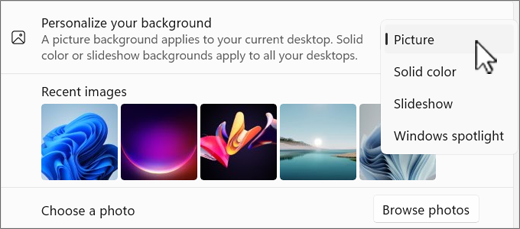
Στην περιοχή "Εξατομίκευση φόντου", ορίστε μία από τις ακόλουθες επιλογές:
Εικόνα: Επιλέξτε μια μεμονωμένη εικόνα ως φόντο της επιφάνειας εργασίας σας. Μπορείτε να επιλέξετε από τις προεπιλεγμένες εικόνες ή να επιλέξετε Αναζήτηση για να επιλέξετε μια εικόνα από τη συσκευή σας.
Συμβουλή
Μπορείτε να ορίσετε μια εικόνα ως φόντο της επιφάνειας εργασίας σας κάνοντας δεξί κλικ στο αρχείο εικόνας και επιλέγοντας Ορισμός ως φόντου επιφάνειας εργασίας. Εναλλακτικά, αν προβάλλετε την εικόνα στην εφαρμογή Φωτογραφίες, επιλέξτε το μενού με τις τρεις κουκκίδες
 >Ορισμός ως>φόντου.
Συμπαγές χρώμα: Επιλέξτε ένα μόνο χρώμα για το φόντο σας.
Παρουσίαση διαφανειών: Επιλέξτε έναν φάκελο εικόνων για κυκλική εναλλαγή ως φόντο της επιφάνειας εργασίας σας. Μπορείτε να ορίσετε το χρονικό διάστημα για να ορίσετε τη συχνότητα αλλαγής των εικόνων και εάν θέλετε να ανακατέψετε τις εικόνες. Επιπλέον, μπορείτε να κάνετε δεξί κλικ στην επιφάνεια εργασίας και να επιλέξετε Επόμενο φόντο επιφάνειας εργασίας για να μετακινηθείτε στην επόμενη εικόνα.
Επιλογές των Windows: Αυτή η επιλογή εμφανίζει καθημερινά μια νέα εικόνα από όλο τον κόσμο. Για να μάθετε περισσότερα, ανατρέξτε στο θέμα "Επιλογές των Windows".
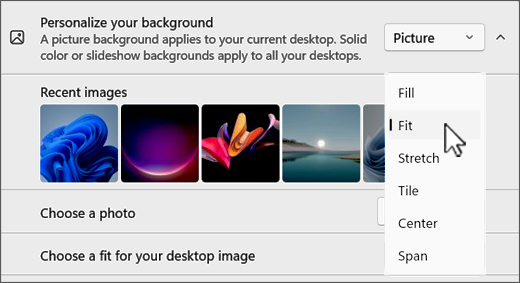
Επιλέξτε μια προσαρμογή για τις εικόνες επιφάνειας εργασίας
Όταν επιλέγετε "Εικόνα " ή "Παρουσίαση διαφανειών " για το φόντο της επιφάνειας εργασίας σας, έχετε πολλούς κατάλληλους τύπους για να επιλέξετε. Κάθε τύπος προσαρμογής καθορίζει τον τρόπο εμφάνισης των εικόνων στην οθόνη σας. Οι λεπτομέρειες έχουν ως εξής:
- Γέμισμα: αυτή η επιλογή μεγεθύνει την εικόνα ώστε να γεμίσει ολόκληρη την οθόνη. Τμήματα της εικόνας μπορεί να έχουν περικοπεί για να εξασφαλιστεί ότι καλύπτει πλήρως την οθόνη.
- Προσαρμογή: αυτή η επιλογή προσαρμόζει την εικόνα ώστε να χωρά στην οθόνη διατηρώντας παράλληλα τις αναλογίες εικόνας. Εάν οι αναλογίες εικόνας της εικόνας δεν συμφωνούν με αυτές της οθόνης, ενδέχεται να δείτε γραμμές στις πλευρές ή στο επάνω και κάτω μέρος.
- Τέντωμα: αυτή η επιλογή τεντώνει την εικόνα για να καλύψει ολόκληρη την οθόνη, κάτι που μπορεί να παραμορφώσει την εικόνα εάν οι αναλογίες εικόνας διαφέρουν από αυτές της οθόνης.
- Πλακίδιο: αυτή η επιλογή επαναλαμβάνει την εικόνα σε ολόκληρη την οθόνη. Αυτό είναι χρήσιμο για μικρότερες εικόνες που θέλετε να εμφανίσετε πολλές φορές.
- Στοίχιση στο κέντρο: αυτή η επιλογή τοποθετεί την εικόνα στο κέντρο της οθόνης χωρίς να αλλάζει το μέγεθός της. Εάν η εικόνα είναι μικρότερη από την οθόνη, θα δείτε ένα περίγραμμα γύρω από αυτήν.
- Επέκταση: Αυτή η επιλογή επεκτείνει την εικόνα σε πολλές οθόνες. Αυτό είναι ιδανικό για ρυθμίσεις πολλαπλών οθονών όπου θέλετε μία μόνο εικόνα να καλύπτει όλες τις οθόνες.
Φόντο επιφάνειας εργασίας και πολλές οθόνες
Εάν έχετε πολλές οθόνες, ακολουθούν ορισμένες συμβουλές:
Εάν επιλέξετε Εικόνα ως φόντο, μπορείτε να ορίσετε την ίδια εικόνα για όλες τις οθόνες ή διαφορετική εικόνα για κάθε οθόνη. Κάντε δεξί κλικ στην εικόνα και επιλέξτε την προτίμησή σας.
Σημείωση
Αυτή η επιλογή δεν είναι διαθέσιμη εάν χρησιμοποιείτε πολλές επιφάνειες εργασίας.
Εάν επιλέξετε "Παρουσίαση παρουσίασης" ως φόντο, κάθε οθόνη θα εμφανίζει μια διαφορετική εικόνα από το φάκελο που επιλέγετε.

Φόντο επιφάνειας εργασίας και πολλές επιφάνειες εργασίας
Εάν χρησιμοποιείτε πολλές επιφάνειες εργασίας, ακολουθούν ορισμένες συμβουλές και πράγματα που πρέπει να γνωρίζετε:
- Μπορείτε να επιλέξετε μια διαφορετική εικόνα φόντου για κάθε επιφάνεια εργασίας. Για να το κάνετε αυτό, κάντε δεξί κλικ στην προεπισκόπηση εικόνας στην περιοχή Πρόσφατες εικόνες και, στη συνέχεια, επιλέξτε Ορισμός για όλες τις επιφάνειες εργασίας ή επιλέξτε μια συγκεκριμένη επιφάνεια εργασίας για να εφαρμόσετε το φόντο.
- Η ρύθμιση παραμέτρων μιας εικόνας φόντου ανά οθόνη δεν υποστηρίζεται.
- Η παρουσίαση διαφανειών ως φόντο δεν υποστηρίζεται.

Μπορεί επίσης να σας αρέσει...
Η εφαρμογή Ταπετσαρία Bing είναι άλλος ένας εξαιρετικός τρόπος για να χαρίζετε καθημερινά μια φρέσκια και εμπνευσμένη εμφάνιση στην επιφάνεια εργασίας των Windows. Αυτή η εφαρμογή ενημερώνει αυτόματα το φόντο της επιφάνειας εργασίας σας με την εικόνα Bing της ημέρας, παρουσιάζοντας εκπληκτικές φωτογραφίες από όλο τον κόσμο. Κάθε εικόνα συνοδεύεται από μια σύντομη περιγραφή, επιτρέποντάς σας να μάθετε περισσότερα σχετικά με την τοποθεσία ή το θέμα που εμφανίζεται στη φωτογραφία. Η εφαρμογή Bing Wallpaper είναι εύκολη στην εγκατάσταση και τη χρήση, παρέχοντας έναν απρόσκοπτο τρόπο για να διατηρείτε την επιφάνεια εργασίας σας οπτικά ελκυστική και ενημερωτική.